


تقارير التحليلات والمبيعات (Analytics and Sales Reports)
التحليلات وتقارير المبيعات بتشمل عروض تقارير تفصيلية، وأدوات تصفية وتصنيف متقدمة، وتحميلات ملفات CSV، ولوحة تحكم قابلة للتخصيص لمتابعة أهم مقاييس المتجر.
بما إن فيه كمية كبيرة جدًا من الوظائف في التحليلات وتقارير المبيعات، تقدر ترجع لجدول المحتويات (Table of Contents) في الشريط الجانبي اليمين في الصفحة دي عشان تلاقي المعلومات اللي دور عليها بسرعة.
أساسيات تقارير التحليلات والمبيعات (Analytics and Sales Report Basics)
معظم التقارير في قسم التحليلات فيها مجموعة أدوات مشتركة. المستند ده هعرفك على الأدوات دي، وإزاي تقدر تستخدمها عشان تخصص وتغوص أكتر في تقارير التحليلات المختلفة.
تعريف المصطلحات (Definition of Terms)
الجدول اللي تحت بيشرح إزاي بيتم حساب المقاييس المختلفة:
| المصطلح | الوصف |
| Gross Sales (إجمالي المبيعات) | سعر بيع المنتج/المنتجات مضروبًا في الكمية المطلوبة. مش بيشمل الاسترجاعات، الكوبونات، الضرائب، أو الشحن. |
| Total Sales (إجمالي المبيعات الكلي) | إجمالي المبيعات – الاسترجاعات – الكوبونات + الضرائب + الشحن. |
| Net Sales (صافي المبيعات) |
إجمالي المبيعات – الاسترجاعات – الكوبونات (كانت بتسمّى "Sales" في تقارير وو كيمرس القديمة). |
| Orders (الطلبات) | عدد الطلبات الجديدة اللي اتعملت في نطاق التاريخ المحدد. |
| Average Order Value (متوسط قيمة الطلب) | صافي المبيعات / الطلبات. |
| Items Sold (المنتجات المباعة) | العدد الفعلي للمنتجات المباعة. |
| Returns (المرتجعات) | قيمة المنتجات والخدمات اللي رجعت للعملاء من خلال استرجاعات كاملة أو جزئية. الشحن والضرائب المرتجعة بيتبلغ عنهم لوحدهم. |
| Discounted Orders (الطلبات المخفضة) | عدّاد الطلبات اللي اتطبق عليها كوبون خصم. |
| Net Discount Amount (صافي قيمة الخصم) | إجمالي مجموع الخصومات من الكوبونات. |
| Total Tax (إجمالي الضرائب) | ضريبة الطلب + ضريبة الشحن. |
| Order Tax (ضريبة الطلب) | إجمالي الضريبة المطبقة على المنتجات في الطلب. |
| Shipping Tax (ضريبة الشحن) | إجمالي الضريبة المطبقة على الشحن في الطلب. |
| Shipping (الشحن) | مصاريف الشحن المرتبطة بالطلب أو الاسترجاع. |
| Downloads (التحميلات) | إجمالي عدد الملفات التي تم تحميلها. |
الاسترجاعات (Refunds)
الاسترجاعات في تقارير التحليلات والمبيعات بيتبلغ عنها بشكل مختلف مقارنة بتقارير وو كيمرس القديمة.
في تقارير التحليلات والمبيعات:
-
الاسترجاعات بتظهر كرقْم سالب في تاريخ وقوع الارجاع (مش تاريخ عمل الطلب).
-
الاسترجاعات بتشمل الخصومات من الكوبونات.
-
مصاريف الشحن المرتجعة والضرائب المرتجعة مش مشمولة في رقم ملخص الاسترجاعات أو الأعمدة. بتظهر كقيم سالبة في أعمدة وأرقام ملخص الشحن والضرائب على الترتيب.
ملحوظة: المرتجعات والاسترجاعات في التحليلات
الاسترجاع (
Refund) بيصف المعاملة اللي بتبعت الفلوس تاني للعميل. مقياس المرتجعات (Returns) بيسجل القيمة المرتجعة للمنتجات والخدمات، سواء الاسترجاع كلي أو جزئي وسواء البضائع رجعت فعلياً ولا لأ. الشحن والضرائب المرتجعة بيتعقبوا في مقاييس الشحن والضرائب بدل كده.
محدد نطاق التاريخ (Date Range Picker)
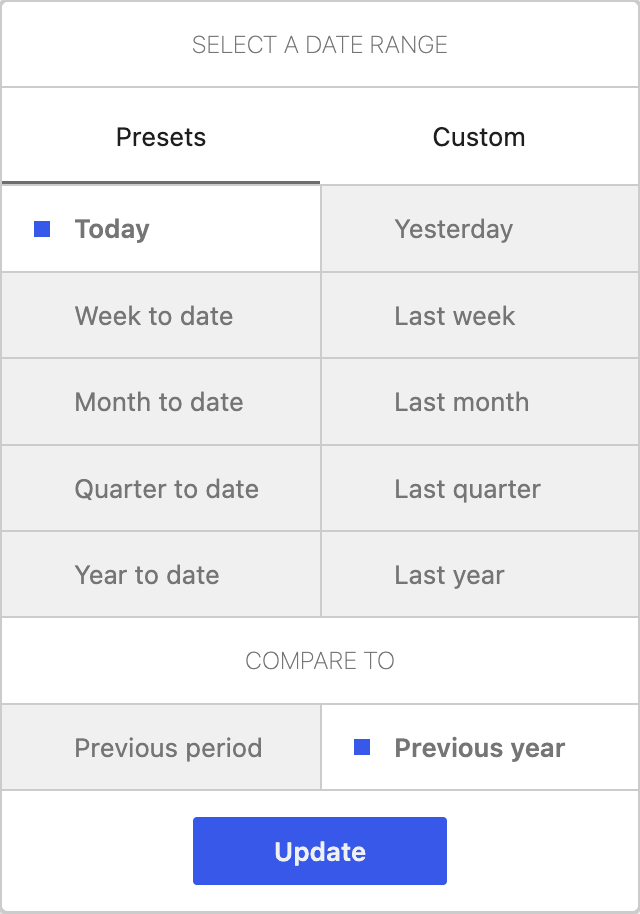
محدد نطاق التاريخ بيخلّيك تحدد التواريخ اللي هتتحط في التقرير اللي بتعرضه. أول ما تفتح مححدد نطاق التاريخ، فيه مجموعة متنوعة من الإعدادات المسبقة المشهورة تخليك تختار بسرعة من نطاقات تاريخ شائعة:
-
Today (اليوم)
-
Yesterday (إمبارح)
-
Week to Date (من أول الأسبوع لحد النهاردة)
-
Last Week (الأسبوع اللي فات)
-
Month to Date (من أول الشهر لحد النهاردة)
-
Last Month (الشهر اللي فات)
-
Quarter to Date (من أول الربع لحد النهاردة)
-
Last Year (السنة اللي فاتت)
تقدر كمان تختار نطاق التاريخ اللي هتقارن ضده، إما نفس النطاق من الفترة السابقة (Previous period) أو السنة السابقة (Previous year).
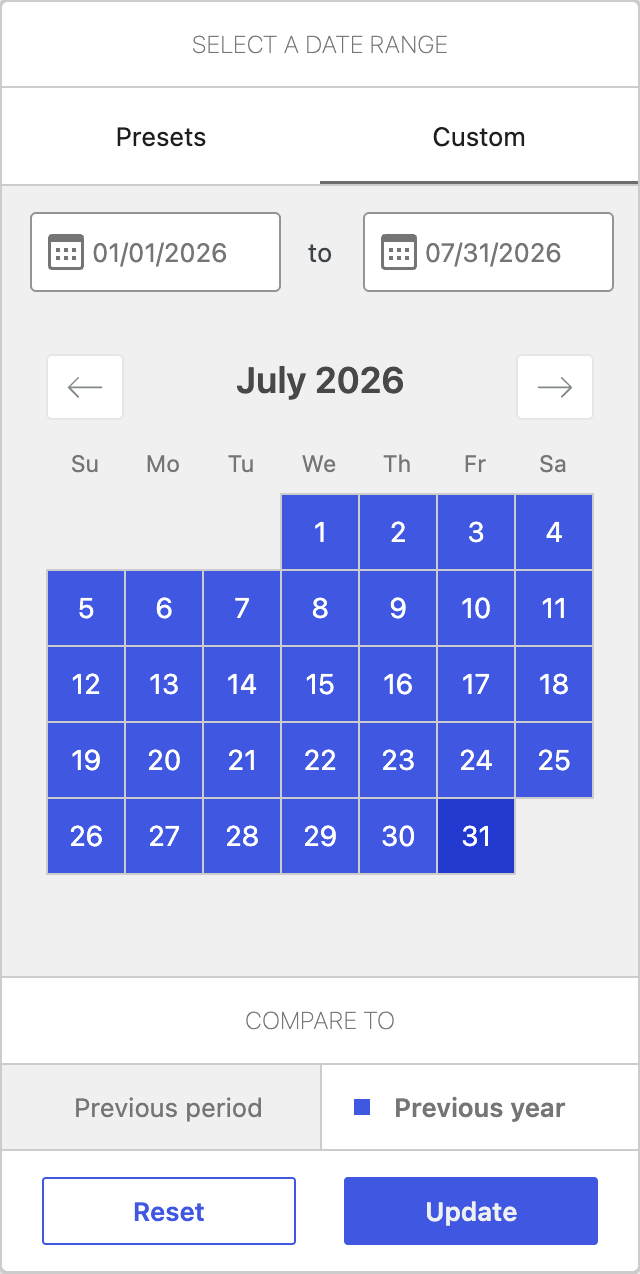
لو الإعدادات المسبقة مش متوافقة مع نطاق التاريخ اللي أنت عاوزه، اختار تبويب "Custom" في أعلى المحدد عشان تحكم أكتر دقة في نطاق التاريخ. في المحدد المخصص، تقدر تدخل تاريخ البداية والنهاية يدويًا باستخدام حقول الإدخال، أو تستعمل التقويم عشان تعمل اختيارك.
بعد ما تختار إعداد مسبق أو نطاق تاريخ مخصص، استعمل زر Update عشان تعدل البيانات في التقرير. لما تعمل كده، نطاق التاريخ المختف بيضاف لعنوان رابط التقرير (URL)، وده بيخليك تقدر تعمل bookmark أو تشير رابط التقرير بنطاق تاريخ معين مع آدمنز المتجر التانيين. اختيار التاريخ ده بيفضل ثابت في عرض التقرير لحد ما تروح لصفحة تانية غير التقرير.
الفلاتر المتقدمة (Advanced Filters)
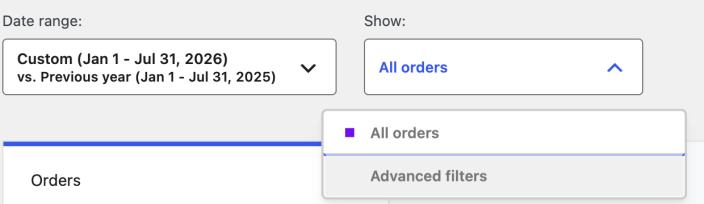
حسب التقرير اللي بتعرضه، ممكن يكون فيه فلاتر سريعة تانية (Quick Filters) و/أو فلاتر متقدمة (Advanced Filters) بتخلّيك تخصص مجموعة البيانات اللي بتعرضها أكتر.
لو خيارات الفلتر متاحة، هتظهر جنب مححدد نطاق التاريخ، أو تحته في الشاشات الضيقة / الموبايل. زي اختيار التاريخ، الفلاتر بتتضاف كمان للـ URL وده بيخلّيك تحفظ لينك سريع لنسخة مفلترة معينة من التقرير. الفلاتر المتاحة لكل تقرير مشروحة بعمق أكبر في توثيق كل تقرير.
حالة البيانات (Data status)
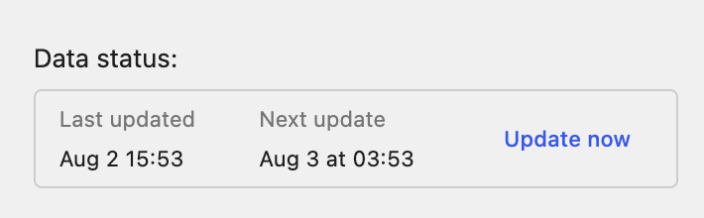
ابتداءً من وو كيمرس 10.5، التحليلات بقت بضم مؤشر حالة بيانات (Data Status Indicator) وزر يدوي ‘Update Now’ عشان يبين إمتى بيانات التحليلات اتحدثت آخر مرة. وده بيخلّيك تشغل عمليات الاستيراد وقت ما تحب.
الأرقام الملخصة / الرسم البياني (Summary Numbers / Chart)
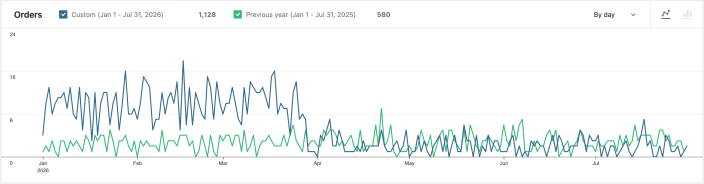
في أعلى شاشة التقرير، تابات الأرقام الملخصة والرسوم البيانية المرتبطة بيها بتدي وصول سريع للبيانات المفتاحية، اتجاهات البيانات دي، وڤيوزوالز للتغيرات بمرور الوقت في الفترة المحددة، والفترة المقارن بيها.

Summary Numbers (الأرقام الملخصة)
تابات الأرقام الملخصة بتديك نظرة سريعة على الرقم الإجمالي للمقياس ده في الفترة المحددة، الإجمالي للفترة اللي بتقارن بيها، ونسبة التغير بين الرقمين دول. اختار تاب من تابات الأرقام الملخصة عشان تعرض المقياس ده بالتحديد في الرسم البياني.
Chart (الرسم البياني)
الرسوم البيانية في شاشات التقارير فيها شوية خيارات كويسة لتخصيص شكل عرض البيانات:
-
Data Legend checkboxes: بتمكنك تبدل إظهار/إخفاء فترات مجموعات البيانات المختلفة (مثلاً النطاق المحدد والنطاق المقارن).
-
Interval Selector: بيخلّيك تعدل الفاصل الزمني المعروض في الرسم البياني زي: باليوم، بالأسبوع، بالشهر، أو بالربع. الخيارات المتاحة في محدد الفاصل الزمني بتعتمد على طول نطاق التاريخ المحدد.
-
Type of Chart: تقدر تعدل نوع الرسم البياني المعروض، إما خطي (
line chart) أو أعمدة (bar chart). -
| طول نطاق التاريخ | خيارات الفاصل الزمني (Interval Options) |
| سنة أو أكثر | ‘day’, ‘week’, ‘month’, ‘quarter’, ‘year’ |
| من 90 يوم لسنة | ‘day’, ‘week’, ‘month’, ‘quarter’ |
| من شهر لـ 89 يوم | ‘day’, ‘week’, ‘month’ |
| من أسبوع لـ 28 يوم | ‘day’, ‘week’ |
| من يوم لأسبوع | ‘day’ |
| يوم واحد | ‘day’, ‘hour’ |
الجدول (Table)
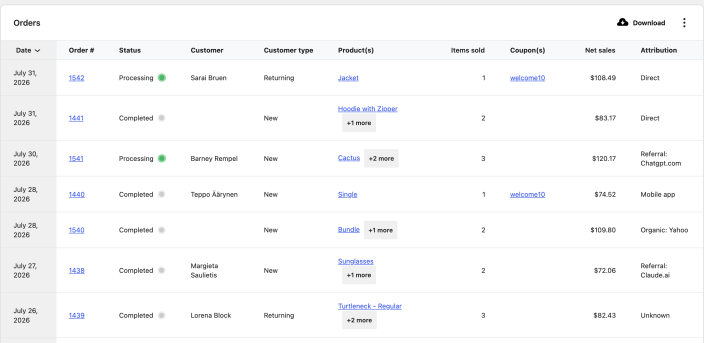
الجدول اللي بيعرض البيانات التفصيلية في تقارير التحليلات فيه كمان شوية مميزات بتخلّيك تخصص إزاي البيانات بتعرض، وخيار لتحميل نسخة CSV من البيانات المستعملة في التقرير عشان تحليل أعمق.
-
Table Column Sorting: أعمدة كتير في التقارير بتخليك تستعمل رأس العمود لترتيب البيانات الجدولية بالقيمة دي وتصاعدي أو تنازلي. ادوس على رأس العمود للترتيب، واضغط تاني للتبديل بين تصاعدي وتنازلي.
-
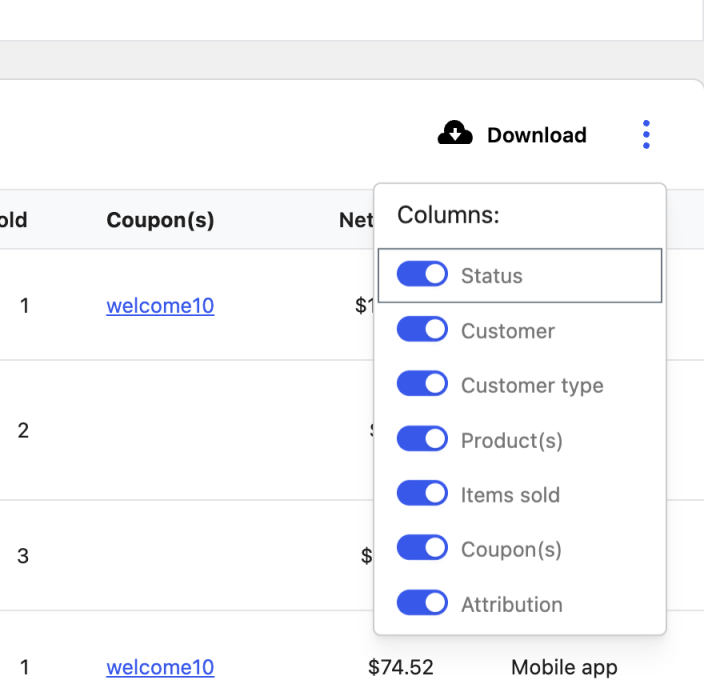
Toggle Column Visibility: لو التقرير فيه عمود بيانات مش محتاج تعرضه، تقدر تعدل ظهوره من قائمة الإظهار على يمين رأس الجدول. بدل اسم العمود في القائمة لتغيير ظهوره. اختياراتك بتتحفظ في تفضيلات المستخدم ليك لكل تقرير، فالزيارات الجاية للتقرير ده مش هتظهر الأعمدة اللي عطّلتها قبل كده.
-
-
Download (to CSV): لو عايز تحميل نسخة من البيانات في جدول التقرير، استعمل لينك التحميل أعلى يمين رأس الجدول. لو كل بيانات التقرير تنفع تظهر في شاشة واحدة من غير تقسيم صفحات (
pagination)، ملف الـ CSV هينزل فوراً. غير كده، لو نطاق التاريخ اللي اخترته عمل مجموعة بيانات أكتر من صفحة في الجدول، تحميل الـ CSV هيتعالج كوظيفة خلفية (background job) بواسطة وو كيمرس. لما البيانات تجهز للتحميل، هيتبعت إيميل للإيميل المرتبط بحساب الوردبريس بتاعك وفيه لينك تحميل الملف.ملحوظة: لو عندك أكتر من آدمن على موقعك، الآدمن الحالي المسجل دخول وبيبدأ التحميل هو اللي هيستقبل إيميل تحميل التقرير.
-
Table Pagination: لما البيانات المعروضة في الجدول أكتر من الحجم الافتراضي للصفحة الواحدة اللي هي 25، خيارات تقسيم الصفحات هتظهر في ذيل الجدول (
footer area). تقدر تتحرك قدام وورا عبر الصفحات بأزرار الأسهم أو تدخل رقم في حقل النص عشان تنط لصفحة معينة. والأكتر من كده، تقدر تغير عدد الصفوف المعروضة في كل صفحة. -

-
Table Search Box: بعض التقارير بتوفر كمان صندوق بحث لفلترة ومقارنة البيانات. للتفاصيل عن بيعمل إيه صندوق البحث في تقرير معين، رجاءً ارجع لتوهيق التقرير ده.
-

لوحة التحكم (Dashboard)
نظرة عامة على تقارير التحليلات والمبيعات في وو كيمرس متصممة عشان تخليك تتابع الإحصائيات والبيانات الأهم لموقعك. كل قسم في الداشبورد يقدر يتخصص بالكامل عشان يطابق احتياجات متجرك، وبيشتغل برضه كنقاط انطلاق عشان تغوص أعمق في التقارير التانية.
الداشبورد في WooCommerce > Overview بتتكون من 3 أقسام:
-
Performance (الأداء)
-
Charts (الرسوم البيانية)
-
Leaderboards (لوحات المتصدرين)
البيانات المعروضة في الأقسام دي بيتحكم فيها محدد التاريخ (Date Picker) في أعلى الصفحة. وده بيخلّيك تبص بسرعة على البيانات لفترات زمنية مسبقة الإعداد زي الأسبوع، الشهر، الربع، ومن أول السنة لحد النهاردة، أو تختار نطاق تاريخ معين تعرضه.
تخصيص أقسام الداشبورد (Customize Dashboard Sections)
الأقسام دي ممكن يتعدل ترتيبها، تتسمّى تاني، أو حتى تتتعطل لو مش عايز تعرض قسم معين.
-
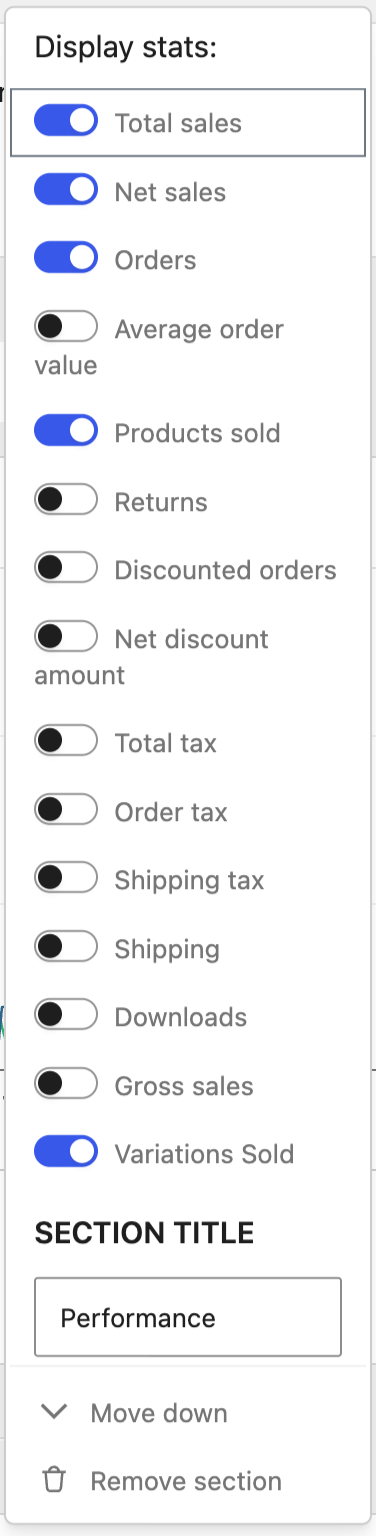
Toggle Stats: عشان تخصص أقسام الداشبورد، استعمل قائمة التخصيص (3 نقاط رأسية) في أعلى يمين عنوان القسم. أول عنصر بيظهر في القائمة دي هو القدرة على تبديل إظهار الإحصائيات المختلفة المعروضة في القسم.
-
-
Rename, Move or Remove a Dashboard Section: تحتها هتلاقي خيارات إعادة تسمية القسم، تحريكه لفوق أو لتحت، أو إزالته تماماً من الداشبورد.
-
Add a Dashboard Section: لو شلت قسم من الداشبورد، أو عندك إضافة متطبتة بتزود خيار لقسم جديد، أيقونة
+هتظهر في أسفل الداشبورد. اختيار أيقونة+هيخلّيك تدخل الأقسام اللي اتشالت قبل كده أو تزيد جديدة.
قسم الأداء (Performance Section)
افتراضياً، قسم الأداء بيظهر في أعلى الداشبورد تحت محدد التاريخ. كل مؤشر أداء بيشمل: تسمية الإحصائية، قيمة الإحصائية دي لنطاق التاريخ المحدد، ونسبة تغير ملونة كودياً مقارنة بالفترة السابقة.
بجانب إعطائك نظرة سريعة على الإحصائية، مؤشرات الأداء بتشتغل كاختصار سريع للغوص أعمق في البيانات وراء الإحصائية. مثلاً، اختيار مؤشر Total sales هيفتح تقرير الإيرادات (Revenue Report) لنطاق التاريخ المحدد على الداشبورد. ومن هناك تقدر تعرض الرسوم البيانية المرتبطة والبيانات الجدولية لتحليل أعمق.
تقدر تبدل إظهار الإحصائيات الافتراضية دي باستخدام قائمة التخصيص في أعلى يمين القسم:
| اسم المؤشر (Indicator Name) | الوصف | لينكات إلى (Report Name > Chart Name) |
| Total sales | Gross Sales – Returns – Coupons + Taxes + Shipping | Revenue Report > Total Sales |
| Net sales | Gross Sales – Returns – Coupons | Revenue Report > Net Sales |
| Orders | عدد الطلبات الجديدة اللي اتعملت لنطاق تاريخ محدد | Orders Report > Orders |
| Average order value | Net Sales / Orders | Orders Report > Average Order Value |
| Products sold | العدد الفعلي للمتجات المباعة | Products Report > Items Sold |
| Returns | قيمة المنتجات والخدمات المرتجعة للعملاء من خلال استرجاعات كاملة أو جزئية. الشحن والضرائب المرتجعة بيتبلغ عنهم لوحدهم. | Revenue Report > Refunds |
| Discounted orders | عدّاد الطلبات اللي اتطبيق عليها كوبون خصم | Coupons Report > Orders Count |
| Net discount amount | إجمالي مجموع الخصومات من الكوبونات | Coupons Report > Amount |
| Total tax | Order Tax + Shipping Tax | Taxes Report > Total Tax |
| Order tax | إجمالي الضرائب المطبقة على المنتجات في الطلب | Taxes Report > Order Tax |
| Shipping tax | إجمالي الضرائب المطبقة على الشحن في الطلب | Taxes Report > Shipping Tax |
| Shipping | مصاريف الشحن المرتبطة بالطلب أو الاسترجاع | Revenue Report > Shipping |
| Downloads | إجمالي عدد الملفات اللي اتحملت | Downloads Report > Download Count |
| Gross Sales | سعر بيع المنتج/المنتجات × الكمية المطلوبة. مش بيشمل الاسترجاعات، الكوبونات، الضرائب أو الشحن | Revenue Report > Gross Sales |
قسم الرسوم البيانية (Charts Section)
القسم التالي المعروض افتراضياً هو Charts. قائمة التخصيص برضه بتخلّيك تبدل إظهار الرسوم البيانية الأكثر فايدة لمتجرك. الرسوم البيانية دي متاحة للعرض في القسم ده: (نفس قايمة المؤشرات فوق بخصوص الرسوم البيانية).
-
Chart Interval Options: رسوم الداشبورد بتستعمل نفس خيارات الفاصل الزمني للتقارير الفردية.
-
Chart Type Option: آخر طريقة تخصص بيها مظهر الرسوم هي تبديل نوع الرسم بين خطي (
Line) وأعمدة (Bar). اختياراتك هنا بتحفظ للمستخدم وتستعمل في الزيارات الجاية للداشبورد.
قسم لوحات المتصدرين (Leaderboards Section)
القسم الأخير في الداشبورد بيخليك تعرض 4 لوحات متصدرين مختلفة لإحصائيات متجرك. زيه زي أول قسمين، تقدر تبدل ظهور اللوحات من قائمة التخصيص. افتراضياً عندك اللوحات الأربعة دي للاختيار منها:
-
Top Customers, Total Spend(أفضل العملاء، إجمالي الإنفاق) -
Top Coupons, Number of Orders(أفضل الكوبونات، عدد الطلبات) -
Top Categories, Items Sold(أفضل التصنيفات، المنتجات المباعة) -
Top Products, Items Sold(أفضل المنتجات، المنتجات المباعة)
إعدادات التحليلات (Analytics Settings)
وو كيمرس متظبطة مسبقاً بإعدادات افتراضية لتقارير التحليلات والمبيعات.
روح على Analytics > Settings عشان تغير الإعدادات الافتراضية.
-
Excluded Statuses (الحالات المستبعدة): في القسم ده، الطلبات بالحالات دي اللي مش معلمة (
unchecked) بتتضاف لمجاميع تقارير التحليلات بتاعتك. الحالات المعلمة (checked) بتبقى مستبعدة. حالة الاسترجاع (Refunded) ما ينفعش تتستبعد. لو متجرك بيستعمل حالات طلبات مخصصة (custom order statuses)، الحالات دي بتضاف للتقارير افتراضياً وتُطرح في القسم ده تحتCustom Statusesويمكن استبعادها بعلامة الصح.-
افتراضياً: حالات
Pending payment,Cancelled,Failedمستبعدة، بينماProcessing,On hold,Completedمحتسبة.
-
-
Actionable Statuses (الحالات القابلة للإجراء): الطلبات بالحالات دي محتاجة إجراء من آدمن المتجر. الطلبات دي هتظهر في قسم الطلبات على الشاشة الرئيسية لوو كيمرس (
WooCommerce Home Screen). -
Default Date Range: نطاق التاريخ الافتراضي هو
Month to Date. الإعداد ده هيتستعمل كنطاق تاريخ لما تحمل داشبورد تقارير التحليلات والمبيعات أو صفحة التحليلات من أي صفحة غير تابعة لوو كيمرس. أي تقرير بيدعم نطاق التاريخ هيبقى عنده Date Range Picker. -
Date Type: اختار حقل التاريخ اللي لازم يتاخد في الاعتبار لتقارير الإيرادات والطلبات زي
Date created,Date paid, أوDate completed. النوع الافتراضي هوDate Paid. -

-
Updates (من ووكيمرس 10.5): بتقدم إعداد Updates بتحكم في معالجة استيراد التحليلات:
-
-

Scheduled: تحدث بيانات التحليلات تلقائياً كل 12 ساعة (أقل تأثير على الأداء وموصى بها لمعظما المتاجر). -
Immediately: تحدث بيانات التحليلات أول بأول مع توفر أي بيانات جديدة (ممكن تأثر على الأداء في المتاجر ذات الحركة العالية).
-
-
Reset Defaults: زر
Reset Defaultsبيرجع الإعدادات للقيم الافتراضية لكل الإعدادات فوق الزر. ملوش تأثير على البيانات المستوردة عبرImport Historical Data.
استيراد البيانات التاريخية (Import Historical Data)
افتراضياً، المتجر الجديد مش هيكون عنده بيانات تاريخية يستوردها. لكن لو متجرك فيه بيانات عملاء وطلبات قبل ميزة تقارير التحليلات والمبيعات الجديدة، ممكن تحتاج تستورد البيانات عشان تضمن دقة التقارير.




