


استكشاف أخطاء الطلبات وإصلاحها (Troubleshooting Orders)
تؤدي المشكلات المتعلقة بالطلبات في WooCommerce، مثل المدفوعات المعلقة، أو سوء إدارة المخزون، أو حالات الطلب غير الصحيحة، إلى تعطيل وظائف متجرك وتجربة العملاء. يساعدك هذا الدليل في تحديد وحل المشكلات الشائعة، بما في ذلك الطلبات العالقة في حالة "قيد المعالجة - Processing" أو "معلق - On Hold"، والطلبات المكررة، وتناقضات المخزون.
مشكلات حالة الطلب (Order status issues)إذا لم تكن مطلعاً على حالات الطلبات، فراجع وثائق حالة الطلب، والتي توفر معلومات تفصيلية عن حالة الطلب المتوقعة في كل مرحلة من مراحل عملية الطلب.
أحد أمور البداية التي تحتاج لمعرفتها عند استكشاف مشكلات حالة الطلب وإصلاحها هو طريقة الدفع والبوابة التي تم استخدامهما. يمكنك العثور على هذه المعلومات في أحد مكانين.
في قسم تفاصيل الطلب العامة (General order details)، بعد رقم الطلب مباشرة:
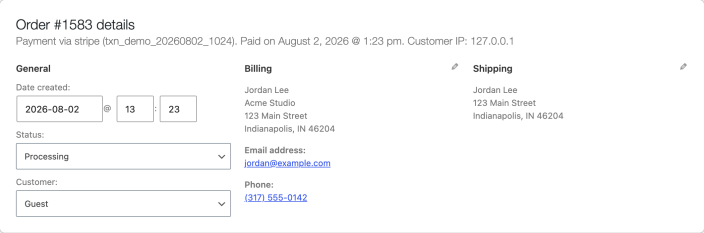
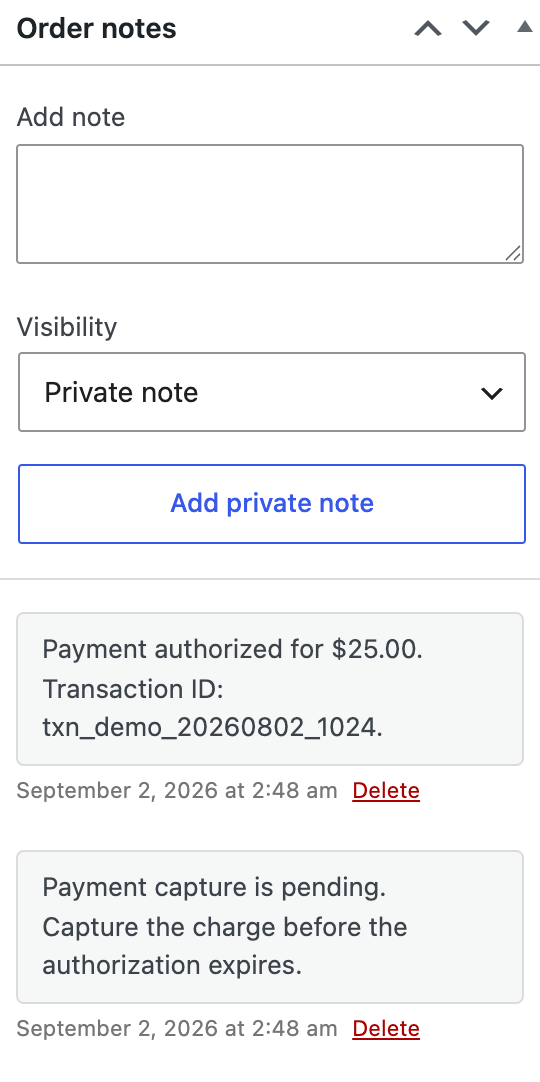
تُظهر شاشة الطلب أعلاه أن الدفع تم عبر بطاقة الائتمان ويتضمن معرف المعاملة (transaction ID). في بعض الحالات، تظهر بوابة الدفع المحددة أعلى تفاصيل الطلب بجانب الطريقة المستخدمة. نظراً لأن هذا ليس هو الحال دائماً، يمكنك أيضاً العثور على المعلومات في لوحة ملاحظات الطلب (Order notes):
 حالة الطلب لا تتحدث (Order status not updating)
عندما لا تتحدث حالة الطلب تلقائياً، فقد يكون ذلك سلوكاً متوقعاً، أو مشكلة في الإعداد، أو شيئاً آخر تماماً. تغطي الأقسام أدناه الأسباب الأكثر شيوعاً.
الطلبات العالقة في حالة قيد المعالجة (Orders stuck in Processing status)
تعني حالة الطلب قيد المعالجة (Processing) أن الدفع كان ناجحاً وأن الطلب جاهز للتنفيذ. لا تتغير الطلبات تلقائياً من قيد المعالجة (Processing) إلى مكتمل (Completed). أنت مسؤول عن تنفيذ الطلب وتحديث الحالة يدوياً إلى مكتمل (Completed) بمجرد شحن المنتجات. تتطلب جميع الطلبات معالجة يدوية باستثناء تلك التي تحتوي فقط على منتجات هي في الوقت نفسه افتراضية وقابلة للتنزيل (Virtual and Downloadable).
الطلب عالق في حالة معلق (Order stuck in On Hold status)
إذا قمت بتشكيل طلب ولقيت دفعة، لكن الطلب لم يتغير تلقائياً من معلق (On Hold) إلى قيد المعالجة (Processing)، فقد ينطبق أحد السيناريوهات التالية. يتم إيجاز هذه أيضاً في جدول حالات الطلب (Order Statuses table).
طرق الدفع غير المتصلة بالinternet (Offline payment methods)
الطلبات المدفوعة بطريقة دفع غير متصلة بالinternet، مثل التحويل البنكي المباشر (BACS)، لا توفر تأكيداً فورياً للدفع. يبقى الطلب في حالة معلق (On Hold) حتى تقوم بتحقق يدوي من استلام الدفع وتحديث حالة الطلب.
طرق الدفع ذات الإشعار المتأخر (Delayed notification payment methods)
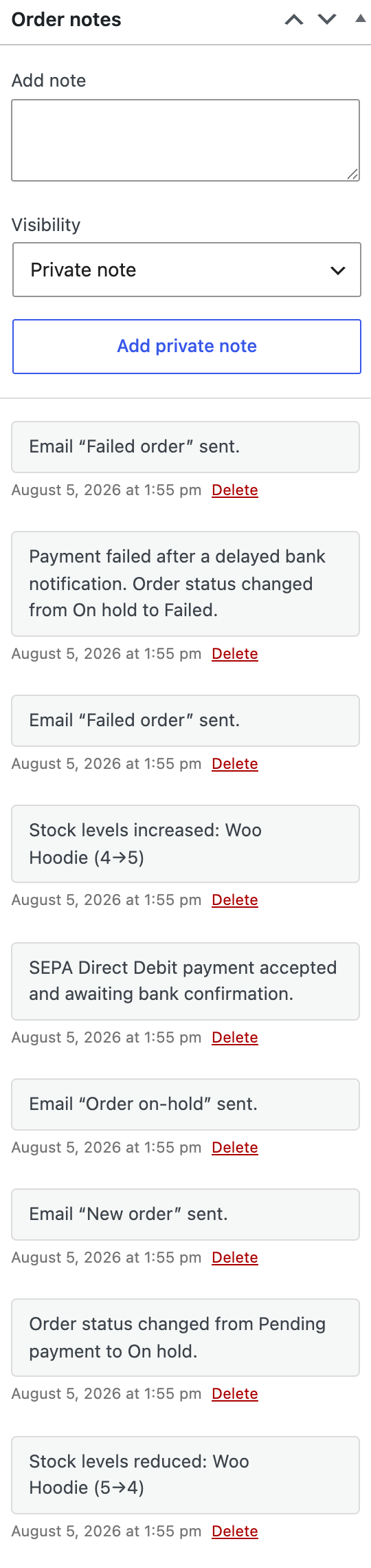
إذا تم دفع الطلب بطريقة دفع ذات إشعار متأخر، مثل SEPA Direct Debit، فمن المتوقع أن يظل مؤقتاً في حالة معلق (On hold). اعتماداً على بوابة الدفع، قد ينتقل الطلب تلقائياً إلى حالة مختلفة عند مقاصة الدفع أو رفضه. تحقق من ملاحظات الطلب وثائق بوابة الدفع الخاصة بك للحصول على التفاصيل.
في WooCommerce 11.0 وما بعده، عندما يتغير الطلب إلى فشل (Failed)، تعيد WooCommerce المخزون إلى المخزن فقط إذا تم تقليل المخزون مسبقاً لهذا الطلب. تسجل ملاحظات الطلب كلاً من تغيير الحالة وإدخال زيادة مستويات المخزون (Stock levels increased). إذا لم يتم تقليل المخزون أبداً، مثلما هو الحال بعد رفض الدفع الفوري، فلن يتغير المخزون.
التفويض والتحصيل (Authorize and capture)
تحقق من أن بوابة الدفع لديك مضبوطة على كل من التفويض (Authorize) و التحصيل (Capture) للشحن، وليست مجرد تفويض. يضع التفويض تعليقاً على الأموال ولكنه يتطلب منك تحصيل المبلغ يدوياً قبل تحويل أي أموال. التفويض والتحصيل (Authorize and Capture) هي عملية من خطوة واحدة تنقل الأموال فوراً من عميلك إلى بوابة الدفع الخاصة بك. يمكنك التحقق مما إذا كانت هذه هي المشكلة من خلال النظر في ملاحظات الطلب بحثاً عن رسالة تشير إلى أن الدفع تم تفويضه ولكن لم يتم تحصيله:
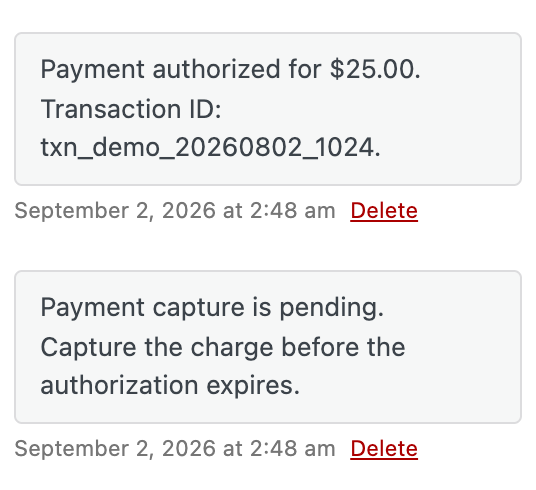
للحصول على معلومات مفصلية حول هذا الإعداد، راجع وثائق بوابة الدفع الخاصة بك. تغطي الروابط التالية إعداد التفويض والتحصيل للبوابات المستخدمة عادةً:
مراجعة ملاحظات الطلب (Review order notes)
يمكن أن تكشف ملاحظات الطلب عن مشكلات محددة مثل عدم كفاية الأموال، أو البطاقات منتهية الصلاحية، أو فشل المصادقة، أو انتهاء مهلة البوابة. ابحث عن الإدخالات التي تتضمن رموز الخطأ، أو أسباب الرفض، أو تحديثات الحالة من بوابة الدفع الخاصة بك. تظهر هذه الرسائل عادةً مع الطوابع الزمنية التي توضح متى حدث كل حدث أثناء عملية الدفع.
إذا لم تر أي ملاحظات طلب تتعلق بمحاولة الدفع، فهذا حد ذاته يشير إلى مشكلة محتملة. غالباً ما تشير الملاحظات المفقودة إلى فشل بوابة الدفع في التواصل مع WooCommerce أو مقاطعة عملية الدفع قبل اكتمالها. تحقق من أن بوابة الدفع الخاصة بك مُكوّنة بشكل صحيح. إذا كان تسجيل التصحيح (debug logging) مفعلاً في إعدادات بوابة الدفع الخاصة بك، فراجع السجلات للحصول على أدلة إضافية.
مراجعة السجلات (Review logs)
إذا لم تكشف ملاحظات الطلب عن أي شيء مفيد، تحقق من سجلات WooCommerce بحثاً عن أخطاء أو أدلة حول مشكلات الاتصال بين بوابة الدفع ومتجرك. إذا كان التسجيل مفعلاً في إعدادات بوابة الدفع الخاصة بك، فيمكنك العثور على السجلات في WooCommerce > Status > Logs. ابحث عن سجلات بوابة الدفع المستخدمة في الطلب المتأثر في اليوم الذي تم فيه تقديم الطلب.
بمجرد تفعيل التسجيل، يلتقط النظام المعاملات الجديدة فقط. قد تحتاج إلى تقديم طلب اختبار لتولد السجلات. إذا وجدت سجلات توضح بدء الدفع ولكن لا يوجد إكمال، فهذا يشير إلى أنه تم مقاطعة العملية أو فشلت بصمت بعد الطلب الأولي. في هذه الحالة، اتصل بفريق دعم بوابة الدفع الخاصة بك أو اتصل بدعم WooCommerce لبوابات الدفع التي طورتها WooCommerce.

مشكلات الدفع المعلق (Pending payment issues)
تشير حالة الطلب في انتظار الدفع (Pending payment) إلى أن WooCommerce قد تلقى طلباً ولكن لم يتم تأكيد الدفع بعد. تتطلب بعض بوابات الدفع، مثل التحويل البنكي المباشر (BACS) أو مدفوعات الشيكات، التحقق اليدوي من استلام الدفع قبل نقل الطلب إلى حالة قيد المعالجة (Processing) أو مكتمل (Completed).
تقوم معظم بوابات الدفع بتحديث حالة الطلب تلقائياً إلى قيد المعالجة (Processing) بمجرد استلام الدفع. إذا لم تتحدث الطلبات تلقائياً، فحقق في المجالات التالية.
ملاحظة (Note): إذا كنت تستخدم وظيفة PayPal Standard المهملة والمخفية افتراضياً وبقيت الطلبات في حالة في انتظار الدفع (Pending payment) بعد نجاح الدفع، فقد تواجه مشكلة IPN. راجع تصحيح أخطاء IPN (Debugging IPN Issues) للحصول على خطوات واستكشاف الأخطاء وإصلاحها.
التحقق من ملاحظات الطلب (Check order notes)
غالباً ما تظهر رسائل بوابة الدفع في ملاحظات الطلب ويمكن أن تكشف سبب عدم اكتمال الدفع. ابحث عن الإدخالات التي تتضمن رموز الخطأ، أو أسباب الرفض، أو تحديثات الحالة من بوابة الدفع الخاصة بك. تظهر هذه الرسائل عادةً مع الطوابع الزمنية التي توضح متى حدث كل حدث أثناء عملية الدفع.
ملاحظات الطلب المفقودة (Missing order notes)
إذا لم تر أي ملاحظات طلب تتعلق بمحاولة الدفع، فهذا حد ذاته يشير إلى مشكلة محتملة. غالباً ما تشير الملاحظات المفقودة إلى فشل بوابة الدفع في التواصل مع WooCommerce أو مقاطعة عملية الدفع قبل اكتمالها. تحقق من أن بوابة الدفع الخاصة بك مُكوّنة بشكل صحيح. إذا كان تسجيل التصحيح مفعلاً في إعدادات بوابة الدفع الخاصة بك، فراجع السجلات للحصول على أدلة إضافية.
التحقق من الـ Webhooks (Check webhooks)
الـ Webhook هو نظام إشعار في الوقت الفعلي يتيح لبوابة الدفع الخاصة بك التواصل مع متجر WooCommerce الخاص بك عندما تتغير حالة الدفع. تتطلب بعض بوابات الدفع إعداد الـ webhooks يدوياً، بينما يتعامل البعض الآخر مع هذا تلقائياً.
على سبيل المثال، تتطلب Stripe لـ WooCommerce تكوين webhook يدوياً. إذا كنت تستخدم Stripe وترى مشكلات في الدفع المعلق، فحاول إعادة تكوين الـ webhooks الخاصة بك (reconfiguring your webhooks).
مشكلات الطلبات المكررة (Duplicate order issues)
إذا لاحظت طلبات مكررة في متجر WooCommerce الخاص بك، فقد تكون عدة أسباب محتملة هي المسؤولية. يوفر هذا القسم تفصيلاً مفصلاً لكل سبب وكيفية التحقيق فيه.
التواصل مع العملاء (Customer communication)
إذا حددت طلبات مكررة مشتبهاً بها، فاتصل بالعميل للتحقق من قصده. اسأله عما إذا كان ينوي تقديم طلبات متعددة. في كثير من الحالات، تنتج الطلبات التي تبدو مكررة عن شراء ثانٍ مقصود.
مشكلات المتصفح والشبكة (Browser and network issues)
يمكن أن تحدث الطلبات المكررة إذا قام العميل عن طريق الخطأ بالنقر المزدوج على زر إتمام الطلب (Place Order) أو تحديث صفحة الدفع أثناء انتظار اكتمال المعاملة. يمكن أن يؤدي ذلك إلى إنشاء محاولات طلب متعددة لنفس العناصر. اسأله عما إذا كان قد عانى من أي تأخيرات أو أخطاء أدت به إلى تحديث الصفحة أو النقر على زر إتمام الطلب (Place Order) أكثر من مرة.
التحقق من رقم الطلب (Order number verification)
تحقق مما إذا كانت الطلبات المكررة المشتبه بها تشترك في نفس رقم الطلب. إذا كانت أرقام الطلبات فريدة، فقد يكون العميل قد قدم طلبات منفصلة ومشروعة. من الشائع أن يقوم العميل بعمليات شراء متعددة، خاصة إذا نسى إضافة عناصر إلى طلبه الأولي.
فحص ملاحظات الطلب (Order note examination)
راجع ملاحظات الطلب لكل طلب مكرر مشتبه به. قارن تفاصيل العميل، وطرق الدفع، والطوابع الزمنية. انتبه بشكل خاص للملاحظات الخاصة ببوابة الدفع. إذا تم الدفع في نفس الوقت في كلا الطلبين (أو خلال فترة قصيرة جداً)، فقد لا يكون الطلب الثاني عملية شراء منفصلة مشروعة.
تأثير الموقع التجريبي (Staging site influence)
إذا كنت تحتفظ بنخة تجريبية أو تطويرية (staging or development) لموقع WooCommerce الخاص بك، فتأكد من عزل الموقع التجريبي تماماً عن بيئة الإنتاج الخاصة بك. قد يقوم موقع تجريبي تم تكوينه بشكل غير صحيح بمعالجة الطلبات الحية عن طريق الخطأ، مما يؤدي إلى نسخ ظاهري. كن حذراً بشكل خاص إذا كنت تستخدم إضافة تنشئ طلبات متكررة تلقائياً وفقاً لجدول زمني.
مراجعة لوحة معلومات بوابة الدفع (Gateway dashboard review)
قم بتسجيل الدخول إلى لوحة معلومات بوابة الدفع الخاصة بك وحدد موقع المعاملات المقابلة للطلبات المحتمل تكرارها. إذا ظهرت معاملتان، فقد يكون العميل قد أجرى نفس الشراء مرتين، خاصة إذا كان WooCommerce يُظهر أيضاً معاملتين. إذا تم سرد معاملة واحدة فقط في البوابة، فهذا يتطلب مزيداً من استكشاف الأخطاء وإصلاحها في WooCommerce.
تدقيق التغييرات الأخيرة (Recent changes audit)
إذا ظهرت مشكلة الطلب المكرر مؤخراً، ففكر في أي تغييرات أُجريت مؤخراً على متجرك، بما في ذلك تثبيتات الإضافات، أو التحديثات، أو تكوينات البوابة، أو تعديلات السمات. قد تؤدي التغييرات الأخيرة في التراجع إلى حل المشكلة أو إبراز مصدر المشكلة.
تقييم الخادم والاستضافة (Server and hosting evaluation)
تأخر استجابة الخادم أو مشكلات الاستضافة يمكن أن تؤدي إلى طلبات مكررة. إذا واجه العميل تأخيرات أثناء الدفع، فقد يعيد إرسال نموذج الطلب عدة مرات. اتصل بمزود الاستضافة الخاص بك للتحقيق في أداء الخادم والتحقق من المشكلات المعروفة. راجع توصيات خادم WooCommerce لضمان تكوين بيئتك بشكل صحيح.
مراجعة السجلات (Log review)
تحقق من سجلات WooCommerce بحثاً عن مكالمات أو ردود webhook مكررة. إذا كان التسجيل مفعلاً في إعدادات بوابة الدفع الخاصة بك، فيمكنك العثور على السجلات في WooCommerce > Status > Logs. ابحث عن سجلات بوابة الدفع المستخدمة في الطلب المتأثر في اليوم الذي تم فيه تقديم الطلب.
تشخيص تعارض الإضافات (Extension conflict diagnosis)
تعد تعارضات الإضافات مصدراً شائعاً للسلوك غير المتوقع. إذا كان بإمكانك إعادة إنتاج المشكلة في بيئة اختبار مثل موقع محلي أو تجريبي، فقم مؤقتاً بتعطيل جميع المضافات باستثناء WooCommerce وبوابات الدفع النشطة الخاصة بك. قم بتشكيل طلب اختبار. إذا اختفت التكرارات، فأعد تنشيط كل إضافة واحدة تلو الأخرى، مع الاختبار بعد كل تنشيط لتحديد المصدر. راجع دليل اختبار تعارض WooCommerce لمزيد من التفاصيل.
مشكلات المخزون (Stock-related issues)
تتتبع WooCommerce وتحدث مخزون المنتجات تلقائياً عندما يقوم العملاء بعمليات شراء. عندما يعمل النظام بشكل صحيح، فإنه يقلل مستويات المخزون أثناء الدفع ويحافظ على أعداد دقيقة للمخزون عبر كتالوج منتجاتك.
لمنع البيع الزائد (overselling)، قم بتفعيل خيار إدارة المخزون في كل من إعدادات WooCommerce العامة وإعدادات المنتج الفردية. يضمن ذلك تطابق الكميات المعروضة على متجرك مع ما لديك متاحاً.
للتحقق من أن إدارة المخزون مفعلة، انتقل إلى WooCommerce > Settings > Products > Inventory وأكد الإعدادات التالية:
- التحقق من تفعيل تمكين إدارة المخزون (Enable stock management).
- تعيين مدة احتفاظ بالمخزون (Hold stock) بشكل مناسب (موصى به: 60 دقيقة).
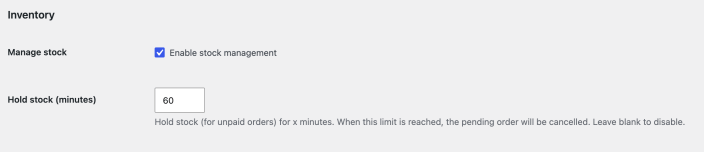
كيف يختلف الاحتفاظ بالمخزون (How Hold stock differs): يتحكم إعداد احتفاظ بالمخزون (Hold stock) في المدة التي تحجز فيها WooCommerce المخزون للطلبات غير المدفوعة في حالة في انتظار الدفع (Pending payment). عندما تنتهي القيمة المحددة، تلغي WooCommerce الطلبات المعلقة المؤهلة وتطلق مخزونها. ولا يتحكم في استعادة المخزون التي تحدث عندما ينتقل الطلب إلى حالة فشل (Failed).
للحصول على معلومات إضافية، راجع إعدادات المنتج: المخزون (Product settings: Inventory).
المخزون لا ينخفض بعد الطلب (Stock not reducing after order)
قد لا تقوم WooCommerce بتقليل مستويات المخزون بعد الطلب إذا لم يتم تمكين إدارة المخزون في كل من إعدادات WooCommerce العامة وإعدادات المنتج الفردية. تأكد من أن إدارة المخزون نشطة في كلا الموضعين. إذا كان أي من الإعدادين معطلاً، فلن يحدث تقليل المخزون التلقائي عند تقديم الطلب.
المنتجات البسيطة (Simple products)
لتفعيل تتبع المخزون لمنتج بسيط، اتبع الخطوات التالية:
- انتقل إلى المنتجات (Products) في لوحة تحكم WordPress الخاصة بك.
- اختر منتجاً لتعديله.
- قم بالتمرير إلى قسم بيانات المنتج (Product data).
- قم بتمكين خيار تتبع كمية المخزون لهذا المنتج (Track stock quantity for this product).
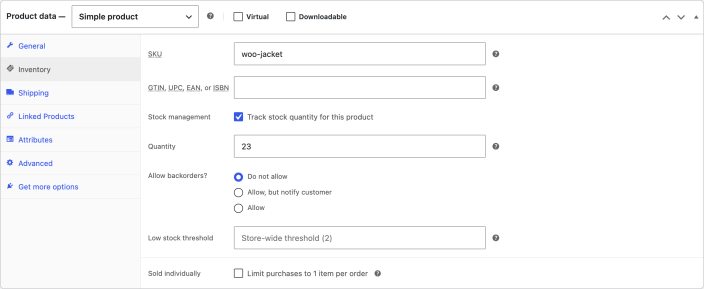
- قم تعيين حقل الكمية (Quantity) إلى عدد العناصر الموجودة في المخزون.
ملاحظة (Note): إذا كنت تريد أن يطلب العملاء عناصر نفدت حالياً من المخزون، حدد السماح بالطلبات المتأخرة (Allow backorders) من خيارات القائمة المنسدلة.
المنتجات المتغيرة (Variable products)
يمكنك إدارة المخزون للمنتجات المتغيرة على مستوى المنتج، أو مستوى التباين (variation)، أو مزيج من الاثنين معاً. الخيارات التالية متاحة:
- إدارة المخزون على مستوى المنتج
- إدارة المخزون على مستوى التباين
- إدارة المخزون المشترك (مستوى التباين ومستوى المنتج)
للحصول على معلومات إضافية، راجع إدارة المخزون للمنتجات المتغيرة (Inventory management for variable products).
عرض مخزون غير صحيح (Incorrect stock display)
إذا لم يتمكن العملاء من رؤية مخزون المخزون على موقع الويب الخاص بك، فتأكد من تنسيق عرض المخزون على WooCommerce > Settings > Products > Inventory.

حدد أحد الخيارات التالية لكيفية عرض كميات المخزون في متجرك:
- إظهار المخزون دائماً (Always show stock) — يعرض "12 في المخزون."
- إظهار المخزون فقط عندما يكون منخفضاً (Only show stock when low) — يعرض "باقٍ 2 فقط في المخزون" عندما يكون المخزون منخفضاً، أو "متوفر في المخزون" بخلاف ذلك.
- عدم إظهار كمية المخزون أبداً (Never show stock amount) — يخفي كميات المخزون تماماً.
للحصول على معلومات إضافية، راجع إعدادات المنتج: المخزون (Product settings: Inventory).
مشكلات الطلبات التسلسلية (Sequential order issues)
بينما يستخدم كل طلب معرف طلب فريداً، فإن المعرفات ليست بالضرورة متسلسلة. لا تكون معرفات الطلبات في WooCommerce متسلسلة بشكل افتراضي لأن النظام يعين معرفات لأنواع مختلفة من المحتوى، وليس فقط الطلبات. عند إنشاء محتوى آخر بين الطلبات، تتخطى معرفات الطلبات الأرقام التي تم تعيينها بالفعل.
لتعيين أرقام طلبات متسلسلة، يمكنك استخدام إضافة مثل Sequential Order Numbers Pro.
فشل إتمام الدفع بسبب خطأ تطابق الإجمالي (Checkout fails with a total mismatch error)
يتم رفض طلب العميل عند الخروج برسالة تفيد بأن الإجمالي قد تغير، ويطلب منه مراجعة الإجمالي المحدث والمحاولة مرة أخرى. هذا هو السلوك المتوقع، بدءاً من WooCommerce 11.1، وليس خطأ برمجياً (bug).
لماذا يحدث هذا: تقارن WooCommerce الآن الإجمالي الذي رآه المتسوق على صفحة الدفع بالإجمالي في اللحظة التي يختار فيها Place Order (إتمام الطلب). إذا زاد الإجمالي، يتم إيقاف الطلب بدلاً من تحصيل المبلغ الأعلى. إذا انخفض الإجمالي، تستمر عملية الدفع بشكل طبيعي، نظراً لأنه يتم حظر الزيادات فقط.
ينطبق هذا الفحص فقط على المتاجر التي تستخدم عملية الدفع القائمة على الكتل (block-based checkout وهو الوضع الافتراضي في WooCommerce الحالي). كما أنه يعمل فقط عندما يمكن لصفحة الدفع تأكيد الإجمالي مقدماً، وبالتالي فإن بعض طرق الدفع السريعة، على سبيل المثال، عمليات الدفع بنقرة واحدة القائمة على المحفظة، لا تأثر.
الأسباب المحتملة (Possible causes)
- قامت إضافة تسعير ديناميكي بتغيير السعر أثناء تواجد المتسوق على صفحة الدفع.
- بدأ تخفيض مجدول أو انتهى أثناء الخروج.
- قام محول العملات بتغيير العملة المعروضة أو السعر.
- انتهت صلاحية قسيمة (coupon) أو تم إعادة حساب قاعدة عربة التسوق بين تحميل الصفحة وإتمام الطلب.
ما يجب فعله (What to do)
- تأكد من أن هذا هو الفحص الأمني المتوقع وليس مشكلة دفع أو تكوين: يتم إيقاف الطلب قبل إنشائه، لذلك لا يترك وراءه أي طلب غير مكتمل أو مكرر.
- اطلب من العميل تحديث صفحة الدفع أو العودة إلى عربة التسوق وإتمام الدفع مرة أخرى. سيعكس الإجمالي المحدث السعر الحالي.
مهلة الدفع تنتهي أو يظل معلقاً (Payment times out or stays pending)
إذا بدا أن وقت الدفع قد انتهى، أو ظل الطلب في حالة انتظار الدفع (Pending payment)، أو كان العميل غير متأكد مما إذا تم تحصيل رسوم منه، فاستخدم قائمة التحقق هذه قبل إعادة محاولة الدفع.
التحقق من سجلات الطلب والبوابة (Check the order and gateway records)
- سجل رقم الطلب، وحالة الطلب الحالية، وقت المحاولة، والرسالة المعروضة عند الخروج.
- افتح الطلب وراجع ملاحظات الطلب بحثاً عن معرف المعاملة (transaction ID)، أو سبب الرفض، أو انتهاء مهلة البوابة، أو تغيير الحالة. إذا لم تكن هناك ملاحظات تتعلق بالدفع، فقد تكون البوابة لم تنه استجابتها لمتجرك.
- افتح لوحة معلومات بوابة الدفع الخاصة بك وابحث عن المعاملة المطابقة. إذا كان العميل غير متأكد مما إذا تم تحصيل رسوم منه، فلا تجعله يعيد المحاولة حتى تتأكد من أن المحاولة الأولى لم تقم بإنشاء رسوم أو تفويض. يساعد ذلك في منع الرسوم المكررة.
- إذا كانت البوابة تُظهر رسوماً ناجحة ولكن طلب WooCommerce لا يزال معلقاً، فاتبع إرشادات البوابة للتحقق من الـ webhook أو معاودة الاتصال (callback) الخاصة بها أو إعادة إرسالها، ثم قم بموازنة الطلب قبل تنفيذه.
- إذا لم تكن هناك معاملة مطابقة موجودة، قم بتمكين التسجيل (logging) في إعدادات بوابة الدفع، وقدم طلب اختبار واحد، وراجع الإدخالات الجديدة في WooCommerce > Status > Logs. قم بتعطيل التسجيل المفصل (verbose logging) عند اكتمال الاختبار.
اختبار السبب بأمان (Test the cause safely)
- كرر الاختبار في وضع الاختبار الخاص ببوابة الدفع أو على موقع تجريبي (staging site) إن أمكن.
- تأكد من أن WordPress، وWooCommerce، وبوابة الدفع، والسمة النشطة محدثة.
- إذا بدأت المشكلة بعد تغيير، فاختبر بحثاً عن تعارض الإضافات أو السمات باستخدام عملية اختبار التعارض قبل تغيير بيانات الاعتماد أو إعادة محاولة المدفوعات الحية.
- عندما يدور (spins) الدفع، أو يعيد توجيهه بشكل غير صحيح، أو يفشل بدون رسالة، افتح وحدة تحكم المتصفح (browser console) وراجع الأخطاء وطلبات الشبكة الفاشلة قبل الاختبار مرة أخرى.
بالنسبة للإعدادات الخاصة ببوابة الدفع أو إرشادات الـ webhook، استخدم وثائق بوابة الدفع المثبتة على متجرك. للحصول على إرشادات عامة لأخطاء الدفع، راجع استكشاف أخطاء الدفع وإصلاحها (Troubleshoot payment errors).
الأسئلة والدعم (Questions and support)
هل لا تزال لديك أسئلة وتحتاج إلى مساعدة؟
تتعلق هذه الوثائق بإضافة WooCommerce الأساسية المجانية، والتي يتم تقديم دعم لها في منتديات مجتمعنا على WordPress.org. من خلال البحث في هذا المنتدى، ستجد غالباً أن سؤالك قد تم طرحه والإجابة عليه من قبل.
إذا لم تقم بإنشاء حساب على WordPress.org لاستخدام المنتديات، فإليك الطريقة.
- إذا كنت ترغب في توسيع (extend) الوظائف الأساسية المعروضة هنا، فنوصي بمراجعة الإضافات المتاحة في سوق WooCommerce.
- هل تحتاج إلى دعم متقدم مستمر أو تخصيص (customization) مبني لـ WooCommerce؟ استأجر شريك وكالة Woo.
- هل أنت مطور (developer) تقوم ببناء تكامل أو إضافة الخاصة بك لـ WooCommerce؟ تحقق من موارد المطورين (Developer Resources) لدينا.




