


إعداد مناطق الشحن
إذا كنت تبيع منتجات مادية على متجرك في WooCommerce، فأنت بحاجة إلى إعداد مناطق الشحن. تُعد مناطق الشحن الأساس لمعظم إعدادات الشحن في WooCommerce. ويحدد إعدادك لمناطق الشحن خيارات وأسعار الشحن التي يراها العملاء في صفحات سلة التسوق والدفع.
تغطي هذه الصفحة ثلاث خطوات لإعداد مناطق الشحن في WooCommerce:
- إنشاء مناطق الشحن وإعدادها.
- إضافة طرق الشحن إلى مناطق الشحن.
- إدارة مناطق الشحن وطرق الشحن.
يمكنك إضافة أي عدد تحتاج إليه من مناطق الشحن أو طرق الشحن إلى إعدادات الشحن لديك؛ لا يوجد حد أقصى لعددها.
نبذة عن مناطق الشحن
منطقة الشحن هي منطقة جغرافية تقوم بالشحن إليها. ويمكن أن تكون مناطق الشحن محددة بالقدر الذي تحتاج إليه. يمكنك إعدادها لرموز بريدية محددة، أو مناطق جغرافية معينة، أو دول بأكملها، أو قارات. ضع النقاط التالية في الاعتبار بشأن كيفية مطابقة العملاء لمناطق الشحن ورؤية خيارات الشحن:
- يرى العملاء فقط طرق الشحن المتاحة لعنوانهم والمنطقة المقابلة له.
- يتم تعيين مناطق الشحن بناءً على أول منطقة تنطبق على العميل.
- تنطبق منطقة شحن واحدة فقط على كل عميل.
على سبيل المثال، يمكنك إنشاء مناطق الشحن التالية في WooCommerce:
| اسم المنطقة | المنطقة الجغرافية | طرق الشحن |
|---|---|---|
| محلية | الرمز البريدي 90210 في كاليفورنيا | شحن مجاني |
| محلية داخل الدولة | جميع الولايات الأمريكية | سعر ثابت قياسي وسعر ثابت للشحن السريع |
| أوروبا | الدول الأوروبية | شحن بسعر ثابت |
تخدم كل منطقة شحن منطقة جغرافية مختلفة وتوفر طرق شحن مختلفة وفقًا لموقع العميل.
إضافة وإدارة مناطق الشحن
يبدأ إعداد الشحن في WooCommerce بإضافة مناطق الشحن. يوضح لك هذا القسم الخطوات التالية:
- إضافة منطقة شحن
- إعداد منطقة شحن
- إضافة طرق الشحن إلى منطقة شحن
- ترتيب مناطق الشحن
- تحرير وحذف مناطق الشحن
المتطلب المسبق: انتقل إلى WooCommerce > الإعدادات > عام وتحقق من ضبط إعداد موقع (مواقع) الشحن بشكل صحيح.
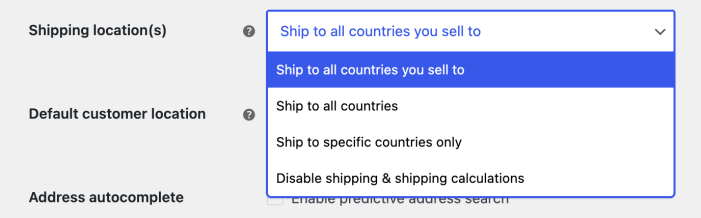
عند زيارة WooCommerce > الإعدادات > الشحن لأول مرة، ستلاحظ أمرين:
- مطالبة بإضافة منطقة شحن جديدة
- منطقة شحن افتراضية تُسمى بقية العالم
تنطبق منطقة بقية العالم على العملاء الذين لا تنطبق عليهم أي من مناطق الشحن التي تضيفها. وإضافة طرق شحن إلى هذه المنطقة اختيارية.
ملاحظة:
إذا أدخل العميل عنوان شحن يقع ضمن منطقة لا تحتوي على طرق شحن، فسيتم إبلاغه بعدم توفر الشحن.
إذا كنت تستخدم منطقة بقية العالم ولكنك تريد استبعاد مناطق معينة، فأضف منطقة شحن للمنطقة التي تريد استبعادها دون تعيين أي طرق شحن لها.
إضافة منطقة شحن جديدة
اتبع الخطوات التالية لإضافة منطقة شحن:
- انتقل إلى WooCommerce > الإعدادات > الشحن > مناطق الشحن.
- انقر على إضافة منطقة في الأعلى.
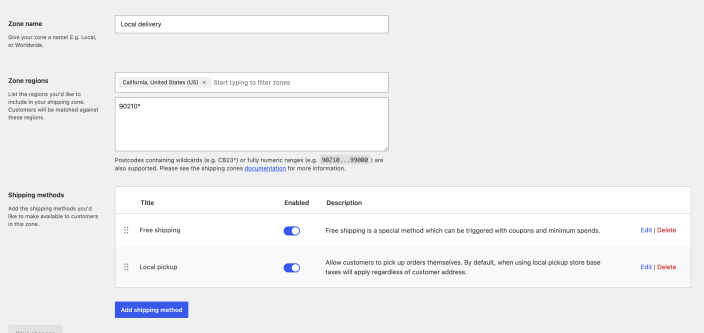
- أدخل اسم المنطقة وصفيًا.
- حدد مناطق المنطقة التي تنطبق عليها. ويمكن أن تتكون المناطق من دول أو ولايات/مقاطعات أو قارات.
- اختياري: انقر على تحديد رموز بريدية محددة لتضييق نطاق العملاء الذين تنطبق عليهم هذه المنطقة. أدخل رمزًا واحدًا في كل سطر.
- أضف طرق الشحن إلى هذه المنطقة.
- انقر على حفظ التغييرات.
ملاحظة:
كيفية استخدام الرموز البريدية لتحديد منطقة الشحن: يمكن أن تتضمن منطقة الشحن المحلية رمزًا بريديًا واحدًا أو عدة رموز (رمز واحد في كل سطر) من الخيارات التالية: رموز بريدية محددة، ونطاقات رقمية (مثل 90210…99000)، ورموز بريدية تحتوي على أحرف بدل (*).
يمكن استخدام حرف البدل لالتقاط جميع الرموز البريدية التي تبدأ بنفس الأحرف أو الأرقام، ولذلك فهو الخيار الموصى به للرموز البريدية التي تحتوي على أحرف غير رقمية. أمثلة:
– 902* سيشمل 90210 وكذلك 90288-1234؛
– CB23* سيشمل CB23 1EX؛
– CB2* سيشمل CB2 3AA وCB23 1EX.
لا يدعم استخدام أحرف البدل في النطاقات الرقمية (مثل 902*…990*).
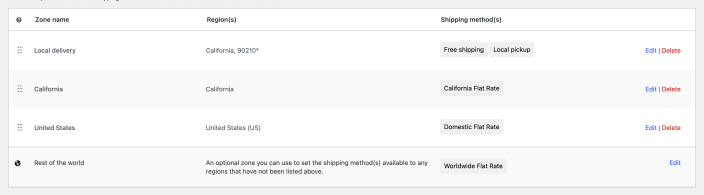
فيما يلي مثال على الشكل الذي تبدو عليه مجموعة مكتملة من مناطق الشحن:
ترتيب مناطق الشحن
يضمن ترتيب مناطق الشحن بشكل صحيح أن يرى عملاؤك خيارات الشحن المناسبة في صفحة الدفع. هناك نقطتان مهمتان بشأن مناطق الشحن:
- تطابق مناطق الشحن العملاء بناءً على عنوان الشحن الخاص بهم، ولا يمكن أن تنطبق إلا منطقة شحن واحدة على كل عميل.
- تتم مطابقة المناطق وفق تسلسل هرمي من أعلى القائمة إلى أسفلها. يختار WooCommerce أول منطقة شحن تنطبق على العميل ويعرض خياراتها في صفحات سلة التسوق والدفع.
لمطابقة العملاء مع منطقة الشحن الصحيحة، رتّب مناطق الشحن من أصغر منطقة جغرافية إلى أكبرها. على سبيل المثال، إذا كانت لديك مناطق شحن للمدن والولايات/المقاطعات والدول، فرتبها كالتالي:
- المدينة
- الولاية/المقاطعة
- الدولة
إذا لم يرَ عملاؤك طرق الشحن الصحيحة في صفحات سلة التسوق والدفع، فمن المرجح أن تكون مناطق الشحن مرتبة بشكل غير صحيح.
بدءًا من WooCommerce 11.1، يعرض جدول مناطق الشحن تحذيرًا مضمنًا أسفل منطقة المنطقة عندما تكون هناك منطقة أوسع سابقة في القائمة تغطي المنطقة نفسها بالفعل. وبما أن المناطق تتم مطابقتها من أعلى القائمة إلى أسفلها، فلن تتم مطابقة المنطقة الأضيق الموجودة أسفلها أبدًا. ويظهر التحذير بالنص التالي: "لن تتم مطابقة هذه المنطقة لأن '[اسم المنطقة]' تغطي المنطقة نفسها في موضع سابق من القائمة. انقل هذه المنطقة فوق '[اسم المنطقة]' لجعلها متاحة." إذا ظهر هذا التحذير، فأعد ترتيب مناطقك من أصغر منطقة إلى أكبر منطقة باستخدام الخطوات أدناه، بحيث تتم مطابقة المنطقة الأكثر تحديدًا أولًا.
لترتيب مناطق الشحن في إعدادات الشحن:
- انتقل إلى WooCommerce > الإعدادات > الشحن > مناطق الشحن.
- انقر مع الاستمرار على المقبض الموجود في الجانب الأيسر من منطقة الشحن (بجوار الاسم)، ثم اسحب المنطقة إلى الموضع الصحيح في القائمة.
- انقر على حفظ التغييرات.
استخدم مقابض السحب لإعادة ترتيب مناطق الشحن.
تحرير وحذف مناطق الشحن
يمكنك تحرير وحذف مناطق الشحن من الصفحة نفسها التي تضيفها منها. تظهر خيارتا تحرير وحذف في الجانب الأيمن من قائمة مناطق الشحن.
اتبع الخطوات التالية لتحرير أو حذف منطقة شحن:
- انتقل إلى WooCommerce > الإعدادات > الشحن > مناطق الشحن.
- حدد تحرير أو حذف في الجانب الأيمن من منطقة الشحن.
- استخدم تحرير لتعديل الاسم أو المناطق أو طرق الشحن.
- استخدم حذف لإزالة منطقة الشحن.
- انقر على حفظ التغييرات.
ملاحظة:
لا يمكن نقل منطقة بقية العالم أو إعادة تسميتها أو حذفها لأنها تعمل كمنطقة افتراضية عند عدم انطباق أي مناطق أخرى.
إضافة طرق الشحن إلى مناطق الشحن
بعد إنشاء منطقة شحن، تكون الخطوة التالية هي إضافة طرق الشحن. طرق الشحن هي الخيارات التي يراها العملاء في صفحة الدفع. يتضمن WooCommerce ثلاث طرق شحن مدمجة: السعر الثابت، والشحن المجاني، والاستلام المحلي.
اتبع الخطوات التالية لإضافة طريقة شحن إلى منطقة:
- انتقل إلى WooCommerce > الإعدادات > الشحن > مناطق الشحن.
- انقر على تحرير في منطقة الشحن التي تريد إضافة طريقة شحن إليها.
- انقر على إضافة طريقة شحن في أسفل الشاشة.
- حدد طريقة الشحن التي تريد إضافتها وانقر على متابعة.


ملاحظة:
إذا لم تظهر طريقة شحن أو تعذر إضافتها، فمن المحتمل أن تكون طريقة مقدمة من إضافة خارجية أو كود مخصص. راجع وثائق الإضافة أو تواصل مع المطور للحصول على الدعم الخاص بطرق الشحن غير المضمنة في WooCommerce الأساسي.
للاطلاع على خطوات الإعداد التفصيلية لكل طريقة شحن مدمجة، راجع الأدلة التالية:
- إعداد الاستلام المحلي (صفحة الدفع الكلاسيكية/القديمة)
- إعداد الاستلام المحلي (كتل سلة التسوق والدفع)
- إعداد الشحن بسعر ثابت
- إعداد الشحن المجاني
ترتيب طرق الشحن وتعيين طريقة افتراضية
يحدد ترتيب طرق الشحن ترتيبها في قائمة خيارات الشحن المتاحة التي يراها العملاء في صفحات سلة التسوق والدفع. تظهر جميع طرق الشحن الموجودة في منطقة الشحن التي تنطبق على العميل في تلك الصفحات.
اتبع الخطوات التالية لترتيب طرق الشحن داخل منطقة شحن:
- انتقل إلى WooCommerce > الإعدادات > الشحن > مناطق الشحن وانقر على تحرير بجوار المنطقة التي تحتوي على طرق الشحن التي تريد ترتيبها.
- انقر مع الاستمرار على المقبض الموجود في الجانب الأيسر من طريقة الشحن (بجوار الاسم)، ثم اسحبها إلى الموضع الصحيح في القائمة.
- انقر على حفظ التغييرات.
إن طريقة الشحن المحددة افتراضيًا هي أول طريقة شحن مفعّلة في منطقة الشحن التي تنطبق على العميل.
تعطيل وإزالة طرق الشحن من مناطق الشحن
يمكنك تعطيل طرق الشحن أو إزالتها تمامًا من منطقة الشحن. اتبع الخطوات التالية:
- انتقل إلى WooCommerce > الإعدادات > الشحن > مناطق الشحن.
- انقر على تحرير في منطقة الشحن التي تريد إزالة طريقة شحن منها. نفّذ أحد الإجراءات التالية:
- بدّل المفتاح الموجود أسفل عمود مفعّل لتعطيل طريقة الشحن.
- انقر على حذف لإزالة طريقة الشحن.
- انقر على حفظ التغييرات.
انقر على "تحرير" بجوار منطقة الشحن للوصول إلى إعدادات تعطيل أو حذف طرق الشحن
بدّل المفتاح الموجود أسفل عمود "مفعّل" لتفعيل طريقة الشحن أو تعطيلها
عرض العميل لمناطق وطرق الشحن
يرى العملاء طرق الشحن من منطقة الشحن المطابقة لهم في صفحة سلة التسوق بعد استخدام رابط حساب الشحن. فيما يلي مثال على مناطق وطرق الشحن المُعدة، إلى جانب كيفية رؤية العملاء لهذه الخيارات في صفحة سلة التسوق.
مثال على إعداد مناطق وطرق الشحن
في هذا المثال، تم إعداد مناطق وطرق الشحن التالية:
- في الرمز البريدي 90210 في كاليفورنيا، يتوفر الشحن المجاني.
- في الولايات المتحدة، يتوفر سعر شحن ثابت محلي داخل الدولة.
- في أمريكا الشمالية، يتوفر سعر شحن ثابت ثانٍ ومختلف.
- في بقية العالم، يتوفر سعر شحن ثابت ثالث ومختلف.
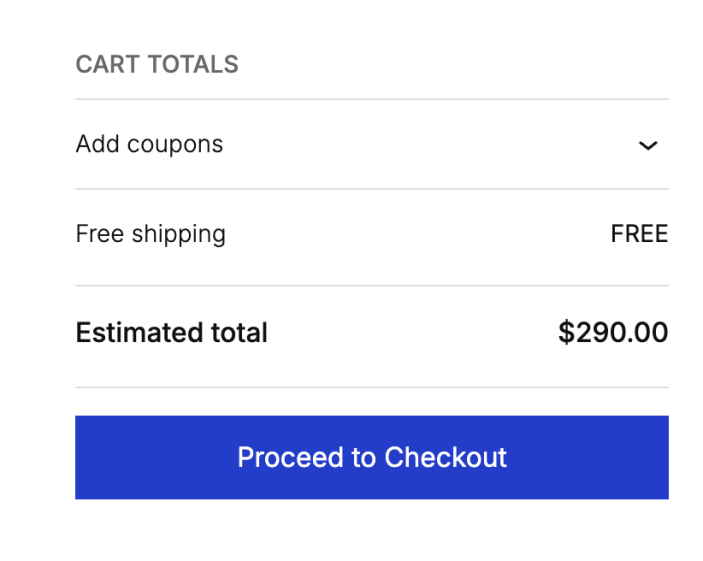
وهذا ما يراه العملاء عند استخدام خيار حساب الشحن في صفحة سلة التسوق:
كاليفورنيا (الرمز البريدي 90210)
الولايات المتحدة خارج كاليفورنيا
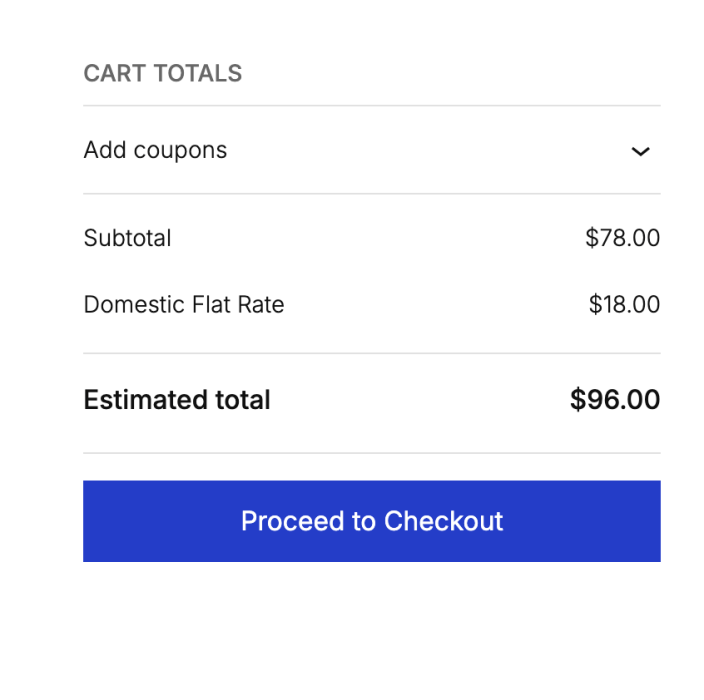
خارج الولايات المتحدة
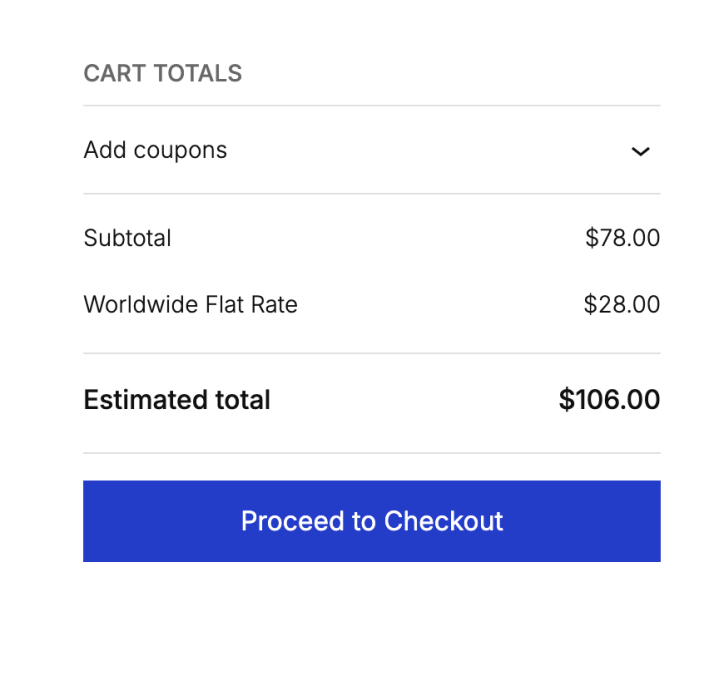
هذا مجرد مثال واحد على كيفية رؤية العملاء لخيارات الشحن في صفحة سلة التسوق. ويختلف المظهر حسب القالب المستخدم.
الأسئلة والدعم
هل لا تزال لديك أسئلة وتحتاج إلى مساعدة؟
تتعلق هذه الوثائق بـ إضافة WooCommerce الأساسية المجانية، والتي يتم توفير الدعم لها من خلال منتديات المجتمع على WordPress.org. من خلال البحث في هذا المنتدى، ستجد غالبًا أن سؤالك قد تم طرحه والإجابة عنه من قبل.
إذا لم تكن قد أنشأت حسابًا على WordPress.org لاستخدام المنتديات، إليك كيفية القيام بذلك.
- إذا كنت تبحث عن توسيع الوظائف الأساسية الموضحة هنا، فنوصي بمراجعة الإضافات المتاحة في سوق WooCommerce.
- هل تحتاج إلى دعم متقدم مستمر أو تخصيص مصمم خصيصًا لـ WooCommerce؟ استعِن بـ شريك وكالة WooCommerce.
- هل أنت مطور تعمل على إنشاء تكامل أو إضافة خاصة بك لـ WooCommerce؟ راجع موارد المطورين.




