


تلبية الطلبات (Order Fulfillment)
يوفر نظام التلبيات في WooCommerce حلاً شاملاً لإدارة عمليات تلبية الطلبات. فهو يتيح لك، بصفتك صاحب المتجر، تتبع العناصر التي تم شحنها في الطلب، وإدارة التلبيات الجزئية، وإيصال معلومات الشحن إلى عملائك.
يتضمن هذا النظام واجهة سهلة الاستخدام وواجهة برمجة تطبيقات (API) قوية للتكامل مع أدوات ومزودي الشحن المفضلين لديك.
تُمثل التلبيات عملية إرسال المنتجات المطلوبة إلى العملاء. تحتوي كل تلبية على:
- العناصر (Items): المنتجات والكميات التي يتم شحنها
- الحالة (Status): ما إذا كانت التلبية في حالة مسودة أو ملباة (مُشحونة)
- معلومات الشحن (Shipping Information): أرقام التتبع، شركات الشحن، وتفاصيل التسليم
- البيانات الوصفية (Metadata): معلومات مخصصة إضافية حول الشحنة
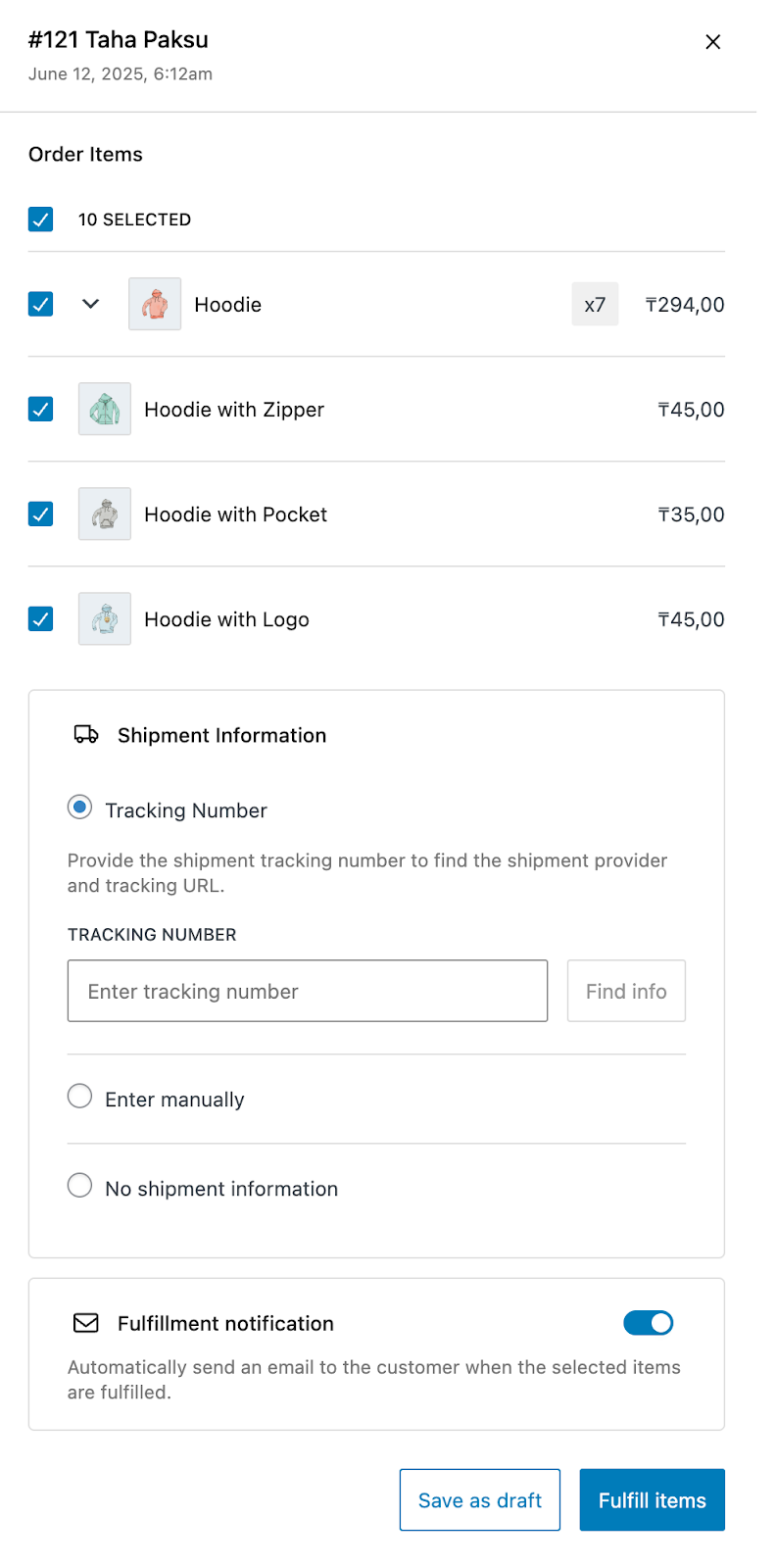
الوصول إلى التلبيات
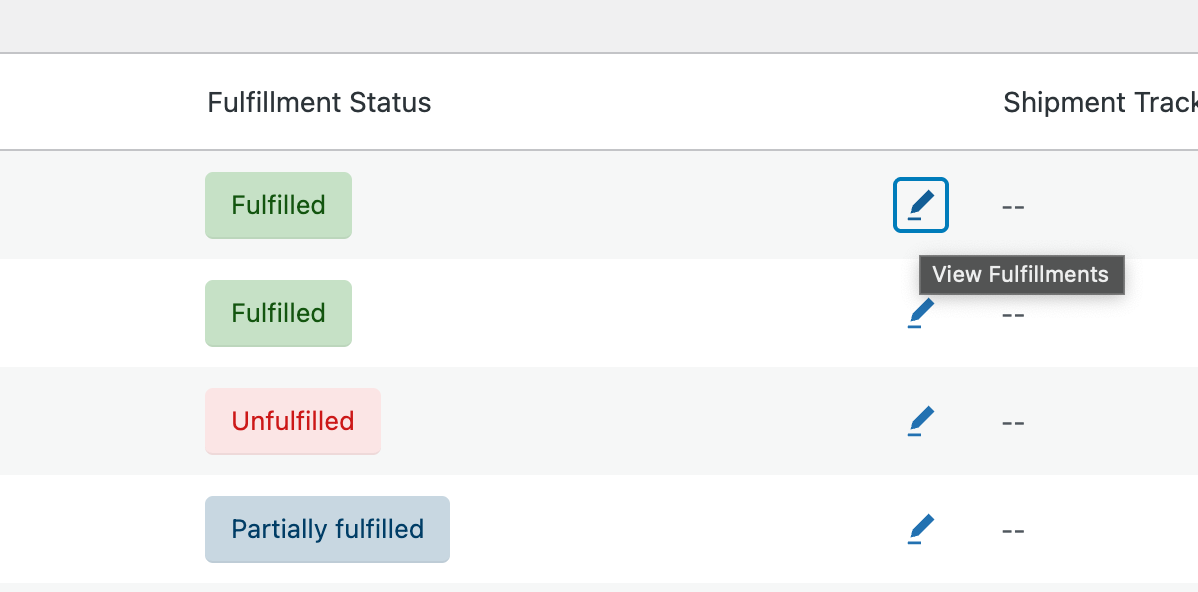
- من قائمة الطلبات (Orders List): اضغط على زر التلبية في عمود حالة التلبية بجانب أي طلب.
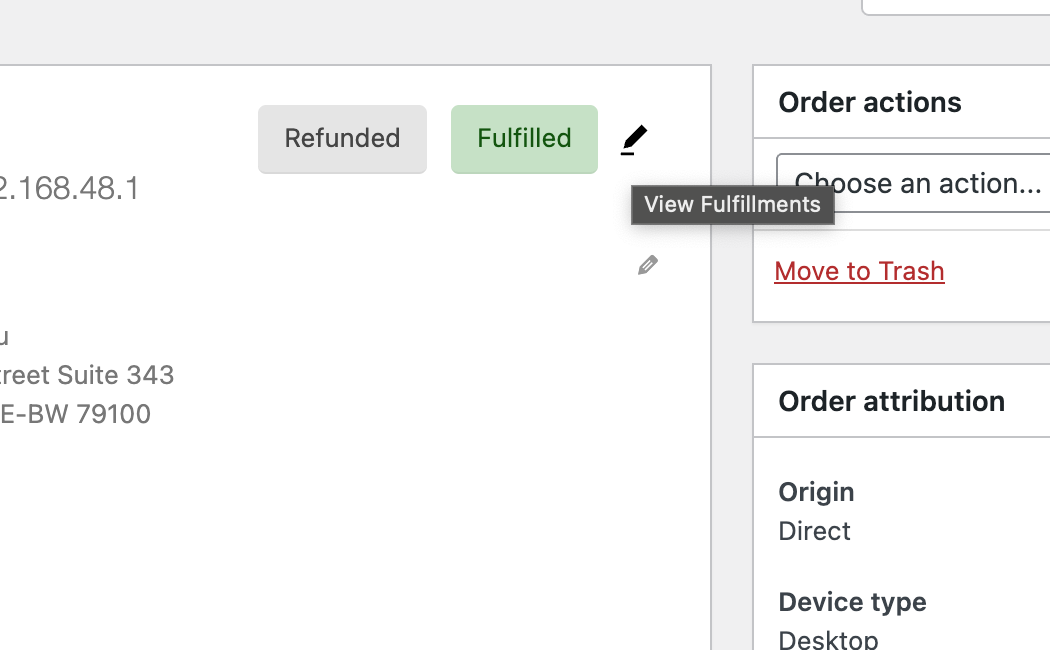
- من تفاصيل الطلب (Order Details): استخدم لوحة التلبيات في شاشة تعديل الطلب.
إنشاء تلبية جديدة
-
فتح درج (drawer) التلبيات الخاصة بالطلب
-
تحديد المنتجات التي تريد تلبيتها
-
إضافة معلومات الشحن إذا كانت متوفرة لديك بالفعل
-
تبديل خيار الإشعار إذا كنت تريد إشعار العميل فور إتمام التلبية
-
بناءً على حالة التلبية للعناصر المختارة، يمكنك:
-
حفظ التلبية كمسودة لحين شحن العناصر فعلياً عبر شركة الشحن أو استيفاء شرط آخر قبل وضع علامة ملباة على التلبية.
-
تلبية الطلب مباشرة وإعلام العميل بأن الطرد قد تم إرساله إليه.
-
إدارة التلبيات الحالية
-
تعديل (Edit): تعديل تفاصيل التلبية، وإضافة معلومات التتبع
-
لاحظ أن تحديث تلبية مُشحونة سيرسل إشعاراً للعميل بالتحديث ما لم تقم بإيقاف مفتاح الإشعار صراحةً عند تعديل التلبية.
-
المسودات لا ترسل أي بريد إلكتروني للإشعار للعملاء عند تحديثها أو إزالتها.
-
-
حذف (Delete): إزالة التلبيات التي لم تعد مسجلة أو التي حدث فيها خطأ، أو إذا كنت تريد إعادة إنشاء تلبية تم شراؤها/تلبيتها مسبقاً بحالة مسودة. إذا كانت التلبية مُشحونة وكان مفتاح الإشعار مفاعلاً، فسيتلقى العميل إشعاراً بالحذف.
حالات التلبية
يوفر نظام التلبية مستويين من الحالات في متجر WooCommerce:
حالة التلبية الفردية (Individual Fulfillment Status)
يدعم النظام حالات التلبية الفردية هذه افتراضياً:
- مسودة / غير ملباة (Draft (Unfulfilled)): التلبية مُجهزة ولكن لم تُشحن بعد، وهي مفيدة أثناء تجهيز الطرود في حال تغير محتويات الطرد إدخالاً أو إخراجاً، أو أثناء انتظار إرفاق معلومات الشحن. إنشاء أو تعديل أو إزالة مسودة تلبية لا يرسل أي إشعارات للعملاء.
- ملباة (Fulfilled): تم شحن العناصر إلى العميل. أي تغيير على التلبية الملباة يتيح إمكانية إبلاغ العميل باستخدام المفتاح المفعل افتراضياً في محرر التلبية. كما أن تلبية مسودة سترسل إشعاراً للعميل بأن الطلب تم شحنه، ويمكن أيضاً إيقاف ذلك باستخدام المفتاح في شاشة محرر التلبية.
ولكن كن على علم بأن الملحقات من الأطراف الثالثة (3rd-party plugins) يمكنها توسيع هذه الحالات لإضافة المزيد من الوظائف إلى متجرك.
حالة التلبية على مستوى الطلب (Order-level Fulfillment Status)
يتم حساب حالة التلبية على مستوى الطلب تلقائياً بناءً على حالات التلبيات المرتبطة بالطلب، والحالات الافتراضية هي:
- لا توجد تلبيات (No Fulfillments): لم يتم إنشاء أي تلبيات للطلب بعد.
- ملباة جزئياً (Partially Fulfilled): تم تلبية بعض العناصر وليس كلها. وقد يعني هذا أن بعض العناصر لا تنتمي إلى تلبية بعد (معلقة)، أو أن جميع العناصر ضمن تلبيات، لكن بعض التلبيات لم تُوسَم بعد بأنها ملباة.
- ملباة (Fulfilled): تم تلبية جميع العناصر، أي أن جميع تلبيات الطلب مسجلة كملباة.
ويمكن أيضاً توسيع هذا النطاق بواسطة الملحقات الخارجية لتزويدك بمزيد من التفاصيل والوظائف لتلبياتك.
تتبع الشحن
إضافة معلومات التتبع
- أنشئ تلبية جديدة، أو قم بتعديل تلبية قائمة
- أضف رقم التتبع باختيار أحد الخيارات التالية:
- رقم التتبع (Tracking Number): يحاول البحث عن رقم التتبع لمعرفة شركة الشحن التابعة له ويقوم أيضاً بملء رابط التتبع ليتم إرساله في بريد إشعار العميل.
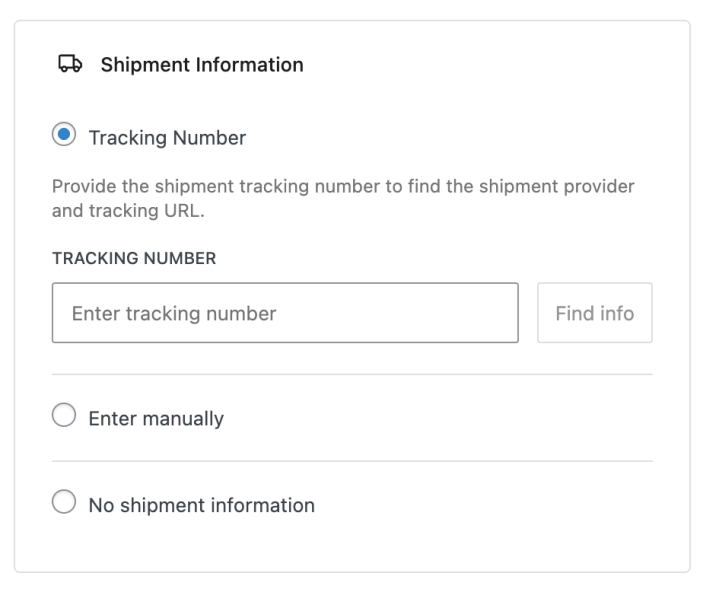
- إدخال يدوي (Enter manually): يتيح لك إضافة معلومات التتبع يدويًا عن طريق إدخال رقم التتبع، واختيار شركة الشحن (يمكنك إضافة شركة شحن خاص بك بتحديد "أخرى / Other" وكاتبة اسمها في الحقل)، وتوفير رابط التتبع لإرساله إلى العميل عبر بريد الإشعار.
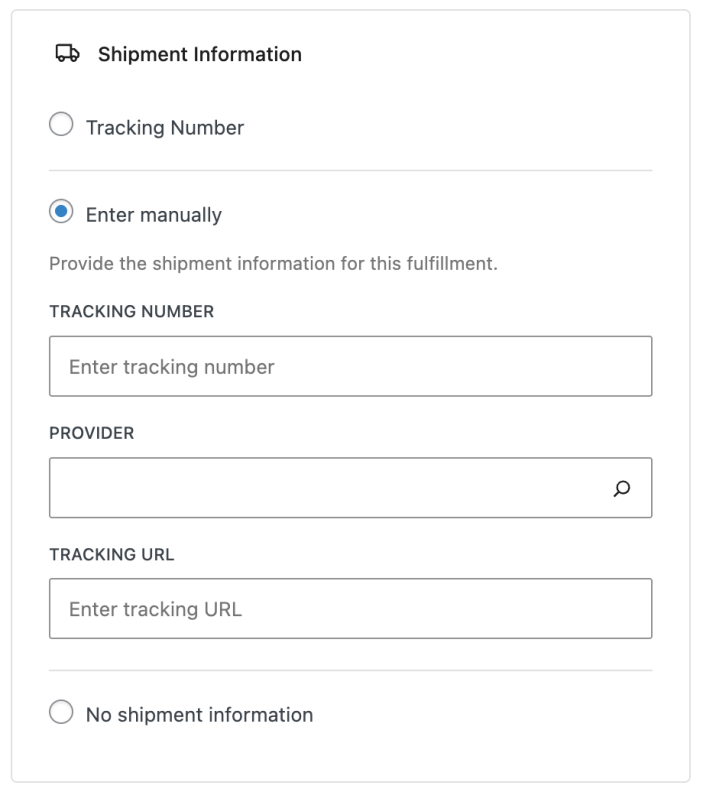
- لا توجد معلومات شحن (No shipment information): استخدم هذا الخيار إذا كان تسليمك لا يتطلب معلومات تتبع.
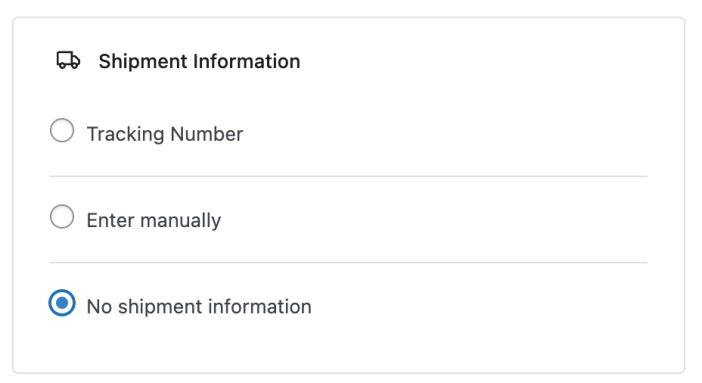
- احفظ التلبية بإحدى الإجراءات التالية:
- حفظ كمسودة (Save as draft): لن يبلغ العميل بمعلومات التتبع وهي متاحة فقط عند إنشاء تلبية جديدة.
- تلبية العناصر (Fulfill items): ستبلغ العميل بمعلومات التتبع ومتاحة عند إنشاء تلبية جديدة أو تعديل مسودة تلبية.
- تحديث التلبية (Update fulfillment): ستبلغ العميل بتغيير التلبية وهي متاحة فقط عند تعديل تلبية ملباة.
شركات الشحن المدعومة
يشتمل النظام على دعم لأكثر من 70+ شركة شحن دولية، بما في ذلك:
- شركات الشحن الكبرى (UPS، FedEx، DHL، USPS، والمزيد)
- الخدمات البريدية الإقليمية
- شركات اللوجستيات الدولية
إشعارات العملاء
خيارات الإشعار
عند إنشاء أو تحديث أو إلغاء (حذف) التلبيات الملباة:
- قم بتفعيل مفتاح "إشعار العميل (Notify Customer)" لإرسال إشعارات البريد الإلكتروني.
- يتلقى العملاء تفاصيل التلبية ومعلومات التتبع
- يتم إرسال إشعارات لتغييرات الحالة (من مسودة إلى ملباة)
بطبيعتها، لا ترسل تلبيات المسودة إشعارات للعملاء.
محتوى البريد الإلكتروني
تتضمن إشعارات العملاء:
- تحديثات حالة التلبية
- أرقام وروابط التتبع
- العناصر المدرجة في الشحنة
- معلومات وقت التسليم المقدر (عند توفرها)
إعدادات التلبية

بالنسبة لبعض المتاجر، قد تحتاج إلى وضع علامة تلقائية على العناصر الافتراضية والقابلة للتنزيل على أنها ملباة لتقليل العمل المطلوب لإدارة تلبيات متجرك.
إذا كان طلب العميل يحتوي فقط على عناصر افتراضية أو قابلة للتنزيل وقمت بتفعيل كلا الإعدادين أعلاه، فسوف تنتقل حالة الطلب فوراً إلى "ملباة (Fulfilled)" دون الحاجة لأي إجراء إضافي منك.
إذا كانت طلبات العملاء تحتوي على منتجات مختلطة (على سبيل المثال: منتجات افتراضية/قابلة للتنزيل إلى جانب المنتجات المادية القابلة للشحن)، سيضمن ذلك أن العناصر المعروضة في لوحة التلبيات الخاصة بك هي فقط المنتجات التي يمكن تلبيتها يدويًا. وستظهر حالة تلبية الطلب على أنها "ملباة جزئياً (Partially fulfilled)".
هذان الإعدادان هما:
وسم العناصر القابلة للتنزيل تلقائياً كملباة عند إنشاء الطلب: عند تمكين هذا الإعداد، سيتم تلقائياً إضافة العناصر القابلة للتنزيل في طلبات العملاء إلى تلبية جديدة، وسيتم تمييز تلك التلبية كملباة عند إنشاء الطلب. لن يتم إرسال أي إشعار للعميل بشأن هذه العملية. هذا الإعداد مفعل افتراضياً، ويمكنك تغييره إذا كنت تخطط لتلبية العناصر القابلة للتنزيل يدوياً.
وسم العناصر الافتراضية (غير القابلة للتنزيل) تلقائياً كملباة عند إنشاء الطلب: عند تمكين هذا الإعداد، سيتم تلقائياً إضافة العناصر الافتراضية في طلبات العملاء إلى تلبية جديدة، وسيتم تمييز تلك التلبية كملباة عند إنشاء الطلب. لن يتم إرسال أي إشعار للعميل بشأن هذه العملية. هذا الإعداد غير مفعل افتراضياً، ويمكنك تغييره إذا كنت تخطط لتلبية العناصر الافتراضية تلقائياً.
أفضل الممارسات
للمستخدمين النهائيين
- تحديثات منتظمة: الحفاظ على معلومات التلبية محدثة مع تقدم الطلبات
- تواصل العملاء: استخدام الإشعارات لإبقاء العملاء على اطلاع
- تتبع دقيق: التحقق دائماً من أرقام التتبع قبل الحفظ
- التلبيات الجزئية: استخدمها عند شحن المنتجات في طرود متعددة
استكشاف الأخطاء وإصلاحها
المشكلات الشائعة
التلبية لا يتم حفظها:
- التحقق من صلاحيات المستخدم (صلاحية
manage_woocommerce) - التحقق من أن معرف الطلب موجود وصحيح
- التأكد من صحة هيكل بيانات التلبية
أرقام التتبع غير معروفة:
- التحقق من تنسيق رقم التتبع
- التحقق مما إذا كانت شركة الشحن مدعومة.
- استخدام اختيار شركة الشحن اليدوي في حال فشل الاكتشاف التلقائي
الإشعارات لا يتم إرسالها:
- التحقق من إعدادات بريد WooCommerce
- التحقق مما إذا كان علامة/مفتاح الإشعار مضبوطاً على true
- التأكد من أن حالة التلبية تشرع في إرسال الإشعار.
الأسئلة والدعم
هل لا تزال لديك أسئلة وتحتاج إلى مساعدة؟
هذه الوثائق تتعلق بـ إضافة WooCommerce الأساسية المجانية، والتي توفر لها الدعم من خلال منتديات المجتمع على WordPress.org. من خلال البحث في هذا المنتدى، ستجد غالباً أن سؤالك قد تم طرحه والإجابة عليه مسبقاً.
إذا لم تقم بإنشاء حساب على WordPress.org لاستخدام المنتديات، إليك الطريقة.
- إذا كنت تبحث عن توسيع الوظائف الأساسية المعروضة هنا، فنحن نوصي بمراجعة الإضافات المتاحة في سوق WooCommerce.
- هل تحتاج إلى دعم متقدم مستمر أو تخصيص مبني لـ WooCommerce؟ استشر شريك وكالة Woo.
- هل أنت مطور تبني تكماك أو إضافتك الخاصة لـ WooCommerce؟ تحقق من موارد المطورين.




