كيفية إعداد إعدادات ضريبية محددة في WooCommerce
سيناريوهات الضرائب الواردة في هذا المستند عبارة عن أدلة إرشادية خطوة بخطوة توضح كيفية إعداد تكوينات ضريبية محددة في WooCommerce. وهي تتضمن جميع الخطوات اللازمة للوصول إلى نتيجة معينة، ولكن دون الدخول في التفاصيل. ونظرًا لاختلاف المتاجر وتنوعها، فإن هذه السيناريوهات ليست شاملة لجميع الحالات، وإنما هي لأغراض التوضيح فقط.
راجع الأدلة الإضافية التالية للحصول على شرح مفصل للإعدادات:
- إعداد الضرائب في WooCommerce
- كيفية عمل الضرائب في WooCommerce
- إعداد معدلات ضريبة القيمة المضافة في الاتحاد الأوروبي للمنتجات الرقمية
توضح هذه الوثائق كيفية إعداد معدلات الضرائب في WooCommerce، بالإضافة إلى كيفية تعامل المنصة مع الضرائب/ضريبة القيمة المضافة/VAT/GST استنادًا إلى هذه الإعدادات — وليس متى أو ما الذي يجب فرض الضريبة عليه.
نحن لسنا متخصصين في الضرائب؛ تنطبق نصائحنا فقط على كيفية استخدام برنامجنا. للحصول على المشورة بشأن ما يجب فرض الضريبة عليه أو متى يجب فرض ضريبة القيمة المضافة/VAT/GST وغيرها، نوصي باستشارة متخصص في الضرائب أو محاسب.
كل نشاط تجاري له خصوصيته، ولا يمكننا تغطية جميع الاحتمالات هنا.
السيناريوهات الشائعة
السيناريو 1: فرض نفس معدل الضريبة على العملاء المطبق على عنوان المتجر
يقع هذا المتجر الافتراضي في جنوب أفريقيا. ويفرض معدلًا واحدًا لضريبة القيمة المضافة بنسبة 15% على جميع العملاء بغض النظر عن مكان الشراء أو عنوان الشحن. كما يعرض جميع أسعار منتجاته شاملة الضريبة.
نتيجة هذا الإعداد هي أن جميع العملاء يرون ويدفعون نفس أسعار المنتجات شاملة الضريبة في جميع أنحاء المتجر.
لتحقيق هذه النتيجة، اتبع الخطوات أدناه. استخدم القيم الافتراضية عندما لا يتم ذكر إعداد معين بشكل صريح.
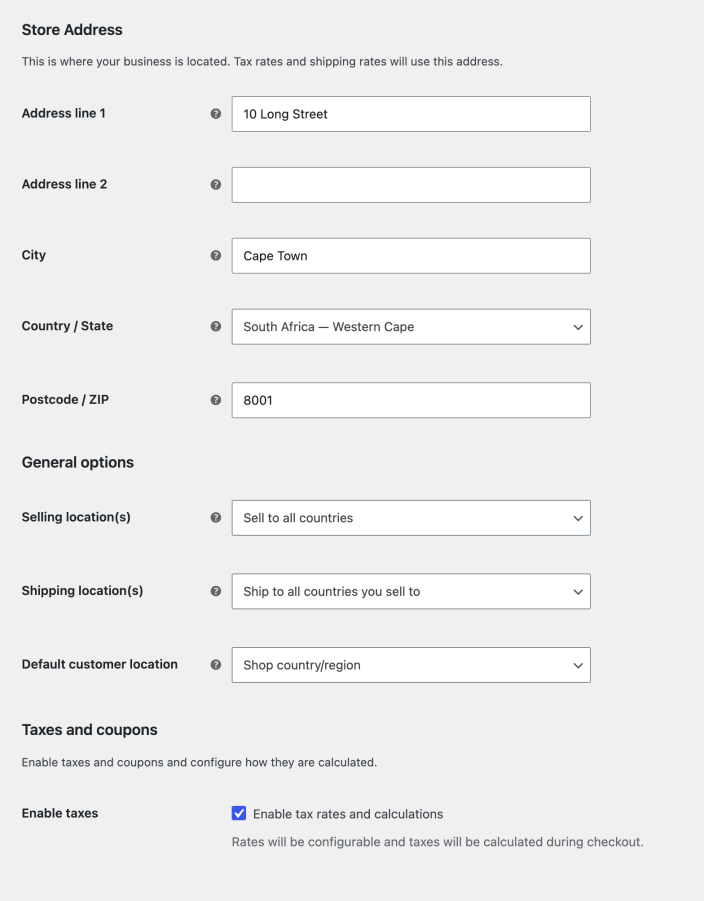
الإعدادات العامة للسيناريو 1
- انتقل إلى WooCommerce > الإعدادات > عام واضبط عنوان المتجر على كيب تاون، جنوب أفريقيا.
- اضبط الموقع الافتراضي للعميل على بلد/منطقة المتجر.
- فعّل الضرائب من خلال تحديد تفعيل معدلات الضرائب وعمليات الحساب.
- مرر إلى أسفل الصفحة وانقر على حفظ التغييرات.
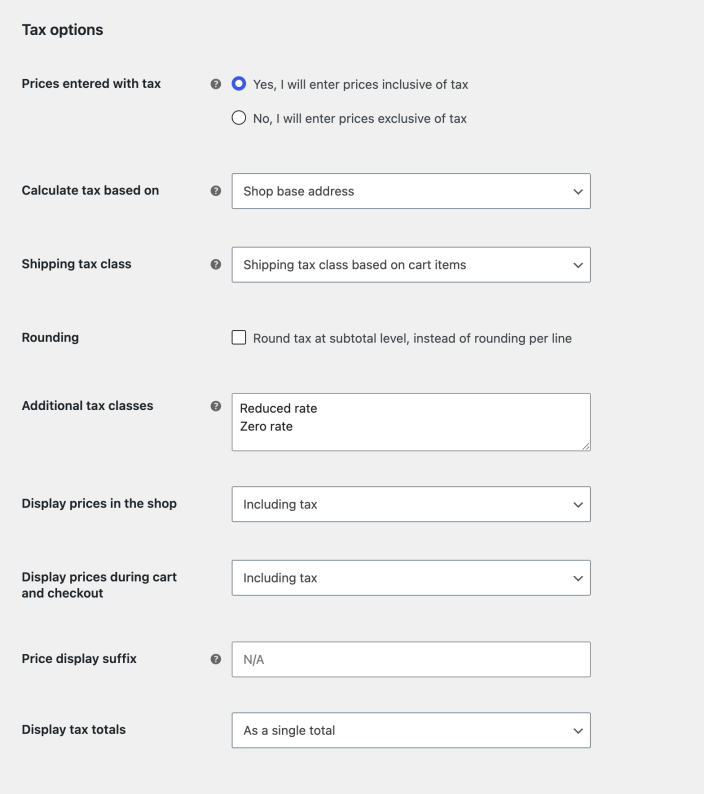
إعدادات الضرائب للسيناريو 1
- انتقل إلى WooCommerce > الإعدادات > الضريبة > خيارات الضريبة.
- اضبط الأسعار المُدخلة شاملة الضريبة على نعم، سأُدخل الأسعار شاملة الضريبة.
- اضبط احتساب الضريبة بناءً على على عنوان المتجر الأساسي.
- اضبط عرض الأسعار في المتجر على شاملة الضريبة.
- اضبط عرض الأسعار أثناء سلة التسوق وإتمام الطلب على شاملة الضريبة.
- اضبط عرض إجماليات الضرائب على كإجمالي واحد.
- انقر على حفظ التغييرات.
معدلات الضرائب للسيناريو 1
- انتقل إلى المعدلات القياسية (علامة التبويب الفرعية الموجودة بالقرب من أعلى الشاشة).
- انقر على زر إدراج صف.
- في عمود المعدل % أدخل 15.
- في عمود اسم الضريبة أدخل VAT.
- انقر على حفظ التغييرات.

تحقق من أن الضرائب تعمل كما تتوقع من خلال إجراء اختبارات باستخدام مجموعة متنوعة من العناوين، سواء داخل بلد المتجر الأساسي أو خارجه.
السيناريو 2: فرض الضريبة على دول معينة فقط بناءً على عنوان شحن العميل
في هذا السيناريو، يقع المتجر الافتراضي في المملكة المتحدة ويبيع في جميع أنحاء العالم. ويفرض ضرائب على مشتريات العملاء من 3 دول فقط بناءً على عنوان الشحن: 20% في المملكة المتحدة، و19% في فرنسا، و25% في النرويج. ولا يفرض ضرائب على العملاء الذين يشحنون إلى أي مكان آخر. وبسبب اختلاف الضرائب، يعرض أسعار المنتجات غير شاملة الضريبة.
نتيجة هذا الإعداد هي أن جميع الزوار لأول مرة يرون نفس أسعار المنتجات غير شاملة الضريبة. بمجرد إضافة دولة الشحن إلى حقل العنوان في صفحة سلة التسوق/إتمام الطلب، يتم احتساب الضرائب وفقًا لمعدل الضريبة الخاص بإحدى الدول الثلاث. وإذا لم يكن عنوان شحن العميل في إحدى هذه الدول الثلاث، تستمر الأسعار في الظهور غير شاملة الضريبة ولا يتم فرض أي ضرائب.
لتحقيق هذه النتيجة، اتبع الخطوات أدناه. استخدم القيم الافتراضية عندما لا يتم ذكر إعداد معين بشكل صريح.
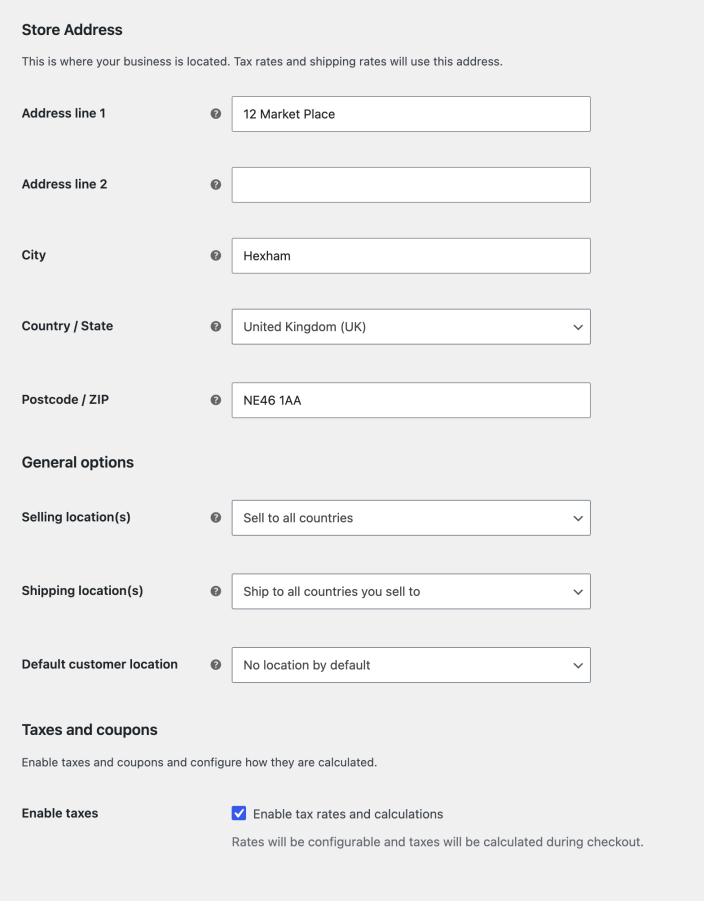
الإعدادات العامة للسيناريو 2
- انتقل إلى WooCommerce > الإعدادات > عام واضبط عنوان المتجر على عنوان في المملكة المتحدة.
- اضبط الموقع الافتراضي للعميل على لا يوجد موقع افتراضيًا.
- حدد تفعيل معدلات الضرائب وعمليات الحساب.
- حدد حفظ التغييرات.
إعدادات الضرائب للسيناريو 2
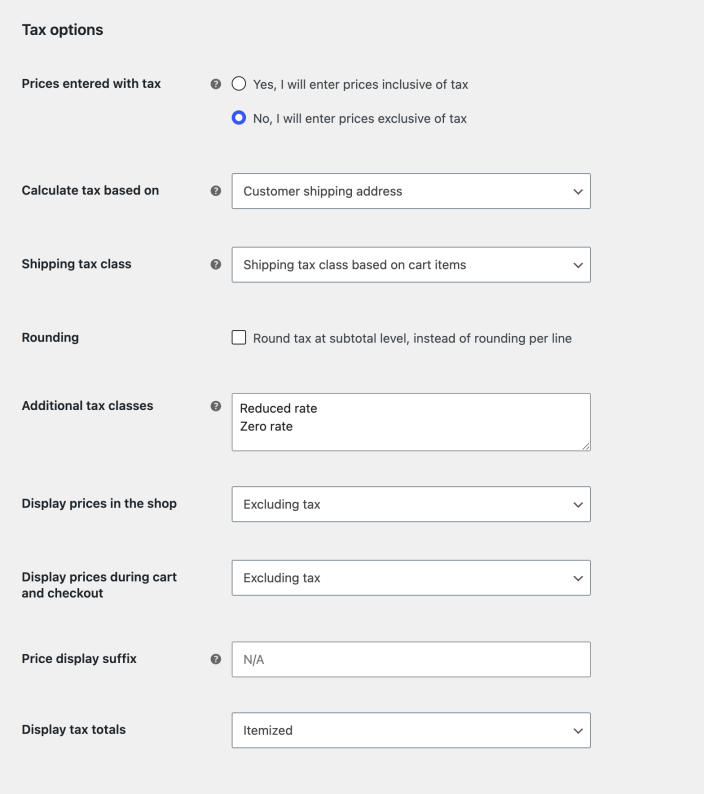
- انتقل إلى WooCommerce > الإعدادات > الضريبة > خيارات الضريبة.
- اضبط الأسعار المُدخلة شاملة الضريبة على لا، سأُدخل الأسعار غير شاملة الضريبة.
- اضبط احتساب الضريبة بناءً على على عنوان شحن العميل.
- اضبط عرض الأسعار في المتجر على غير شاملة الضريبة.
- اضبط عرض الأسعار أثناء سلة التسوق وإتمام الطلب على غير شاملة الضريبة.
- اضبط عرض إجماليات الضرائب على مفصلة (لعرض أسماء معدلات الضرائب).
- انقر على حفظ التغييرات.
معدلات الضرائب للسيناريو 2
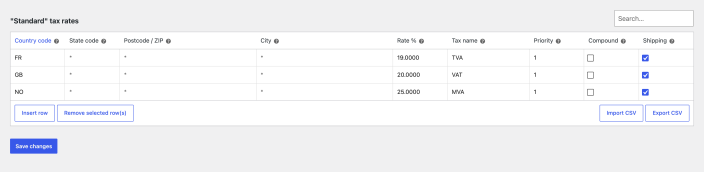
- انتقل إلى المعدلات القياسية (علامة التبويب الفرعية الموجودة بالقرب من أعلى الشاشة).
- انقر على زر إدراج صف لإدخال قاعدة الضريبة الأولى.
- في عمود رمز الدولة أدخل GB (الرمز المكون من حرفين للمملكة المتحدة).
- في عمود المعدل % أدخل 20.
- في عمود اسم الضريبة أدخل VAT.
- انقر على زر إدراج صف لإدخال قاعدة الضريبة الثانية.
- في عمود رمز الدولة أدخل FR (الرمز المكون من حرفين لفرنسا).
- في عمود المعدل % أدخل 19.
- في عمود اسم الضريبة أدخل TVA.
- انقر على زر إدراج صف لإدخال قاعدة الضريبة الثالثة.
- في عمود رمز الدولة أدخل NO (الرمز المكون من حرفين للنرويج).
- في عمود المعدل % أدخل 25.
- في عمود اسم الضريبة أدخل MVA.
- انقر على حفظ التغييرات.
تحقق من أن الضرائب تعمل كما تتوقع من خلال إجراء اختبارات باستخدام مجموعة متنوعة من العناوين، سواء داخل بلد المتجر الأساسي أو خارجه.
السيناريو 3: استخدام ضريبة على مستوى الدولة باستثناء ولاية محددة، مع إضافة ضريبة إضافية لرمز بريدي محدد
يقع المتجر الافتراضي في هذا السيناريو في كاليفورنيا. وهو يبيع ويشحن داخل الولايات المتحدة فقط. ويفرض 7% على المبيعات التي يتم شحنها داخل الولاية، بالإضافة إلى 2% أخرى على الشحن تحديدًا إلى الرمز البريدي 90210. أما المبيعات التي يتم شحنها إلى أي ولاية أخرى فتُفرض عليها ضريبة بنسبة 6%. ترتيب ظهور قواعد الضرائب ضمن الأولويات مهم، حيث يتم استخدام أول قاعدة مطابقة.
نتيجة هذا السيناريو هي أن جميع الزوار يرون الأسعار غير شاملة الضريبة حتى يقوموا بإدخال بيانات الشحن الخاصة بهم في صفحة سلة التسوق/إتمام الطلب، وبعد ذلك يتم تطبيق ضريبة واحدة أو أكثر وفقًا لما تحدده معدلات الضرائب.
لتحقيق هذه النتيجة، اتبع الخطوات أدناه. استخدم القيم الافتراضية عندما لا يتم ذكر إعداد معين بشكل صريح.
الإعدادات العامة للسيناريو 3
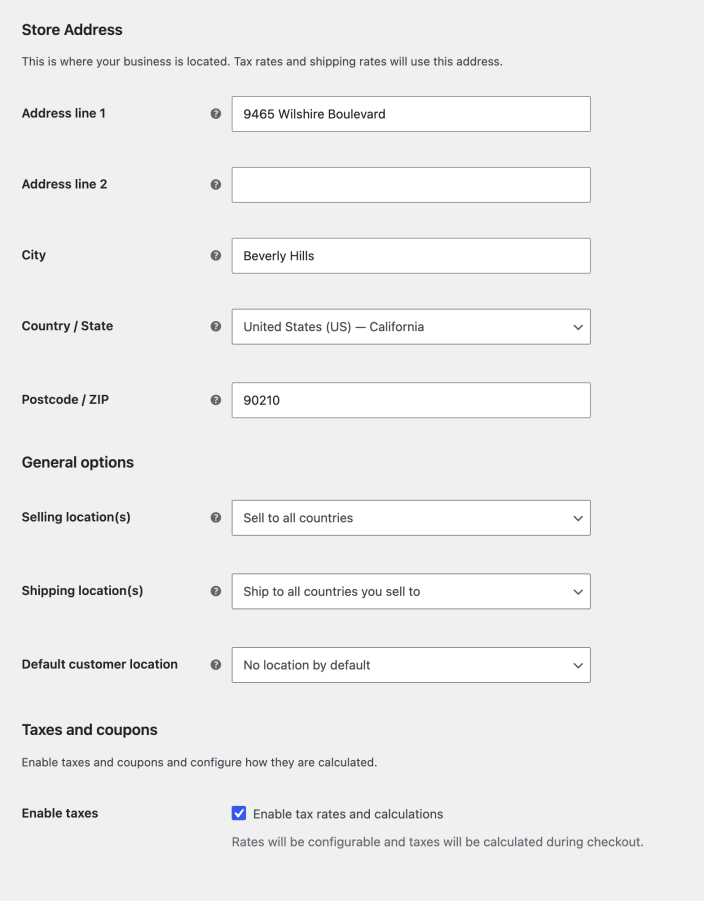
- انتقل إلى WooCommerce > الإعدادات > عام واضبط عنوان المتجر على عنوان في كاليفورنيا.
- اضبط الموقع الافتراضي للعميل على لا يوجد موقع افتراضيًا (لن يرى الزوار لأول مرة أي معلومات ضريبية حتى يدخلوا عنوان شحن).
- فعّل الضرائب من خلال تحديد تفعيل معدلات الضرائب وعمليات الحساب.
- مرر إلى أسفل الصفحة وانقر على حفظ التغييرات.
إعدادات الضرائب للسيناريو 3
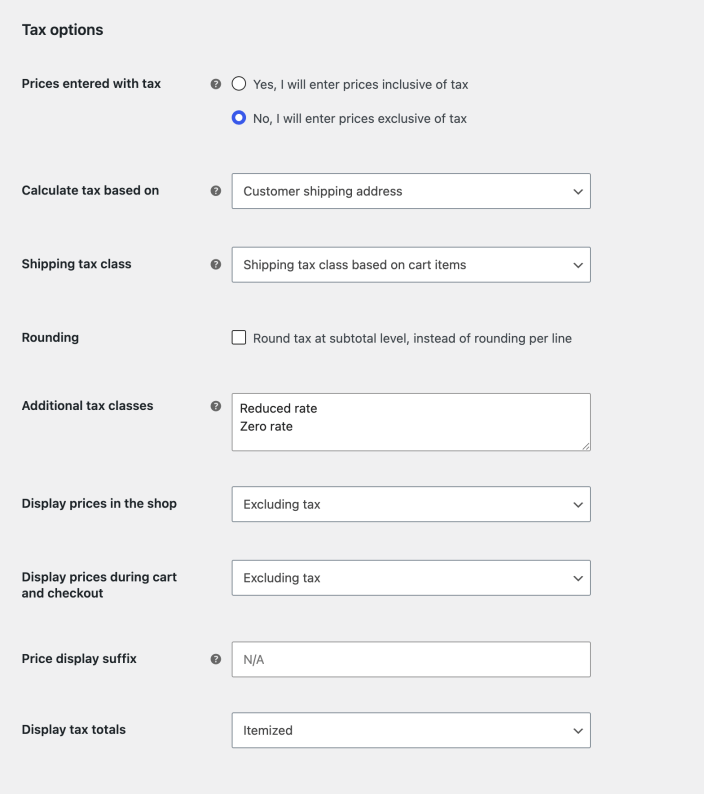
- انتقل إلى WooCommerce > الإعدادات > الضريبة > خيارات الضريبة.
- اضبط الأسعار المُدخلة شاملة الضريبة على لا، سأُدخل الأسعار غير شاملة الضريبة.
- اضبط احتساب الضريبة بناءً على على عنوان شحن العميل.
- اضبط عرض الأسعار في المتجر على غير شاملة الضريبة.
- اضبط عرض الأسعار أثناء سلة التسوق وإتمام الطلب على غير شاملة الضريبة.
- اضبط عرض إجماليات الضرائب على مفصلة (لعرض أسماء معدلات الضرائب).
- انقر على حفظ التغييرات.
معدلات الضرائب للسيناريو 3
- انتقل إلى المعدلات القياسية (علامة التبويب الفرعية الموجودة بالقرب من أعلى الشاشة).
- انقر على زر إدراج صف لإدخال قاعدة الضريبة الأولى.
- في عمود رمز الدولة أدخل US (الرمز المكون من حرفين للولايات المتحدة).
- في عمود رمز الولاية أدخل CA (الرمز المكون من حرفين لولاية كاليفورنيا).
- في عمود المعدل % أدخل 7.
- في عمود اسم الضريبة أدخل Tax.
- في عمود الأولوية أدخل 1.
- انقر على زر إدراج صف لإدخال قاعدة الضريبة الثانية.
- في عمود رمز الدولة أدخل US.
- في عمود الرمز البريدي / ZIP أدخل 90210* (نضيف الرمز البديل (*) لتطبيق هذه القاعدة أيضًا على رموز ZIP+4).
- في عمود المعدل % أدخل 2.
- في عمود اسم الضريبة أدخل BH Tax.
- في عمود الأولوية أدخل 2.
- انقر على زر إدراج صف لإدخال قاعدة الضريبة الثالثة.
- في عمود رمز الدولة أدخل US .
- في عمود المعدل % أدخل 6.
- في عمود اسم الضريبة أدخل Tax.
- في عمود الأولوية أدخل 1.
- انقر على حفظ التغييرات.
ستلاحظ أن القواعد تتم إعادة ترتيبها وتجميعها تلقائيًا حسب الأولوية بمجرد الحفظ.
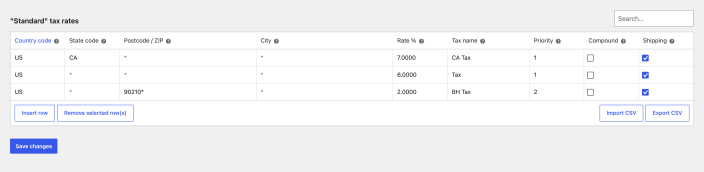
إليك كيفية تقييم قواعد الضرائب عند إدخال العميل لعنوانه:
- يتم تقييم جميع ضرائب الأولوية 1 أولًا، من الأعلى إلى الأسفل وفقًا لظهور القواعد في الجدول.
- المعيار الأول في القاعدة الأولى هو أن يكون العنوان في الولايات المتحدة.
- إذا كان كذلك، فإن المعيار الثاني هو أن يكون العنوان في كاليفورنيا.
- إذا كان كذلك، يتم تطبيق معدل 7%، ثم ينتقل التقييم إلى ضرائب الأولوية 2.
- إذا لم يكن العنوان في كاليفورنيا، ينتقل النظام إلى معدل الضريبة التالي ضمن الأولوية 1 ويطبقه بدلًا من ذلك.
- بعد ذلك، يتم تقييم ضرائب الأولوية 2.
- يتحقق WooCommerce مما إذا كان العنوان في الولايات المتحدة.
- إذا كان كذلك، يتحقق مما إذا كان الرمز البريدي يبدأ بـ 90210.
- إذا كان كذلك، يتم تطبيق معدل 2% (بالإضافة إلى ضريبة الأولوية 1).
- إذا لم يبدأ الرمز البريدي بـ 90210، يتم تجاهل هذا المعدل وتُطبّق ضريبة الأولوية 1 فقط.
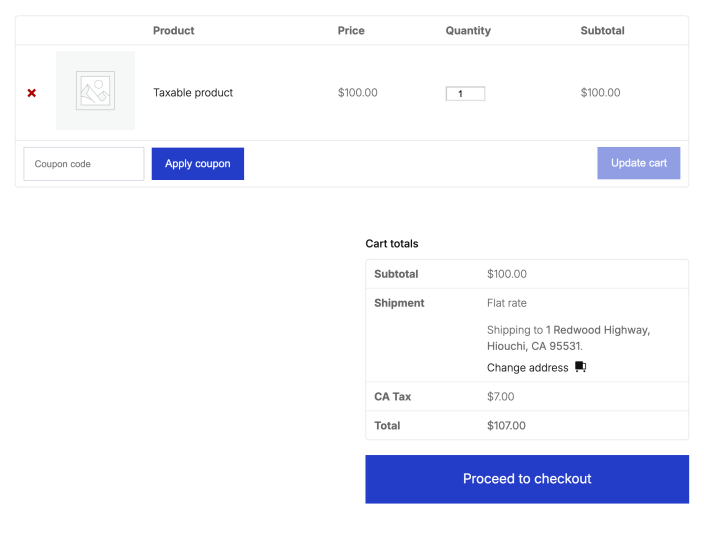
توضح الصور التالية كيفية تطبيق معدلات الضرائب المختلفة على عناوين متنوعة.
أولًا، تقع Hiouochi في كاليفورنيا، ولكن خارج الرمز البريدي المحدد، لذلك يتم تطبيق ضريبة 7% فقط.
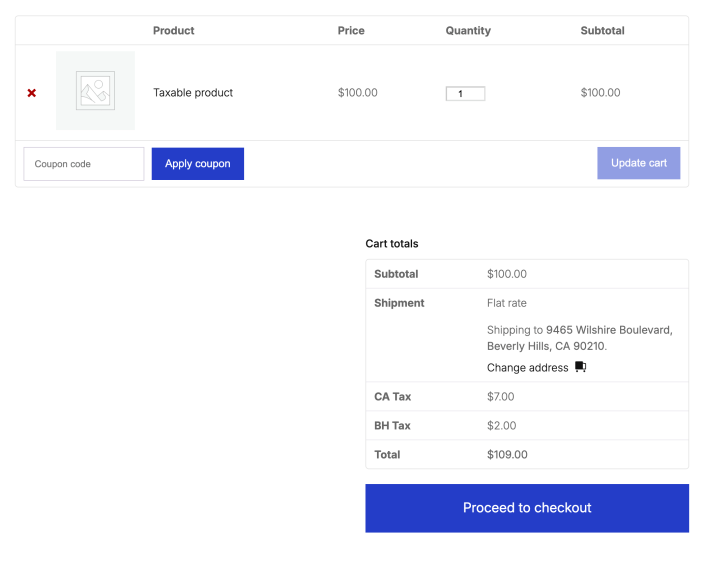
بعد ذلك، يقع 90210 في كاليفورنيا ويتطابق أيضًا مع الرمز البريدي المحدد الذي استهدفناه بمعدل الضريبة الثاني. وكما هو مقصود، يتم تطبيق ضريبتين على هذا العنوان.
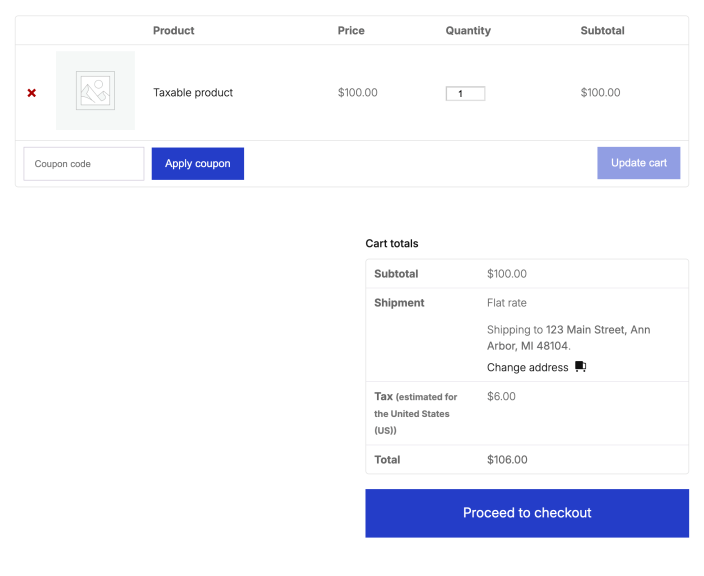
أما عنواننا الأخير فهو في آن آربر، ميشيغان، ولذلك يتم تطبيق ضريبة الولايات المتحدة العامة بنسبة 6% فقط.
السيناريو 4: استخدام أعلى معدل ضريبة إضافية للشحن عند عدم استخدام معدل الضريبة القياسي
افتراضيًا، تعتمد ضرائب الشحن على فئة المعدل القياسي. إذا لم تكن هناك منتجات ضمن المعدل القياسي في الطلب، أو إذا لم تستخدم هذه الفئة الضريبية، فسيتم استخدام أول معدل ضمن فئات الضرائب الإضافية. وفي هذه الحالة، تأكد من إدراج أعلى معدل لديك أولًا ضمن قسم فئة الضرائب الإضافية كما هو موضح أدناه.
لاحظ الفئات الإضافية: Tax A وTax B وTax C. أنشئها بإضافة الأسماء في إعداد فئة الضرائب الإضافية ثم انقر على حفظ التغييرات. ستظهر الأسماء كعلامات تبويب فرعية في أعلى الشاشة. لا يمكن حذف فئة المعدلات القياسية، ولكن إذا تُركت فارغة فسيتم تجاهلها.

توضح الصورة التالية فئة المعدلات القياسية دون وجود أي قواعد ضريبية، وبالتالي فهي فارغة.

في الصورة التالية، تظهر فئة Tax A بأعلى معدل وهو 24%، ولذلك تم وضعها في المرتبة الأولى في القائمة. تمت إضافة صف واحد إلى جدول المعدلات مع ضبط رمز الدولة على US، وضبط المعدل % على 24، وضبط اسم الضريبة على Tax 24%، وضبط الأولوية على 1. أما بقية الأعمدة فتحتوي على القيم الافتراضية.

توضح الصورة التالية أن فئة Tax B تأتي بعد ذلك. وهي مطابقة لـ Tax A، باستثناء أن المعدل % هنا هو 14 واسم الضريبة هو Tax 14%.

في هذه الصورة، تم إدخال فئة Tax C أخيرًا، والإعدادات مطابقة مرة أخرى لإعدادات Tax B، باستثناء أن المعدل % هو 10% وأن اسم الضريبة هو Tax 10%.

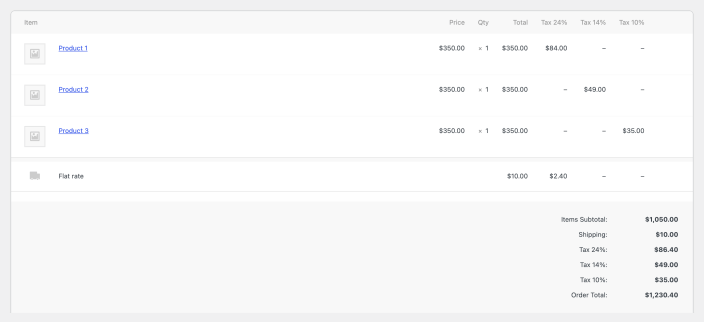
نتيجة هذا السيناريو هي تطبيق أعلى معدل ضريبة على الشحن عند إنشاء طلب يحتوي على عدة منتجات، بحيث يكون لكل منتج أحد معدلات الضرائب المذكورة أعلاه.
في صورة الطلب أدناه، نرى أن الضريبة على المنتج 1 تبلغ $84 (على منتج سعره $350). أما الشحن بسعر ثابت البالغ $10 فتبلغ ضريبته $2.40. وعندما يظهر إجمالي ضريبة معدل 24%، نرى أنه مجموع هذين الجزأين، أي $86.40، مما يؤكد أن معدل الضريبة البالغ 24% تم تطبيقه على الشحن، كما هو مقصود.