


يُعد إعداد الضرائب جزءًا مهمًا من إعداد المتجر. يوضح هذا الدليل كيفية تفعيل الضرائب وتكوينها في WooCommerce، وإضافة معدلات الضرائب، وفهم كل إعداد متاح.
تغطي هذه الوثائق كيفية إعداد معدلات الضرائب في WooCommerce، بالإضافة إلى كيفية تعامل المنصة مع الضرائب/ضريبة القيمة المضافة (VAT)/ضريبة السلع والخدمات (GST) بناءً على هذه الإعدادات — وليس متى أو ما الذي يجب تحصيله.
نحن لسنا متخصصين في الضرائب؛ تنطبق نصائحنا فقط على كيفية استخدام برنامجنا. للحصول على المشورة بشأن ما يجب تحصيله من الضرائب/VAT/GST أو متى يجب تحصيلها، نوصي باستشارة متخصص ضرائب أو محاسب.
كل نشاط تجاري له ظروفه الخاصة، ولا يمكننا تغطية جميع الاحتمالات هنا.
أدلة ذات صلة
- كيفية عمل الضرائب في WooCommerce
- كيفية تكوين إعدادات ضرائب محددة في WooCommerce
- إعداد معدلات ضريبة القيمة المضافة في الاتحاد الأوروبي للمنتجات الرقمية
كيفية تفعيل الضرائب في WooCommerce
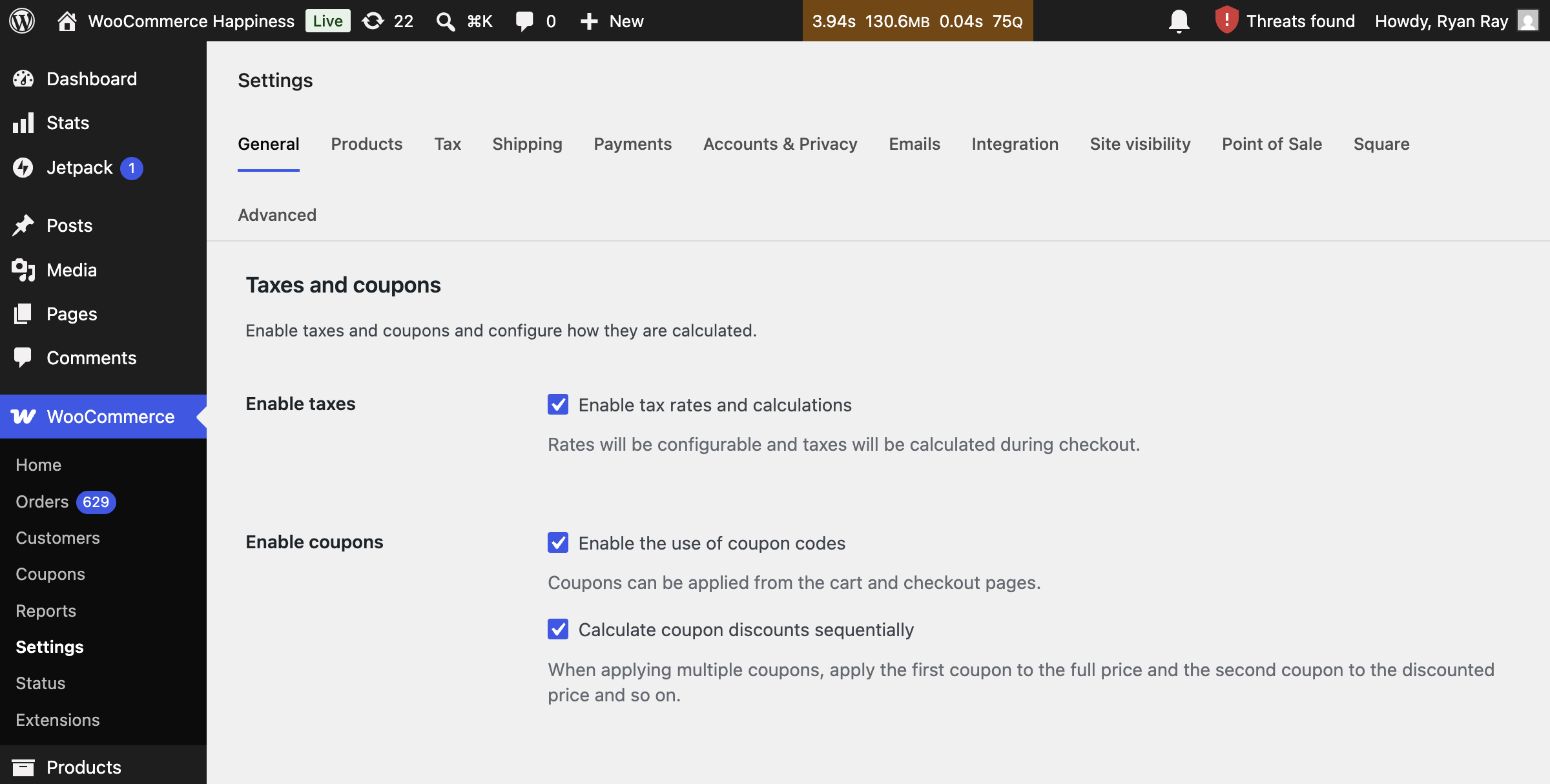
قبل أن تتمكن من تكوين الضرائب في WooCommerce، يجب عليك تفعيل علامة تبويب إعدادات الضرائب:
- من لوحة تحكم WordPress، انتقل إلى WooCommerce > الإعدادات > عام.
- مرر لأسفل إلى قسم الضرائب والقسائم وحدد تفعيل معدلات الضرائب وعمليات حسابها.
- مرر إلى أسفل الصفحة وانقر على حفظ التغييرات.
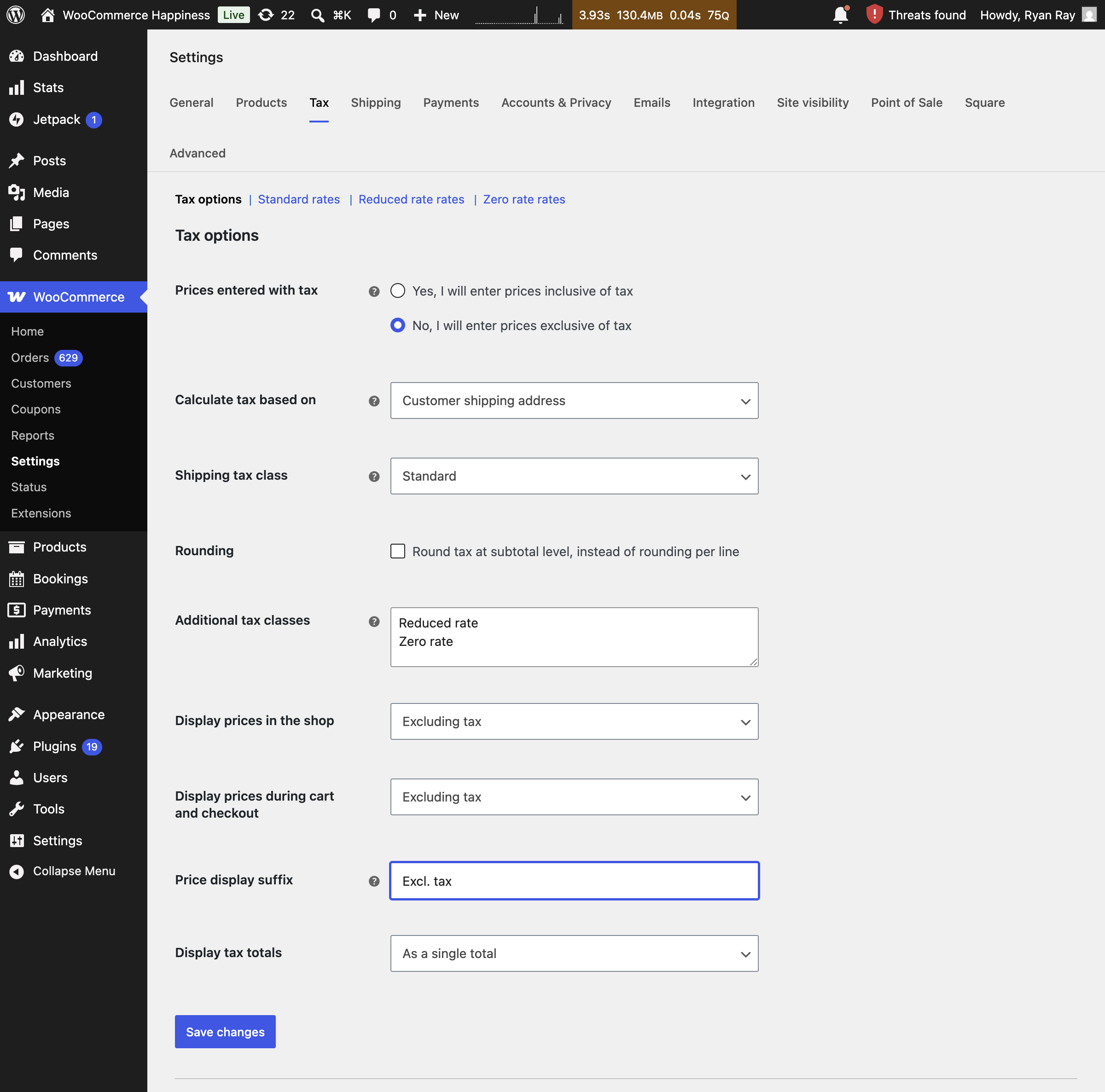
كيفية تكوين خيارات الضرائب في WooCommerce
بعد التفعيل، يمكنك الوصول إلى إعدادات الضرائب في WooCommerce من خلال الانتقال إلى WooCommerce > الإعدادات > الضرائب.
تعتمد اختياراتك على الولاية القضائية الضريبية التي يعمل فيها متجرك. استشر متخصص ضرائب مؤهلًا للتأكد من أن إعداداتك مناسبة. تابع أدناه للتعرف على كل إعداد، أو راجع دليلنا حول تكوين حالات الضرائب الشائعة.
حلول الضرائب الموصى بها
في شاشة إعدادات الضرائب الرئيسية، يمكن أن تساعدك لوحة حلول الضرائب الموصى بها في اكتشاف إضافات الضرائب لمتجرك. لا تظهر هذه اللوحة في علامات التبويب الفرعية الخاصة بمعدلات الضرائب مثل المعدلات القياسية.
تختلف التوصيات حسب بلد متجرك والإضافات المثبتة أو المفعلة بالفعل. بناءً على إعداداتك الحالية، قد يظهر زر تثبيت أو تفعيل أو مفعّل. تظهر اللوحة فقط عندما يتمكن WooCommerce من تحميل اقتراحات الإضافات ويكون لحسابك الإذن بتثبيت الإضافات أو تفعيلها.
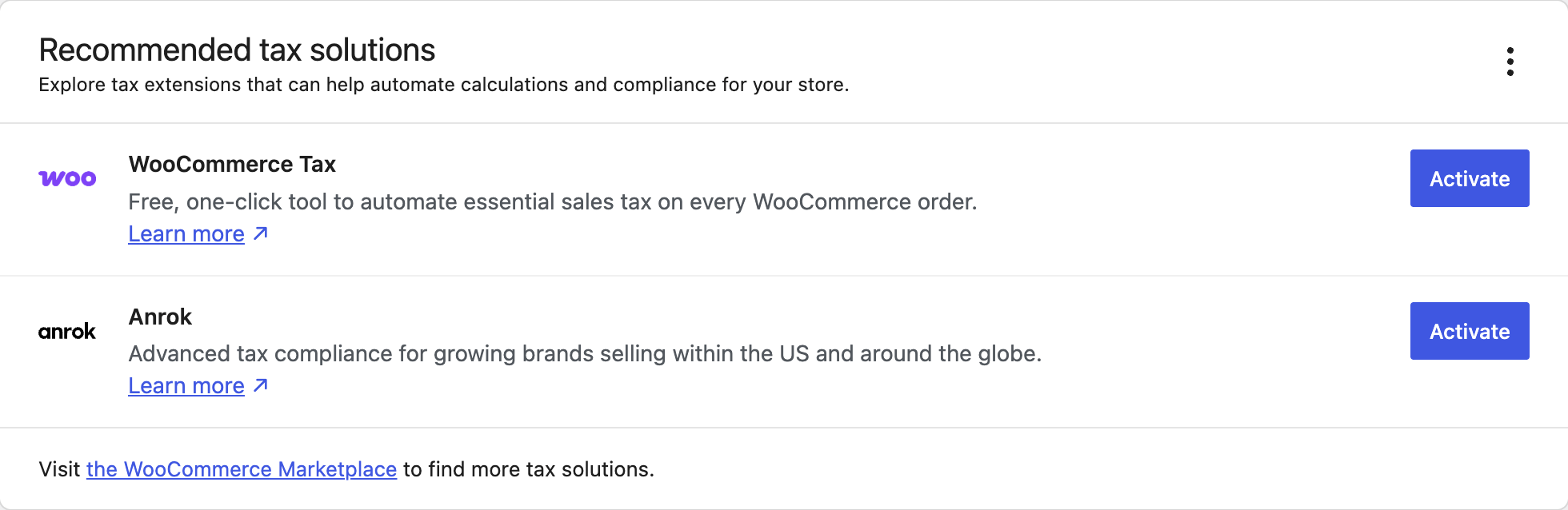
يمكن أن تساعد إضافات الضرائب في أتمتة عمليات الحساب أو الامتثال، لكن هذه التوصيات لا تحدد التزاماتك القانونية. تأكد من مسؤولياتك مع متخصص ضرائب مؤهل، وقم بتكوين أي إضافة تختارها وفقًا للولايات القضائية التي تكون ملزمًا بتحصيل الضرائب فيها.
الأسعار المُدخلة شاملة الضريبة
يحدد خيار الأسعار المُدخلة شاملة الضريبة كيفية إدخال أسعار المنتجات.
هناك خياران للاختيار من بينهما:
- نعم، سأُدخل الأسعار شاملة الضريبة: أدخل جميع أسعار المنتجات متضمنة معدل الضريبة الأساسي لمتجرك.
- لا، سأُدخل الأسعار غير شاملة الضريبة: يجب إدخال أسعار المنتجات دون الضريبة.
على سبيل المثال، لنفترض أنك تريد أن يكون سعر أحد المنتجات 9.99 جنيه إسترليني شاملًا الضريبة. يقع متجرك في المملكة المتحدة، حيث يبلغ معدل الضريبة المطبق 20%.
- إذا اخترت نعم، سأُدخل الأسعار شاملة الضريبة، فأدخل 9.99 جنيه إسترليني كسعر إجمالي للمنتج. يعمل WooCommerce عكسيًا من هذا الإجمالي ويحسب أن السعر الأساسي للمنتج هو 8.325 جنيه إسترليني وأن الضريبة تبلغ 1.665 جنيه إسترليني. يتم تقريب المبالغ المعروضة تلقائيًا.
- إذا اخترت لا، سأُدخل الأسعار غير شاملة الضريبة ولكنك تريد نفس السعر الإجمالي، فأدخل 8.325 جنيه إسترليني كسعر للمنتج. يضيف WooCommerce ضريبة بنسبة 20% ويعرض نفس الإجمالي المقرب وهو 9.99 جنيه إسترليني.
تعرف على المزيد حول كيفية حساب الضرائب في WooCommerce، وراجع قسم التقريب أدناه لفهم كيفية تأثير الإعدادات الأخرى على النتيجة.
حساب الضريبة بناءً على
استخدم إعداد حساب الضريبة بناءً على لاختيار العنوان الذي يستخدمه WooCommerce في حساب الضرائب.
اختر من بين ثلاثة خيارات:
- عنوان شحن العميل (الافتراضي)
- عنوان فوترة العميل
- العنوان الأساسي للمتجر
يتطلب الخياران الأولان من العملاء إدخال العنوان المقابل.
إذا اخترت العنوان الأساسي للمتجر، فسيتم دائمًا حساب الضرائب بناءً على موقع متجرك، بغض النظر عن عنوان العميل.
فئة ضريبة الشحن
يستخدم إعداد فئة ضريبة الشحن فئات الضرائب الخاصة بمتجرك لتحديد كيفية حساب WooCommerce للضريبة على تكاليف الشحن. تظهر كل فئة ضريبية في متجرك كخيار.
يتضمن هذا الإعداد دائمًا الخيارات التالية:
- فئة ضريبة الشحن بناءً على عناصر سلة التسوق (الافتراضي)
- قياسي
- معدل مخفض
- معدل صفري
الإعداد الافتراضي هو فئة ضريبة الشحن بناءً على عناصر سلة التسوق. في هذه الحالة، يتم توريث ضريبة الشحن من فئة الضريبة المخصصة للمنتجات التي يتم شحنها.
على سبيل المثال، إذا كان منتج مثل ملابس الأطفال يستخدم فئة ضريبية مخفضة، فإن المعدل من هذه الفئة ينطبق أيضًا على رسوم الشحن. إذا كانت الولاية القضائية الخاصة بك تتعامل مع الشحن بشكل مختلف، فحدد فئة ضريبية محددة للشحن بدلًا من ذلك.
في الحالات التي تحتوي فيها الطلبية على عدة منتجات بمعدلات ضريبية مختلفة، يتم تطبيق ضريبة الشحن كما يلي:
- إذا كانت الطلبية تحتوي على منتج ضمن فئة الضريبة المعدل القياسي، فسيتم استخدام هذه الفئة للشحن، حتى إذا لم تكن صاحبة أعلى معدل.
- إذا لم تحتوي الطلبية على منتج ضمن فئة الضريبة المعدل القياسي، يستخدم WooCommerce أول معدل موجود في قائمة فئات الضرائب الإضافية.
إذا كانت منتجاتك لا تستخدم فئة الضريبة المعدل القياسي وكان يجب تطبيق أعلى معدل من فئة أخرى على الشحن، فضع أعلى معدل أولًا ضمن فئات الضرائب الإضافية. راجع مثالًا عمليًا تفصيليًا.
التقريب
حدد خيار تقريب الضريبة على مستوى الإجمالي الفرعي بدلًا من التقريب لكل سطر لحساب التقريب على مستوى الإجمالي الفرعي بدلًا من حسابه لكل سطر على حدة.
في بعض الظروف، قد يؤدي ذلك إلى فروق بسيطة. استشر متخصص ضرائب مؤهلًا للتأكد من طريقة التقريب المناسبة لمتجرك.
أخطاء التقريب بفارق وحدة واحدة
لا تتأثر أخطاء التقريب بفارق وحدة واحدة بهذا الإعداد. وقد تحدث هذه الأخطاء إذا لم يتم ضبط سلسلة من ثلاثة إعدادات أخرى لعرض الضرائب جميعها على تضمين الضريبة أو استبعادها.
تتكون هذه السلسلة من:
- الأسعار المُدخلة شاملة الضريبة
- عرض الأسعار في المتجر
- عرض الأسعار أثناء سلة التسوق وإتمام الطلب
عند دمج هذه الإعدادات بشكل مختلف، يمكن أن يحتوي السعر المحسوب على عدد من المنازل العشرية أكبر مما يعرضه المتجر، مما قد يؤدي إلى تقريب غير متوقع.
إذا لم تستخدم هذه الإعدادات الثلاثة طريقة العرض الضريبية نفسها، يعرض WooCommerce تحذيرًا يفيد بوجود تعارض بين الإعدادات.
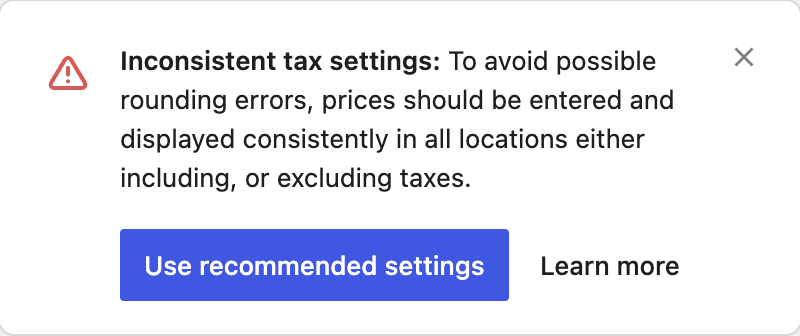
انقر على استخدام الإعدادات الموصى بها لمواءمة الإعدادات الثلاثة مع الأسعار المُدخلة شاملة الضريبة.
فئات الضرائب الإضافية
تُعد فئة المعدلات القياسية الافتراضية كافية لمعظم المتاجر. إذا كنت تبيع منتجات تتطلب فئات ضريبية مختلفة، فأضف فئة واحدة في كل سطر. يمكنك إضافة فئات أخرى أو إزالتها حسب الحاجة، ولكن لا يمكنك إزالة المعدلات القياسية.
بعد النقر على حفظ التغييرات، تظهر فئات الضرائب التي أضفتها كروابط تنقل فرعية بالقرب من أعلى الصفحة. حدد فئة ضريبية لإضافة معدلات الضرائب الخاصة بها وإدارتها.
عرض الأسعار في المتجر
يحدد إعداد عرض الأسعار في المتجر كيفية عرض الأسعار في كتالوج متجرك. اختر شاملة الضريبة أو غير شاملة الضريبة من القائمة المنسدلة.
راجع قسم التقريب لفهم كيفية تأثير الإعدادات الأخرى على هذا الاختيار.
عرض الأسعار أثناء سلة التسوق وإتمام الطلب
يحدد إعداد عرض الأسعار أثناء سلة التسوق وإتمام الطلب كيفية عرض الأسعار في سلة التسوق وعند إتمام الطلب. اختر شاملة الضريبة أو غير شاملة الضريبة من القائمة المنسدلة.
ملاحظة:
إذا كان جدول الضرائب الخاص بك يميز بين المواقع، فيجب على العميل إدخال عنوان قبل أن يتمكن WooCommerce من حساب الضريبة.
راجع قسم التقريب لفهم كيفية تأثير الإعدادات الأخرى على هذا الاختيار.
لاحقة عرض السعر
يتيح لك إعداد لاحقة عرض السعر إضافة نص بعد أسعار المنتجات، وإظهار السعر شاملًا أو غير شامل الضريبة اختياريًا.
يمكنك استخدام العناصر النائبة الديناميكية التالية وإضافة نص حولها:
{price_including_tax}{price_excluding_tax}
على سبيل المثال، يؤدي إدخال Price incl. tax: {price_including_tax} إلى عرض النص “Price incl. tax: $59.74” في متجرك. يتيح لك ذلك عرض السعر شامل الضريبة عندما يعرض متجرك الأسعار غير شاملة الضريبة، أو العكس.
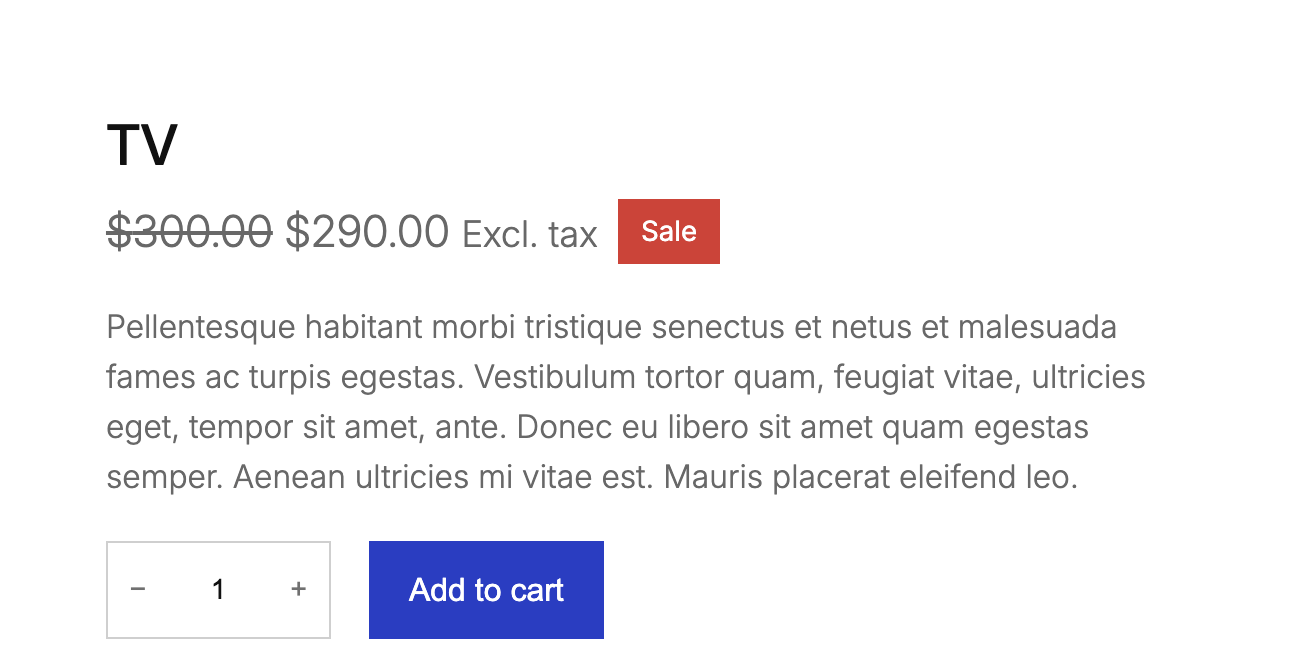
اللواحق في المنتجات المتغيرة
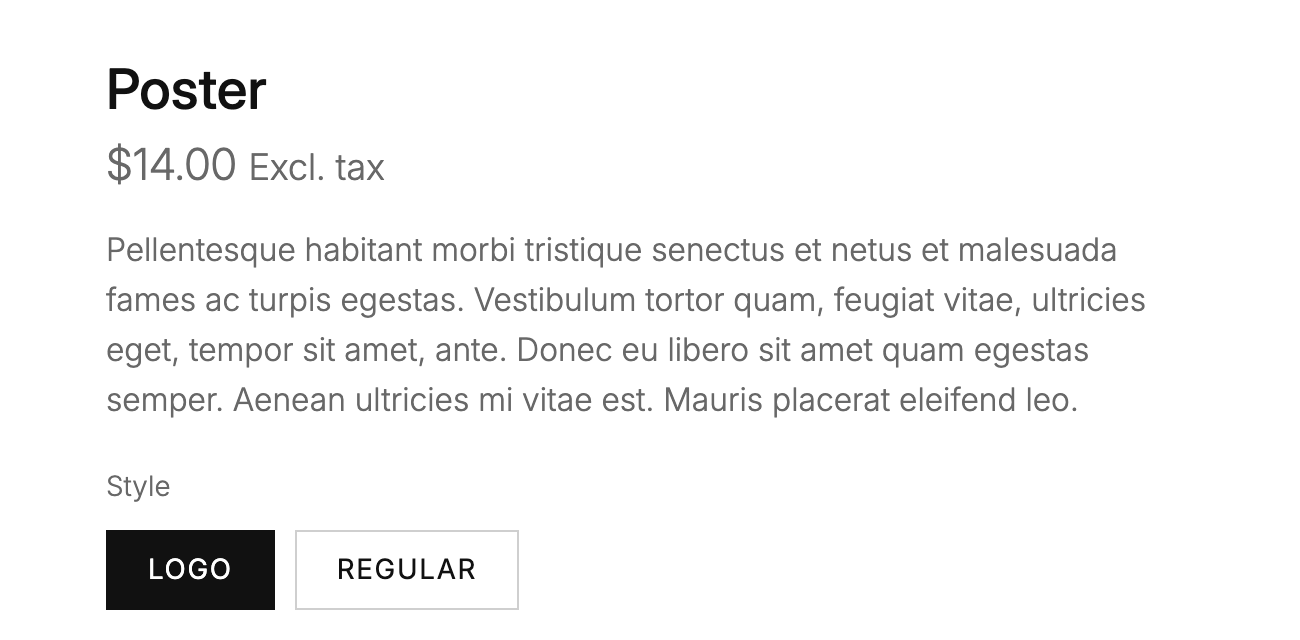
في المنتج المتغير، تظهر اللاحقة مع نطاق السعر الأولي. بعد أن يختار المتسوق أحد المتغيرات، يقوم WooCommerce بتحديث السعر المعروض ويُبقي اللاحقة مع سعر المتغير المحدد.
عرض إجماليات الضرائب
يحدد إعداد عرض إجماليات الضرائب ما إذا كانت الضرائب المتعددة ستُعرض كإجمالي واحد أو كقائمة مفصلة في سلة التسوق وعند إتمام الطلب.
عند ضبطه على مفصلة، يعرض هذا الإعداد اسم كل معدل ضريبي في سلة التسوق وعند إتمام الطلب. يمكن أن يكون ذلك مفيدًا عند استخدام معدل ضريبة واحد لكل موقع ومنح كل معدل اسمًا مناسبًا للموقع. في المثال أدناه، اسم الضريبة هو ضريبة المبيعات.
عند ضبط عرض إجماليات الضرائب على كإجمالي واحد، يظهر المبلغ الإجمالي تحت التسمية الإنجليزية الافتراضية Tax.
عند تغيير عرض إجماليات الضرائب إلى مفصلة، تعرض سلة التسوق وصفحة إتمام الطلب الاسم الموجود في إعداد معدل الضريبة، مثل ضريبة المبيعات.
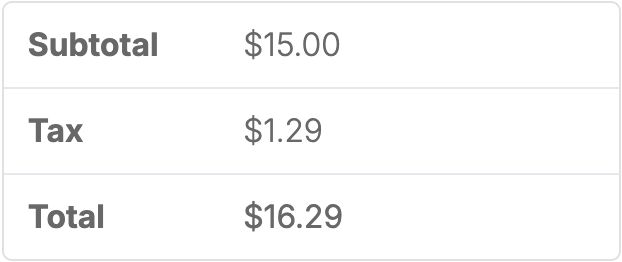
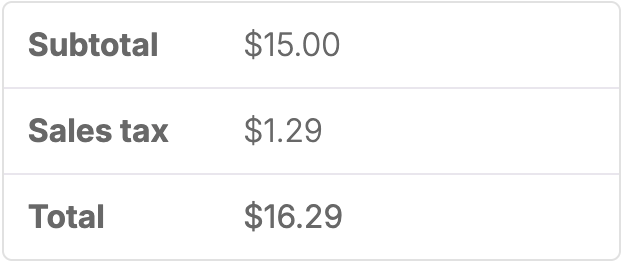
لتغيير التسمية الإنجليزية الافتراضية (Tax) دون إعادة تسمية المعدلات الفردية، أنشئ ترجمة مخصصة.
لماذا تظهر خيارات الضرائب باللون الرمادي؟
إذا ظهرت إعداداتك باللون الرمادي، فابحث عن إعداد الضرائب التلقائية الذي تم ضبطه على تفعيل الضرائب التلقائية. في هذه الحالة، تتولى إضافة WooCommerce Tax إدارة عمليات حساب الضرائب، ولذلك لا تنطبق معظم الإعدادات اليدوية الواردة في هذا الدليل.
لاستخدام إعدادات الضرائب اليدوية في WooCommerce، غيّر الضرائب التلقائية إلى تعطيل الضرائب التلقائية، ثم انقر على حفظ التغييرات.
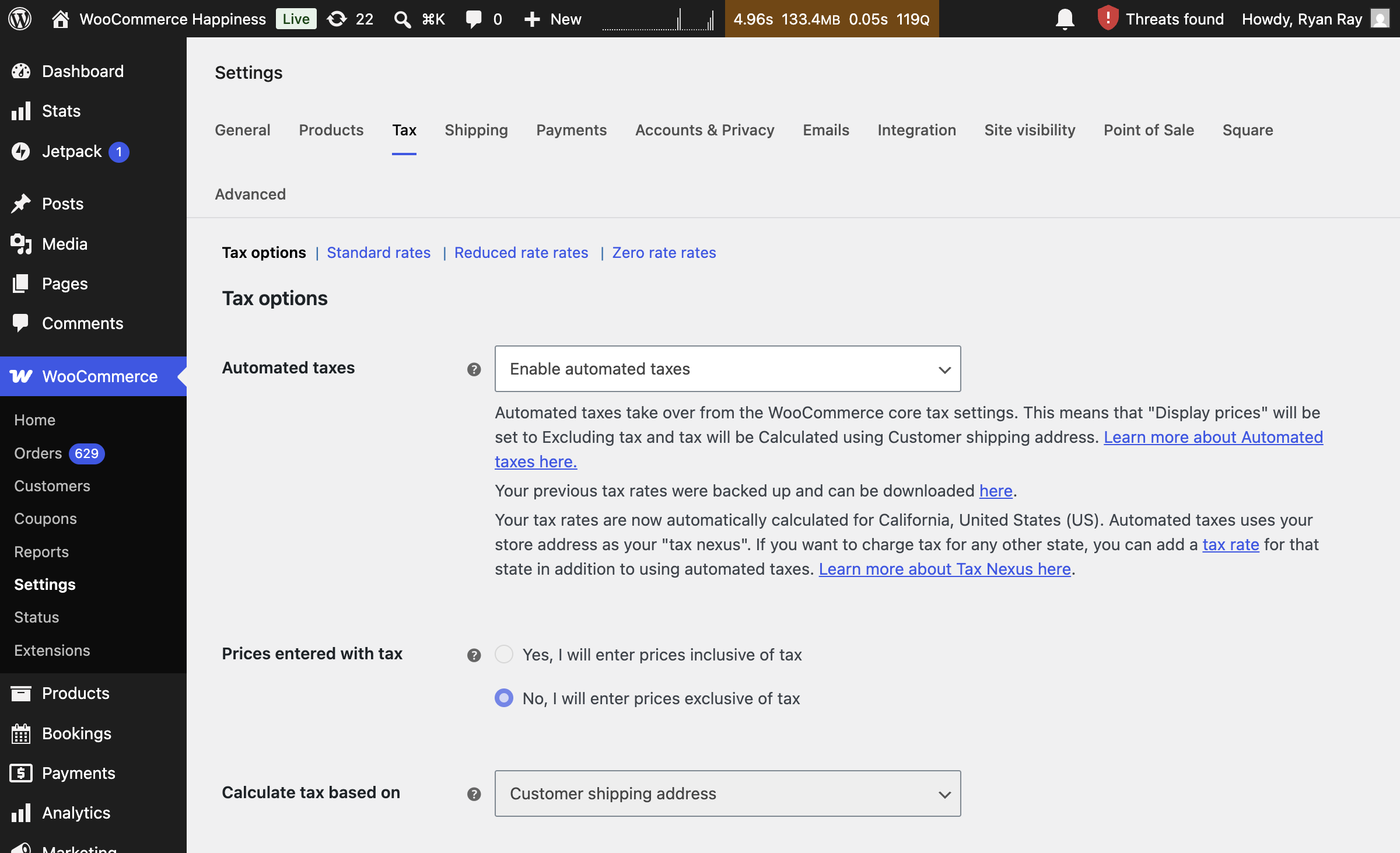
تتم إضافة إعداد الضرائب التلقائية بواسطة إضافة، وفي هذه الحالة هي WooCommerce Tax. راجع وثائق WooCommerce Tax لمعرفة كيفية عملها.
تكوين معدلات الضرائب في WooCommerce
إعدادات جدول معدلات الضرائب في فئات الضرائب
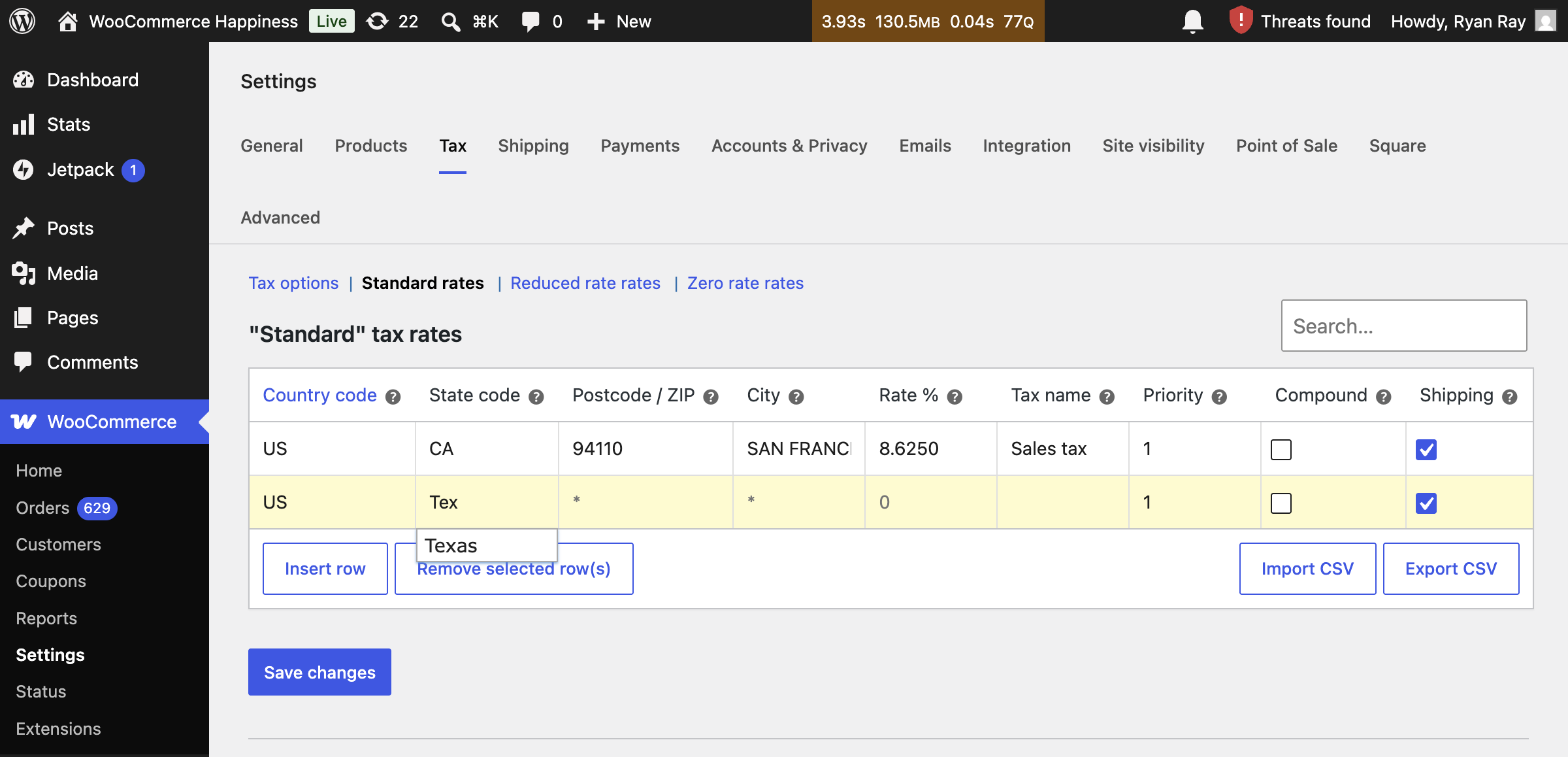
تظهر فئات الضرائب كعلامات تبويب فرعية في أعلى شاشة إعدادات الضرائب. حدد فئة ضريبية لفتح جدول معدلات الضرائب الخاص بها، حيث تحدد المعدلات المطبقة على العملاء.
يحتوي كل صف لمعدل ضريبي على الخصائص التالية:
- رمز الدولة: أدخل رمز الدولة المكون من حرفين الذي ينطبق عليه المعدل، أو اترك الرمز العام
*لتطبيق المعدل على جميع الدول. يمكنك العثور على جميع رموز الدول في قائمة الدول في WooCommerce على GitHub. - رمز الولاية: اختر دولة أولًا، ثم أدخل حرفين على الأقل من اسم الولاية أو المقاطعة أو رمزها. تقتصر الاقتراحات على الدولة المحددة ويمكن أن تطابق رمزًا دقيقًا، أو بداية رمز أو اسم، أو نصًا داخل الاسم. يمكنك أيضًا إدخال الاسم أو الرمز كاملًا. إذا كانت الدولة فارغة أو غير معروفة، يبحث WooCommerce في جميع الولايات والمقاطعات المعروفة. اترك الرمز العام
*لتطبيق المعدل على جميع الولايات. يمكنك العثور على الرموز المتاحة في قائمة الولايات في WooCommerce على GitHub. - الرمز البريدي/ZIP: أدخل الرموز البريدية التي ينطبق عليها المعدل. افصل بين القيم المتعددة باستخدام فاصلة منقوطة (
;). استخدم الرمز العام*لمطابقة جميع الرموز البريدية، أو أضفه بعد الأحرف أو الأرقام لمطابقة بادئة معينة. على سبيل المثال، تطابقPE*جميع الرموز البريدية التي تبدأ بـ PE، بينما تطابق90210*رموز ZIP+4 التي تبدأ بـ 90210. استخدم نطاقًا رقميًا مثل2000…3000لتضمين جميع القيم بين البداية والنهاية. - المدينة: أدخل قائمة المدن التي ينطبق عليها المعدل، مع الفصل بينها باستخدام فاصلة منقوطة، أو استخدم الرمز العام
*لتطبيقه على جميع المدن. تتم مطابقة أسماء المدن بشكل دقيق. على سبيل المثال، لا تطابق قاعدة لمدينة “Cape Town” مدينة “Capetown”. - معدل %: أدخل معدل الضريبة، على سبيل المثال، 20 لمعدل ضريبة قدره 20%.
- اسم الضريبة: امنح الضريبة اسمًا، مثل “VAT”.
- الأولوية: عيّن أولوية لمعدل الضريبة. يستخدم WooCommerce أول معدل مطابق فقط في كل أولوية. امنح المعدلات أولويات مختلفة لتطبيق عدة معدلات ضريبية على منطقة واحدة. يتم النظر في الأولوية 1 قبل الأولوية 2، والتي يتم النظر فيها قبل الأولوية 3، وهكذا. راجع مثالًا عمليًا تفصيليًا.
- مركبة: حدد هذا الخيار إذا كان المعدل مركبًا، أي يتم تطبيقه فوق جميع الضرائب السابقة.
- الشحن: يكون مفعّلًا افتراضيًا. حدد هذا الخيار عندما ينطبق معدل الضريبة أيضًا على الشحن.
تكوين إعدادات ضرائب محددة
للحصول على أدلة إرشادية حول تكوين إعدادات ضرائب محددة، راجع كيفية تكوين إعدادات ضرائب محددة في WooCommerce.
إدخال معدلات الضرائب يدويًا
لإدخال معدلات الضرائب يدويًا:
- انقر على إدراج صف.
- أدخل القيمة المطلوبة في كل عمود، كما هو موضح أعلاه.
- انقر على حفظ التغييرات.
استيراد وتصدير المعدلات
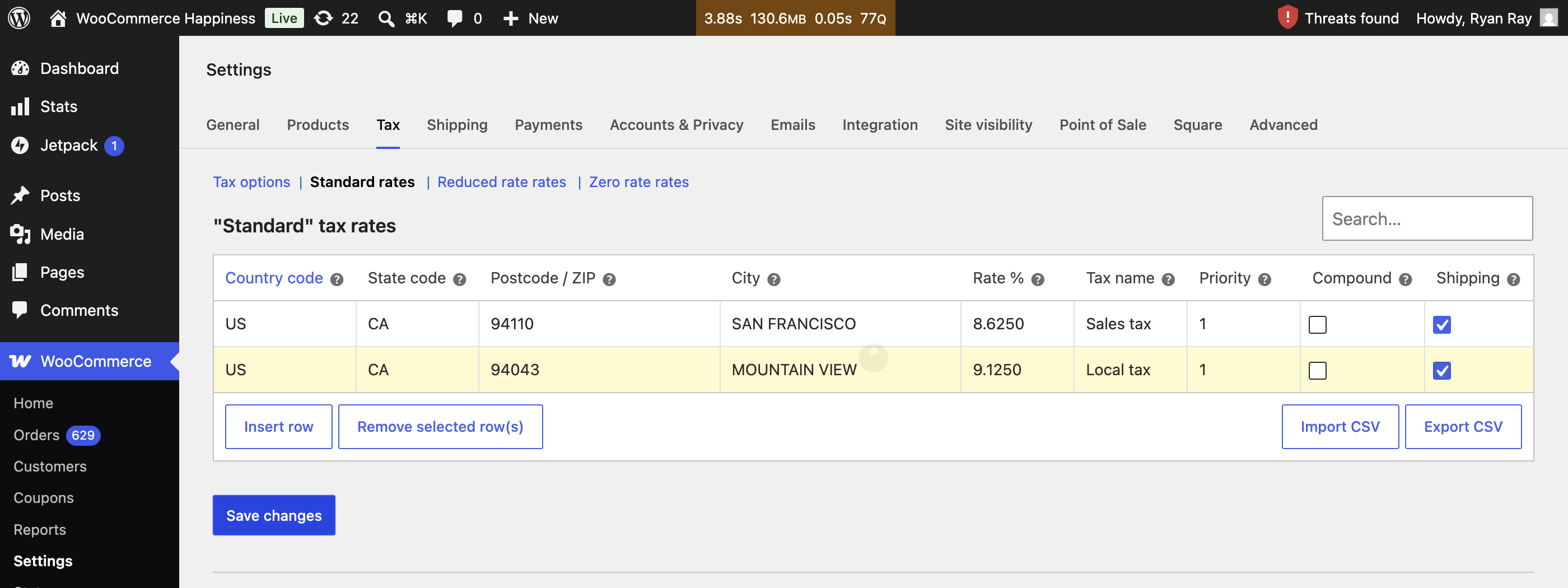
يمكن أيضًا تصدير معدلات الضرائب أو استيرادها من ملفات القيم المفصولة بفواصل (CSV). فيما يلي مثال على جدول معدلات الضرائب في WooCommerce > الإعدادات > الضرائب > المعدلات القياسية، مع ظهور زري استيراد CSV وتصدير CSV:
لإنشاء ملف CSV لاستيراد معدلات الضرائب، أدخل معدلًا واحدًا يدويًا ثم قم بتصديره. يتضمن الملف المُصدّر الأعمدة العشرة المطلوبة ويمكن استخدامه كقالب لإجراء تغييراتك أو إضافاتك.
الأعمدة هي:
- رمز الدولة
- رمز الولاية
- ZIP/الرمز البريدي
- المدينة
- معدل %
- اسم الضريبة
- الأولوية
- مركبة
- الشحن
- فئة الضريبة
لقد وفرنا ملف CSV نموذجيًا لمعدلات الضرائب يمكنك تنزيله واستيراده للولايات المتحدة بناءً على ضريبة الولاية فقط. اترك فئة الضريبة فارغة للمعدلات القياسية.
تنزيل ملف CSV نموذجي لمعدلات الضرائب.
يجب عدم استخدام ملف CSV النموذجي لمعدلات الضرائب هذا لأغراض الإنتاج/الاستخدام الفعلي، لأن معدلات الضرائب تتغير بشكل متكرر. تحقق مرة أخرى من دقة أي معدل قبل استخدامه.
حذف معدلات الضرائب
لحذف معدل ضريبي واحد أو أكثر:
- انتقل إلى WooCommerce > الإعدادات > الضرائب وحدد فئة الضرائب المناسبة، مثل المعدلات القياسية أو المعدلات المخفضة.
- حدد الصفوف في جدول معدلات الضرائب. اضغط باستمرار على Shift لتحديد الصفوف المتتالية، أو اضغط باستمرار على Command في macOS أو Ctrl في Windows لتحديد صفوف محددة. يتم تمييز الصفوف المحددة باللون الأصفر.
- انقر على زر إزالة الصفوف المحددة لحذف الصفوف المحددة.
- انقر على حفظ التغييرات لإتمام العملية.
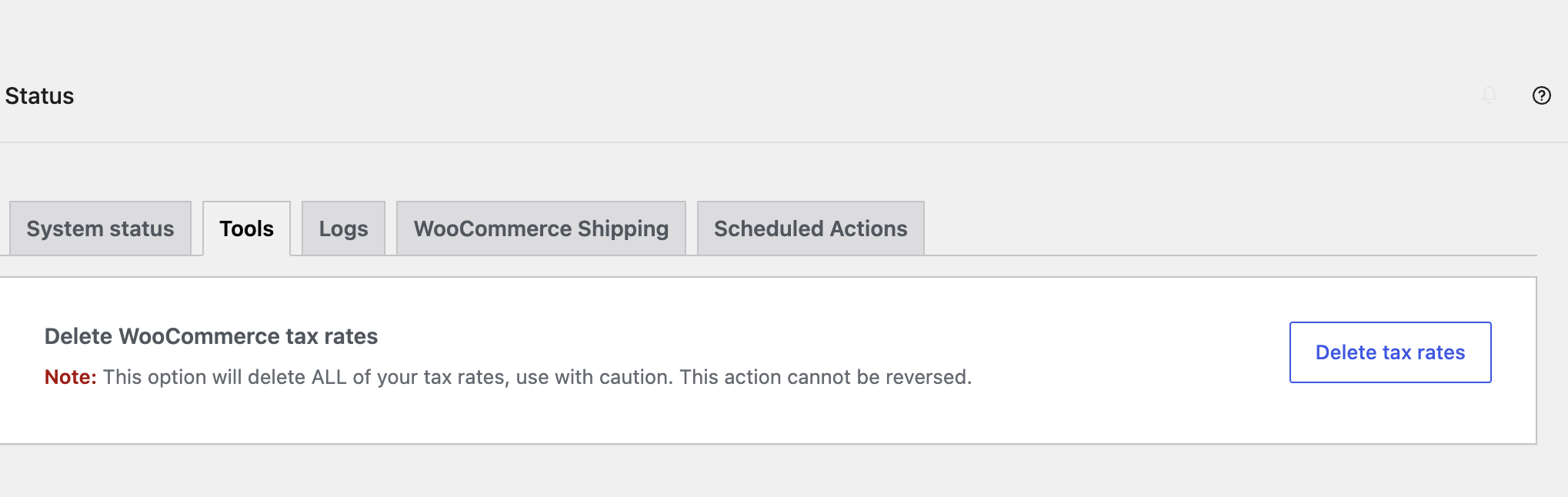
لحذف جميع معدلات الضرائب دفعة واحدة، انتقل إلى WooCommerce > الحالة > الأدوات، وابحث عن حذف معدلات ضرائب WooCommerce، ثم انقر على حذف معدلات الضرائب.
تحذير: لا يمكن التراجع عن هذا الإجراء.
عرض تقارير الضرائب
يمكنك العثور على تقارير الضرائب ضمن WooCommerce > التحليلات > الضرائب. راجع وثائق تقرير الضرائب لمزيد من التفاصيل.
الأسئلة والدعم
هل لا تزال لديك أسئلة وتحتاج إلى المساعدة؟
تتعلق هذه الوثائق بإضافة WooCommerce الأساسية المجانية، والتي يتم توفير الدعم لها من خلال منتديات المجتمع على WordPress.org. عند البحث في هذا المنتدى، ستجد غالبًا أن سؤالك قد تم طرحه والإجابة عنه من قبل.
إذا لم تكن قد أنشأت حسابًا على WordPress.org لاستخدام المنتديات، إليك الطريقة.
- إذا كنت ترغب في توسيع الوظائف الأساسية الموضحة هنا، فنوصي بمراجعة الإضافات المتاحة في سوق WooCommerce.
- هل تحتاج إلى دعم متقدم مستمر أو تخصيص مصمم خصيصًا لـ WooCommerce؟ استعِن بـ شريك وكالة WooCommerce.
- هل أنت مطور تعمل على إنشاء تكامل أو إضافة خاصة بـ WooCommerce؟ راجع موارد المطورين.




