


التعامل مع مناطق وعمليات متعددة في وووكامرس (Handling Multiple Regions and Currencies in WooCommerce)
في العصر العالمي، قليل جداً من مالكي المتاجر يبيعون فقط لمنطقة واحدة، بلغة واحدة وعملة واحدة. يلعب العديد من الأشياء المختلفة دوراً، و أدناه سنناقش بعضاً من ذلك.
| ما تريد تقديمه (What you want to offer) | الحل (Solution) | الروابط (Links) |
|---|---|---|
| ضرائب ومناطق شحن متعددة (Multiple taxes and shipping zones) | أساسي وووكامرس (WooCommerce core) | تنزيل (Download) |
| عملات متعددة (Multiple currencies) | أداة تحويل العملات (Currency Converter Widget) | شراء (Purchase) |
| لغات متعددة و/أو مواقع متجر متعددة (Multiple languages and/or store locations) | MultilingualPress | تنزيل (Download) |
ضرائب ومناطق شحن متعددة (Multiple taxes and shipping zones)
إذا كانت الأشياء الوحيدة التي تريد إعدادها بشكل مختلف وفقاً للمنطقة هي الضرائب والشحن، فيمكنك فقط استخدام الأساسي لوووكامرس لذلك.
الضرائب (Taxes)
- في لوحة تحكم مشرف ووردبريس (WP Admin) لمتجرك، انتقل إلى WooCommerce > Settings > Taxes > Tax Options.
- بجوار "Calculate Tax Based On"، حدد Customer shipping address (عنوان شحن العميل).

- بعد ذلك، انتقل إلى WooCommerce > Settings > Taxes > Standard Rates.
- أضف معدلات ضريبة الدول المختلفة التي تريد البيع لها

الآن ستختلف الضرائب إذا قام العملاء بالشراء من موقع مختلف.
الشحن (Shipping)
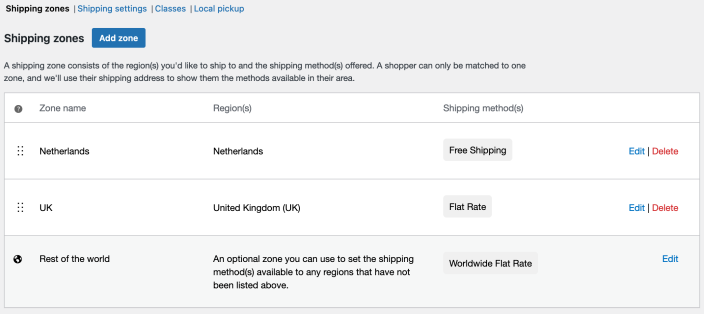
بالمثل، يمكننا إعداد مناطق الشحن (set up shipping zones). في المثال أدناه، سنقوم بتحديد سعر شحن ثابت للمملكة المتحدة بقيمة £10 GBP، وشحن مجاني لهولندا.
- في لوحة تحكم مشرف ووردبريس، انتقل إلى WooCommerce > Settings > Shipping > Shipping Zones.
- انقر فوق Add zone (إضافة منطقة)
- أضف Zone Name (اسم المنطقة)، وRegion (المنطقة)، وShipping method (طريقة الشحن).
- اختر Flat Rate (سعر ثابت) للمملكة المتحدة وFree Shipping (شحن مجاني) لهولندا.
لقد قمت الآن بإعداد شحن مختلف للمملكة المتحدة وهولندا.
عملات متعددة باستخدام أداة تحويل العملات (Multiple currencies with Currency Converter Widget)
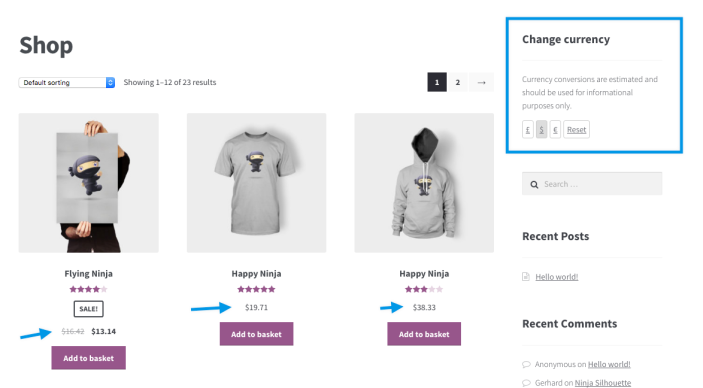
إذا كنت تريد تقديم عملات مختلفة على منصتك، فاستخدم أداة تحويل العملات (Currency Converter Widget) للسماح للعملاء باختيار العملة المفضلة لديهم.
يتم حساب جميع العملات تلقائياً بالنسبة للعملة الرئيسية. على سبيل المثال، إذا قمت بتعيين عملتك الرئيسية على GBP وسمحت باليورو والدولار الأمريكي بجانب ذلك، فسيتعين عليك إدخال أسعار منتجاتك بالجنيه الإسترليني وسيتم حساب جميع الأسعار الأخرى تلقائياً. لا يمكنك تعديل الأسعار المحولة يدوياً.
للاستخدام هذه الأداة، راجع الوثائق (review the documentation). بمجرد الانتهاء من ذلك، سيتمكن عملاؤك من تغيير العملة.
لغات متعددة باستخدام MultilingualPress (Multiple languages with MultilingualPress)
إذا كنت تريد تقديم متجرك بلغات مختلفة، فإن أحد أفضل الخيارات هو MultilingualPress. لنبدأ بما تفعله وما لا تفعله.
الوظائف (Functionality)
ما تفعله:
- ربط عدة مواقع ويب على شبكة ووردبريس (WordPress network) على مستوى المنتجات والصفحات. على سبيل المثال، يمكنك القول إن صفحة "Basket" (السلة) في متجر المملكة المتحدة وصفحة "Cart" (عربة التسوق) في المتجر الأمريكي مترابطتان في المحتوى.
- تعديل المحتوى لجميع اللغات في مكان واحد. على سبيل المثال، إذا كنت تقوم بتحرير منتج في متجر إنجليزي، يمكنك إضافة ترجمة هناك للمنتج الهولندي. سيؤدي هذا إلى تحديث المنتج على المتجر الهولندي.
- السماح بالتبديل السهل بين اللغات على مستوى المنتج والصفحة. إذا كنت تشاهد المنتج X باللغة الإنجليزية، يمكنك النقر فوق علم هولندي ليأخذك إلى النسخة الهولندية من المنتج X. (في هذه الحالة، لقد أضفت علماً، لكن الخيار الافتراضي سيكون رابطاً بسيطاً.)
- تكوين بعض الإعدادات مركزياً. باستخدام شبكة ووردبريس، يمكنك إدارة بعض الأشياء على مستوى الموقع المتعدد: المستخدمون، والسمات، والإضافات، ويمكن إدارة بعض الإعدادات عبر مواقع الويب مرة واحدة. يتيح لك MultilingualPress إضافة روابط سريعة للترجمات، وإعداد عمليات إعادة التوجيه إلى المتجر بلغة متصفح العميل، على سبيل المثال لا الحصر.
- تكوين وووكامرس بشكل منفصل. داخل كل متجر، يمكنك ربط المنتجات، ولكن يمكنك الحصول على إعدادات منفصلة بخصوص العملة، والضرائب، والشحن، إلخ. يمكن تعيين كل إعداد من إعدادات وووكامرس بشكل مختلف.
- تجنب فقدان الأداء. إضافة عدة نسخ لغوية لنفس المنتج إلى نفس موقع الويب يمكن أن يؤدي إلى فقدان الأداء. MultilingualPress لا يفعل هذا: اللغات المختلفة تقع على مواقع ويب مختلفة.
- تحسين تحسين محركات البحث (SEO) للغة معينة. يركز MultilingualPress على موقع ويب فردي لكل لغة مما يساعد موقع الويب في تحسين محركات البحث.
ما لا تفعلُه:
- أتمتة تحويل العملات. يمكنك إعداد عملات منفصلة، ولكن يجب تغيير الأسعار يدوياً على المنتجات.
- مركزية المخزون. سيظليتم إدارة كل نسخة من المنتج بشكل منفصل. قد تكون اللغة مترابطة، لكن المخزون ليس كذلك.
التكوين (Configuration)
MultilingualPress هي إضافة متعددة الاستخدامات مع الكثير من الخيارات. أدناه، سنقتصر على نظرة عامة قصيرة.
1. إنشاء شبكة (1. Create a network)
- إعداد شبكة ووردبريس. يعمل MultilingualPress فقط مع شبكة (Network)، لذا سيتعين عليك إنشاء ذلك أولاً للبدء.
- تثبيت كل من وووكامرس و MultilingualPress على الشبكة. في WP Admin، انتقل إلى My Sites > Plugins > Add New. من هناك، ابحث عن وووكامرس وثبته. ثم، افعل الشيء نفسه لـ MultilingualPress.
- تفعيل شبكة MultilingualPress فقط. سيجعل هذا الإضافة نشطة لجميع المواقع على الشبكة. لا تفعل هذا لوووكامرس لأن هذا سيشكل تحدياً للضرائب والشحن. جنباً إلى جنب مع MultilingualPress، إذا تم تنشيط وووكامرس على مستوى الشبكة، فلا يمكن تحرير الضرائب والشحن إلا على المتجر الرئيسي ولا تنتقل إلى المتجر الثانوي.
- انتقل إلى My Sites > Settings > MultilingualPress. اختر الإعدادات التي ترغب في تمكينها. قم بتمكين Custom Post Type Translator (مترجم نوع المنشور المخصص).

2. إعداد المتجر الرئيسي (2. Set up the main store)
- إنشاء متجرك الرئيسي. انتقل إلى My Sites > Sites > Add New. أكمل جميع الإعدادات. إذا كان هذا سيكون متجرك الرئيسي، يمكنك ترك إعدادات MultilingualPress فارغة في الوقت الحالي، بصرف النظر عن Language (اللغة). يجب تحديد ذلك.

- ثم انتقل إلى My Sites > Sites > All Sites. انتقل إلى لوحة تحكم موقعك.
- انتقل إلى Dashboard > Plugins وقم بتفعيل وووكامرس.
- تكوين وووكامرس (Configure WooCommerce).
- إضافة منتجات (Add products).
يمكنك دائماً تغيير الإعدادات أو إضافة المزيد من المنتجات لاحقاً، ولكن باستخدام MultilingualPress من الجيد القيام بذلك بأكبر قدر ممكن من التفصيل لأن هذه الإضافة ستسمح لك بجعل موقعك الثاني يعتمد على هذا الموقع الرئيسي، بما في ذلك نسخ الإعدادات والمنتجات بالفعل، وربط الأخيرة.
3. إعداد متجر ثانٍ بلغة مختلفة (3. Set up a second store with a different language)
- إنشاء متجر ثانٍ. انتقل إلى My Sites > Sites > Add New Site. قم بتكوين جميع الإعدادات. تأكد من تمكين Relationship (العلاقة) مع الموقع الرئيسي، وتحديد أن هذا الموقع الجديد هو Based on site (مستند إلى الموقع). هناك حدد الموقع الرئيسي. سيسمح لك هذا بـ "Activate all plugins that are active on the source site" (تفعيل جميع الإضافات النشطة على الموقع المصدر) وسيؤدي هذا إلى تفعيل وووكامرس ونسخ الإعدادات.

- انتقل إلى لوحة التحكم (Dashboard) لموقعك الثاني.
- بعد ذلك، انتقل إلى Dashboard > WooCommerce > Settings. من هنا، قم بتكوين موقعك الثانوي. قد ترغب في إعداد إ locales (محليات)، وضرائب، وشحن، وطرق دفع مختلفة.
- إذا ذهبت إلى Dashboard > Products، ستري أن جميع المنتجات منسوخة من الموقع الرئيسي.
- الآن يمكنك تعديل (edit) كل منتج. نظرة على الأقل على الأسعار (prices) إذا كنت قد قمت بتغيير العملة. يمكن تعديل أوصاف (descriptions) المنتج على أي من المتجرين. على سبيل المثال، في لقطة الشاشة أدناه، تم إضافة ترجمة هولندية مختلفة.

- لاحظ أنه يمكنك أيضاً تغيير العلاقة (change the relationship) بين منتجين. في الوقت الحالي، سيترابط Flying Ninja في المتجر الإنجليزي مع Flying Ninja في النسخة الهولندية؛ يمكن تغيير هذا.
- حدد Customise (تخصيص). ثم انتقل إلى Widgets > Sidebar > Add a Widget > Language Switcher (مبدل اللغات). بمجرد تكوين هذا، سيتمكن العملاء من التبديل بين المتجرين.
عرض العميل (Customer view)
سيتمكن العملاء الآن من البدء في المتجر الإنجليزي، والانتقال إلى منتج، والتبديل ذهاباً وإياباً بين المتجرين المختلفين.
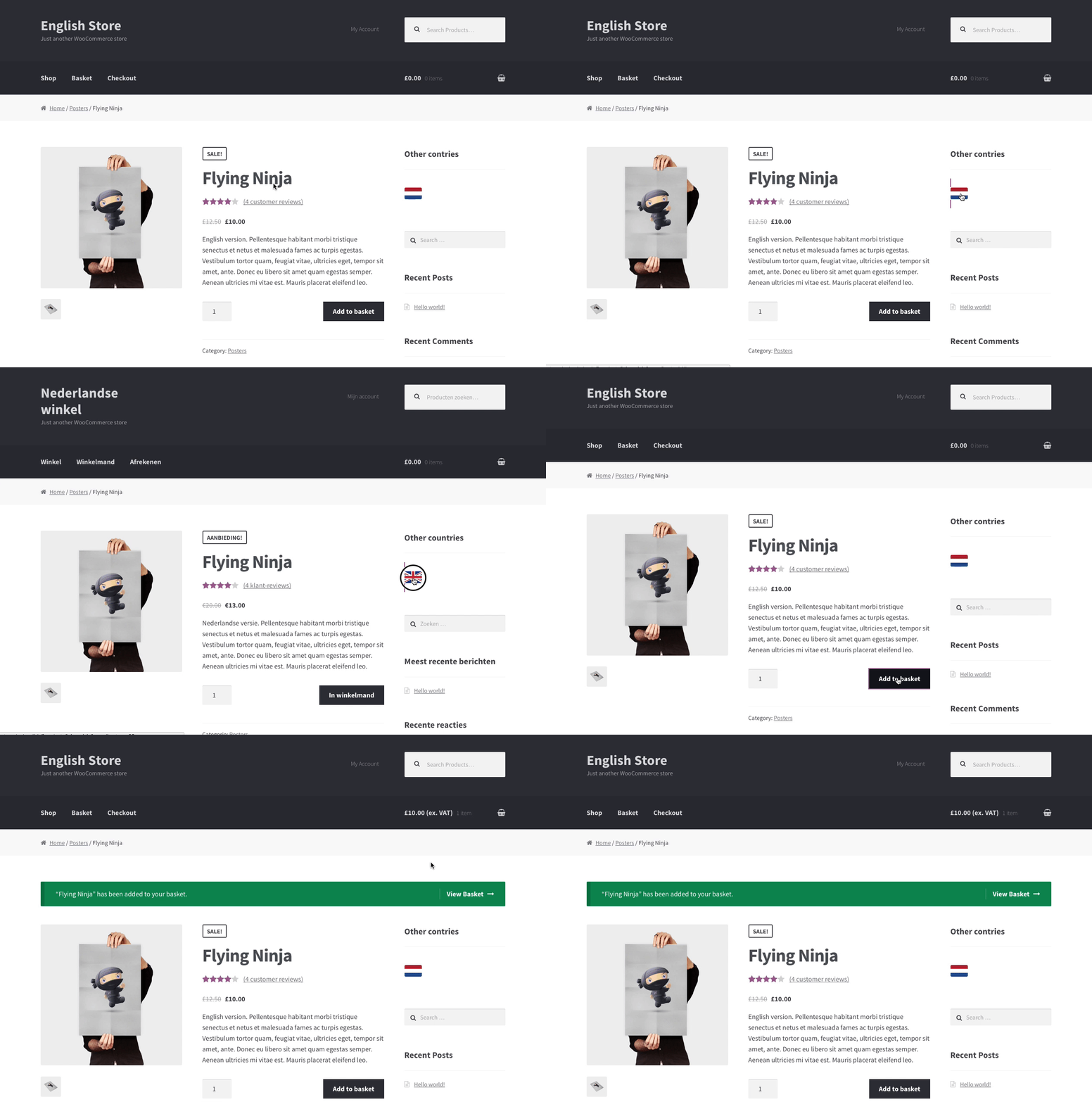
عندما يقومون بإضافة المنتج إلى عربة التسوق في أي من المتجرين، ستكون الخيارات من حيث الضرائب والشحن والمدفوعات مختلفة وفقاً لكيفية تكوين المتجر.
- في مثال متجر المملكة المتحدة هنا، نشحن فقط إلى المملكة المتحدة، ولدينا شحن بسعر ثابت £5 GBP، وضرائب المملكة المتحدة 20 إلى 20%، وخيار الدفع عبر PayPal أو التحويل المصرفي.

- في مثال المتجر الهولندي، نشحن إلى كل من بلجيكا وهولندا، ولدينا شحن مجاني، وضرائب NL بنسبة 21%، وفقط التحويل المصرفي كخيار دفع.

الأسئلة والدعم (Questions and support)
↑ العودة إلى الأعلى (Back to top)هل لا تزال لديك أسئلة وتحتاج إلى مساعدة؟
هذه الوثائق تتعلق بإضافة وووكامرس الأساسية والمجانية (core WooCommerce plugin)، والتي يتم تقديم الدعم لها في منتديات مجتمعنا على WordPress.org (community forums on WordPress.org). من خلال البحث في هذا المنتدى، ستجد غالباً أن سؤالك قد تم طرحه والإجابة عليه من قبل.
إذا لم تقم بإنشاء حساب على WordPress.org لاستخدام المنتديات، إليك الطريقة (here’s how).
- إذا كنت تبحث عن توسيع (extend) الوظائف الأساسية المعروضة هنا، فنحن نوصي بمراجعة الإضافات المتاحة في سوق وووكامرس (WooCommerce Marketplace).
- هل تحتاج إلى دعم متقدم مستمر أو تخصيص (customization) مبني لوووكامرس؟ توظيف شريك وكالة Woo (Woo Agency Partner).
- هل أنت مطور (developer) تقوم ببناء تكامل أو إضافة خاصة بك في وووكامرس؟ تحقق من موارد المطورين (Developer Resources).




