


تماماً مثل أنواع المحتويات الأخرى في ووردبريس التي تتيح لك تعيين التصنيفات، أو الوسوم، أو حالات النشر جماعياً، تمتلك منتجات ووكومرس أيضاً ميزة التحرير الجماعي (Bulk Editing).
يغطي هذا المستند خيارات التحرير الجماعي لمنتجات ووكومرس التي يمكن الوصول إليها من شاشة قائمة المنتجات. ارجع إلى أداة استيراد وتصدير CSV المدمجة للمنتجات كنهج بديل للتحرير الجماعي يمكنه الاستفادة من جداول البيانات، أو ارجع إلى إضافة وإدارة المنتجات لإدارة المنتجات الفردية.
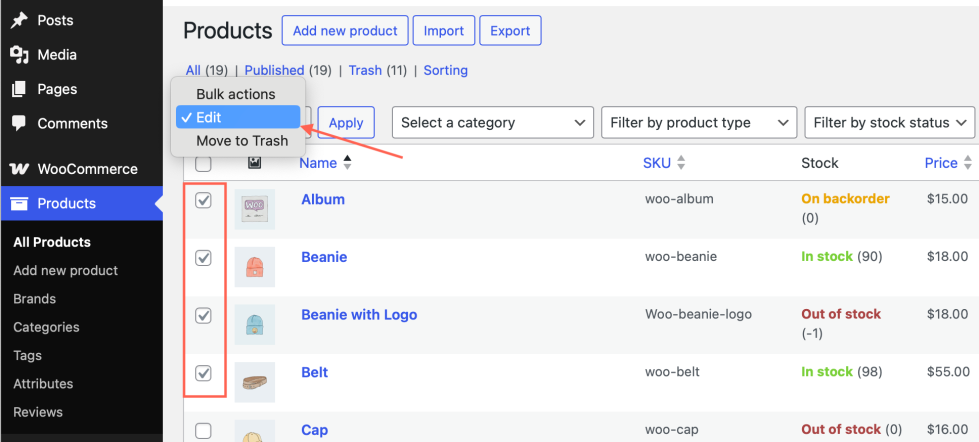
للصول إلى ميزات التحرير الجماعي:
- انتقل إلى المنتجات > كل المنتجات.
- حدد خانة الاختيار على الجانب الأيسر لمنتجين أو أكثر في القائمة.
- اختر تحرير (Edit) من قائمة الإجراءات الجماعية (Bulk Actions) في أعلى القائمة أو أسفلها.
- انقر على تطبيق (Apply) للدخول إلى واجهة التحرير الجماعي.
تظهر شاشة تحرير تحتوي على حقول التحرير الجماعي، سيتم تطبيق التغييرات التي تجريها هنا على جميع المنتجات المحددة عندما تنقر على زر تحديث (Update) الظاهر أسفل اليمين في نافذة التحرير.
حقول التحرير الجماعي (Bulk Editing Fields)
فيما يلي الحقول الافتراضية لووكومرس التي قد تواجهها. قد تضيف الإضافات المضافة إلى متجرك خيارات إضافية خاصة بها.

- التحرير الجماعي (Bulk Edit) – يعرض المنتجات المحددة حالياً التي ستتأثر. انقر على رمز x لإزالة منتج معين من جلسة التحرير الجماعي النشطة.
- تصنيفات المنتجات (Product Categories) – قائمة بتصنيفات المنتجات يمكن تحديدها أو إلغاء تحديدها لتعيينها إلى المنتجات المحددة أو إزالتها منها.
- التعليقات (Comments) – يمكن ضبطها على السماح (Allow) أو عدم السماح (Do not allow).
- الحالة (Status) – تعكس حالة نشر المنتج، وتشمل الخيارات: منشور (Published)، خاص (Private)، قيد المراجعة (Pending Review)، أو مسودة (Draft).
- وسوم المنتجات (Product Tags) – بمجرد البدء في الكتابة، يتم عرض الوسوم الحالية كخيارات للنقر عليها. وإلا، أضف وسماً جديداً أو أكثر مفصولاً بفاصلة.
- السعر (Price) – تشمل الخيارات: تغيير إلى (Change to)، زيادة السعر الحالي بمقدار (قيمة ثابتة أو %) (Increase existing price by (fixed amount or %))، أو تقليل السعر الحالي بمقدار (قيمة ثابتة أو %) (Decrease existing price by (fixed amount or %)). بعد اختيار الخيار، يتم إضافة حقل إضافي إدخال السعر ($) (Enter Price ($)) يمكنك من خلاله إضافة الرقم الذي يعكس اختارك.
- التخفيض (Sale) – الخيارات هي:
- تغيير إلى (Change to) – سيؤدي هذا إلى تغيير سعر (أسعار) التخفيض إلى المبلغ المحدد.
- زيادة سعر التخفيض الحالي بمقدار (قيمة ثابتة أو %) (Increase existing sale price by (fixed amount or %)) – إذا كان سعر التخفيض موجوداً بالفعل، فيمكن زيادته عبر هذا الخيار بكتابة رقم فقط لقيمة ثابتة، أو رقم متبوعاً بـ % لنسبة مئوية من سعر التخفيض الحالي.
- تقليل سعر التخفيض الحالي بمقدار (قيمة ثابتة أو %) (Decrease existing sale price by (fixed amount or %)) – إذا كان سعر التخفيض موجوداً بالفعل، فيمكن تقليله عبر هذا الخيار بكتابة رقم فقط لقيمة ثابتة، أو رقم متبوعاً بـ % لنسبة مئوية من سعر التخفيض الحالي.
- الضبط على السعر العادي مخفضاً بمقدار (قيمة ثابتة أو %) (Set to regular price decreased by (fixed amount or %)) – تجاوز سعر التخفيض الحالي بسعر جديد بناءً على السعر العادي مخفضاً إما بمقدار ثابت (عند تحديد رقم فقط) أو نسبة مئوية (رقم ثابت متبوعاً بـ %). تحديد هذا الخيار وترك القيمة فارغة أو تحديد 0 سيؤدي إلى إزالة سعر التخفيض من المنتج (المنتجات).
- يؤدي تحديد أي من الخيارات إلى إظهار حقل إضافي إدخال سعر التخفيض ($) (Enter sale price ($)).
- حالة الضريبة (Tax status) – يمكن أن تكون خاضع للضريبة (Taxable)، الشحن فقط (Shipping only) أو لا شيء (None).
- فئة الضريبة (Tax class) – ستعرض الخيارات المعدلات القياسية الافتراضية (Standard rates)، بالإضافة إلى أي شيء آخر قمت بتكوينه ضمن ووكومرس > الإعدادات > الضريبة > خيارات الضريبة > فئات الضريبة الإضافية، والتي تتضمن عادةً المعدلات المخفضة (Reduced rate rates)، و معدلات الصفر (Zero rate rates).
- الوزن (Weight) – يحتوي على خيار واحد فقط؛ تغيير إلى (Change to). عندحدوث التحديد، يتم إضافة حقل إضافي لضبط الوزن.
- الطول/العرض/الارتفاع (L/W/H) – في حال اختيار خيار تغيير إلى (Change to)، تتم إضافة 3 حقول إضافية لكل من الطول (Length) و العرض (Width) و الارتفاع (Height) على التوالي.
- فئة الشحن (Shipping class) – ستتضمن الخيارات بدون شحن (No Shipping)، بالإضافة إلى أي فئات تم تكوينها ضمن ووكومرس > الإعدادات > الشحن > فئات الشحن (Shipping Classes).
- الظهور (Visibility) – إشارةً إلى ظهور المنتج في المتجر، والخيار هو الكتالوج والبحث (Catalog & search)، الكتالوج (Catalog)، البحث (Search)، و مخفي (Hidden).
- مميز (Featured) – ببساطة نعم (Yes) أو لا (No).
- المخزون (In stock) – الخيارات هي متوفر في المخزون (In stock)، نفد من المخزون (Out of Stock) أو قيد الطلب المسبق (On backorder).
- إدارة المخزون (Manage Stock) – نعم (Yes) أو لا (No).
- كمية المخزون (Stock Qty) – الخيارات هي تغيير إلى (Change to)، زيادة المخزون الحالي بمقدار (Increase existing stock by)، أو تقليل المخزون الحالي بمقدار (Decrease existing stock by).
- الطلبات الخلفية (Backorders?) – يمكن ضبطها على عدم السماح (Do not allow)، السماح مع إشعار العميل (Allow but notify the customer)، أو السماح (Allow).
- مبيع بشكل فردي؟ (Sold individually?) – الخيارات إما نعم (Yes) أو لا (No).
قيود التحرير الجماعي (Bulk Editing Limitations)
عملية التحرير الجماعي من صفحة كل المنتجات (All Products) تعمل بشكل أفضل مع المنتجات البسيطة (Simple products)، ولا يمكنها تحرير التعقيدات الخاصة بالمنتجات المتغيرة (variable)، أو المجمعة (grouped)، أو المنتجات المعقدة الأخرى.
للتحرير الجماعي لجميع المتغيرات الخاصة بمنتج متغير واحد، تحقق من توثيق المنتجات المتغيرة (variable products documentation)
لا يمكن تطبيق التحرير الجماعي إلا على المنتجات الظاهرة والتي يمكن تحديدها لتضمينها في جلسة التحرير الجماعي.
خيارات تصفية المنتجات (Options for filtering products)
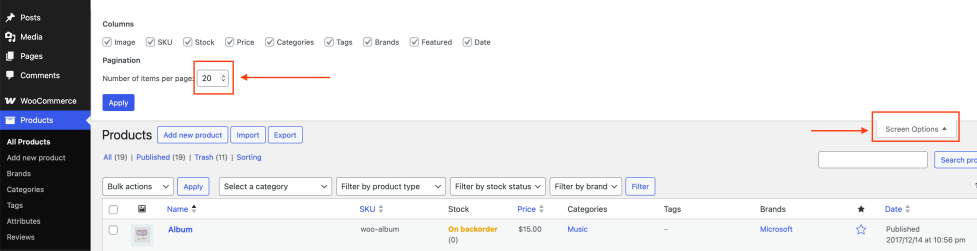
زيادة عدد المنتجات الظاهرة في أي صفحة بالانتقال إلى خيارات الشاشة > عدد العناصر لكل صفحة (Screen Options > Number of items per page). كن على دراية بأن تحميل وتحرير أعداد كبيرة جداً من المنتجات على صفحة واحدة قد يسبب إجهاداً لخادمك (server)، ويستغرق وقتاً طويلاً للتحديث. إذا واجهت مشكلات مع أعداد أكبر من المنتجات، فحاول العمل على دفعات أصغر.
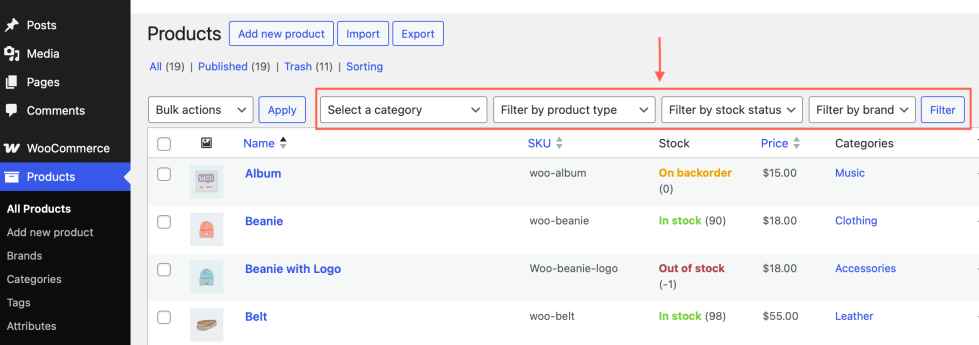
التصفية حسب التصنيف، أو نوع المنتج، أو حالة المخزون (Filter by category, product type, or stock status) عن طريق تحديد السمات ذات الصلة من قوائم المنسدلة أسفل/أعلى قوائم المنتجات، والنقر على زر تصفية (Filter).
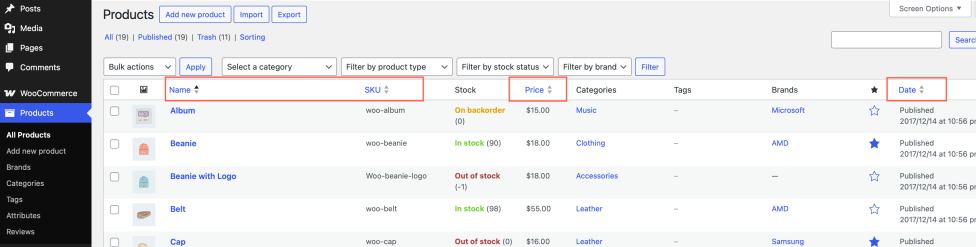
فرز المنتجات تصاعدياً أو تنازلياً حسب العمود (Sort products by column ascending or descending) بالنقر على عناوين الأعمدة الرابطية. افتراضياً، يمكن استخدام أعمدة الاسم (Name)، ووحدة تخزين السلع SKU، والسعر (Price)، والتاريخ (تاريخ النشر Date) لهذا النوع من الفرز.
التعديل السريع (Quick Editing)
التعديل السريع يشبه التحرير الجماعي، لكنه ينطبق على منتج واحد فقط. للوصول إلى التعديل السريع، حوم الماوس فوق منتج معين لإظهار الروابط الخاصة به، ثم اختر تعديل سريع (Quick edit).

إنه مطابقة تماماً للتحرير الجماعي، باستثناء أنه نظراً لأن منتجاً واحداً فقط هو المعني، يتم عرض القيم الحالية للمنتج في الحقول بدلاً من – لا تغير – (– No Change –) كما هو الحال في التحرير الجماعي.

الأسئلة والدعم (Questions and support)
هل لا تزال لديك أسئلة وتحتاج إلى مساعدة؟
هذه الوثائق تتعلق بإضافة ووكومرس الأساسية المجانية core WooCommerce plugin، ويُقدم لها الدعم في منتديات المجتمع على WordPress.org. بالبحث في هذه المنتديات، ستجد غالباً أن سؤالك قد سُئل وجُوب عليه مسبقاً.
إذا لم تقم بإنشاء حساب على WordPress.org لاستخدام المنتديات، إليك الطريقة.
- إذا كنت تبحث عن توسيع (extend) الوظائف الأساسية المعروضة هنا، فنحن نوصي بمراجعة الإضافات المتاحة في سوق ووكومرس (WooCommerce Marketplace).
- هل تحتاج إلى دعم متقدم مستمر أو تخصيص (customization) مخصص لووكومرس؟ عيّن شريكاً من شركاء وكالة Woo (Woo Agency Partner).
- هل أنت مطور (developer) تبني تكامل أو إضافة خاصة بك في ووكومرس؟ تحقق من موارد المطورين (Developer Resources).




