


تُعد فئات المنتجات والوسوم والسمات طرقًا مختلفة يمكنك استخدامها لتنظيم المنتجات وعرضها وتصفيتها في متجر WooCommerce الخاص بك. ومن الناحية التقنية، تُسمى هذه العناصر التصنيفات (Taxonomies) الخاصة بالمنتجات. وعلى الرغم من وجود بعض التداخل في استخداماتها، فإن لكل منها غرضًا مختلفًا قليلًا. في هذا المستند، سنستعرض هذه التصنيفات الثلاثة الأساسية لتنظيم وإدارة كتالوج منتجاتك بفعالية.
- الفئات: تعمل الفئات من خلال هيكل هرمي، حيث تتيح للتجار تجميع منتجاتهم ضمن أقسام عامة يسهل التنقل بينها، مما يُبسط عملية التصفح للعملاء. وتسمح هذه الطبيعة الهرمية بإنشاء فئات رئيسية وفرعية، مما يوفر طريقة منظمة وسهلة للتنقل بين المنتجات.
- سنوضح كيفية إضافة الفئات وتنظيمها وإضافتها إلى قائمة موقعك.
- الوسوم: على عكس الفئات، لا تحتوي الوسوم على هيكل هرمي، وتوفر طريقة أكثر مرونة لربط المنتجات ببعضها. وتُستخدم الوسوم لإضافة أوصاف محددة إلى المنتجات، مما يسهل اكتشاف المنتجات المرتبطة ببعضها بناءً على الخصائص المشتركة، دون الحاجة إلى هيكل تنظيمي صارم.
- سنوضح ماهية الوسوم، ومتى قد ترغب في استخدامها، وكيفية إضافتها.
- السمات: تُعد السمات ضرورية لـإنشاء المنتجات المتغيرة. كما يمكن استخدامها لتحسين عملية تصفية المنتجات واختيارها، مما يسمح للعملاء بالعثور على المنتجات التي تلبي تفضيلاتهم أو احتياجاتهم الخاصة واختيارها.
- سنوضح استخدامات سمات المنتجات، والأدوات المستخدمة لعرض المنتجات وتصفيتها حسب السمة، وكيفية إضافة السمات العامة التي يمكنك استخدامها عبر العديد من المنتجات، بالإضافة إلى كيفية إضافة السمات المخصصة لكل منتج على حدة.
فئات المنتجات
تُعد فئات المنتجات الطريقة الأساسية لتجميع المنتجات التي تشترك في خصائص متشابهة. وتتميز الفئات بهيكل هرمي، أي أنها تعتمد على علاقات الفئة الرئيسية > الفئات الفرعية. وهذا يعني أنه يمكنك إضافة فئات فرعية عند الحاجة.
على سبيل المثال، إذا كنت تبيع الملابس، فقد تكون لديك فئات رئيسية مثل "القمصان" و"السترات ذات القلنسوة" و"السراويل". ويمكنك إضافة "أكمام قصيرة" و"أكمام طويلة" كفئات فرعية ضمن الفئة الرئيسية "القمصان".
يمكن أن يكون لكل فئة فرعية فئة رئيسية واحدة فقط، بينما يمكن أن تحتوي الفئة الرئيسية على عدة فئات فرعية. كما يمكن إنشاء عدة مستويات متداخلة من الفئات الفرعية. وبشكل عام، نوصي بالحفاظ على الهيكل بسيطًا قدر الإمكان.
كيفية إضافة وتعديل فئات المنتجات
تتم إدارة الفئات من شاشة المنتجات > الفئات.
وبطريقة مشابهة للفئات الموجودة في منشورات WordPress، يمكنك إضافة وحذف وتعديل فئات المنتجات.
لإنشاء فئة منتجات جديدة:
- انتقل إلى شاشة المنتجات > الفئات.
- في نموذج "إضافة فئة جديدة"، أدخل اسم الفئة.
- أضف الاسم اللطيف للرابط (Slug) (اختياري)؛ وهو الإصدار المتوافق مع عناوين URL من اسم الفئة. إذا لم تدخل واحدًا، فسيقوم النظام بإنشائه تلقائيًا بناءً على اسم الفئة.
- اختر الفئة الرئيسية إذا كانت هذه الفئة ستكون فئة فرعية.
- أدخل وصفًا (اختياريًا)؛ حيث تعرض بعض القوالب هذا الوصف، وغالبًا ما يظهر أسفل اسم الفئة في الصفحة الخاصة بها.
- اختر نوع العرض. حدد ما سيتم عرضه في الصفحة الخاصة بالفئة. يؤدي اختيار "افتراضي" إلى استخدام إعدادات القالب الافتراضية. أما "الفئات الفرعية" فسيعرض الفئات الفرعية فقط. و"المنتجات" سيعرض المنتجات فقط. بينما يعرض "كلاهما" الفئات الفرعية أولًا ثم المنتجات أسفلها.
- رفع/إضافة صورة (اختياري)؛ تحتوي بعض القوالب على صفحات يتم فيها عرض صور فئات المنتجات، لذلك يُنصح بإضافة صورة.
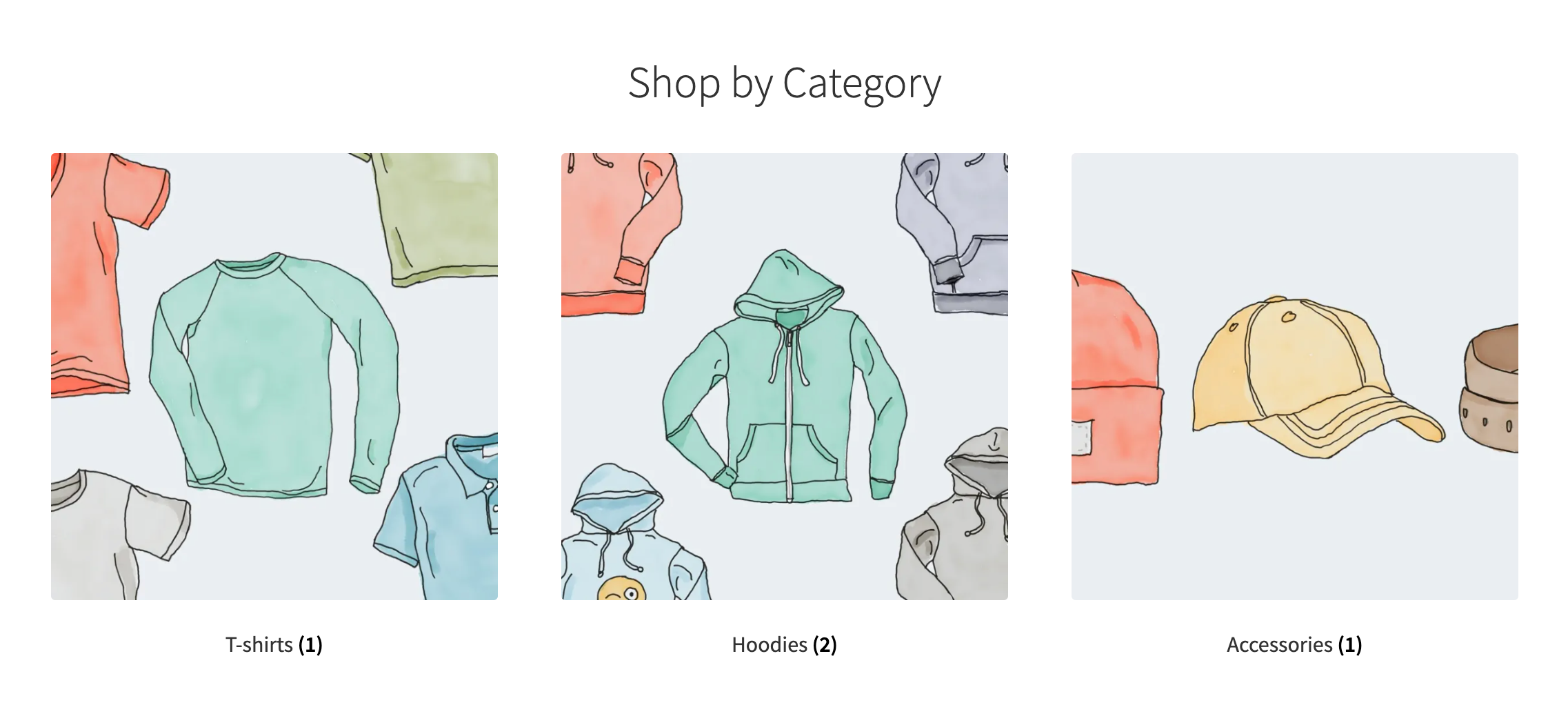
يعرض قالب Storefront افتراضيًا صور فئات المنتجات في قالب الصفحة الرئيسية، كما هو موضح في لقطة الشاشة أدناه.
ترتيب وإعادة تنظيم الفئات
يمكن أيضًا إعادة ترتيب الفئات عن طريق السحب والإفلات، ويتم استخدام هذا الترتيب افتراضيًا في الواجهة الأمامية كلما تم عرض الفئات. ويشمل ذلك الأدوات المصغرة وعروض الفئات/الفئات الفرعية في صفحات المنتجات.
ملاحظة:
إذا قمت بتحديد عناوين الجدول الاسم أو الوصف أو الاسم اللطيف للرابط (Slug) أو العدد لترتيب الفئات وفقًا لإحدى هذه القيم، فلن تكون خاصية الترتيب بالسحب والإفلات متاحة.

ستكون هناك دائمًا فئة افتراضية. يجب تعيين كل منتج إلى فئة، لذلك سيتم تعيين الفئة الافتراضية تلقائيًا إذا لم يتم تعيين المنتج إلى أي فئة أخرى. افتراضيًا، سيكون اسم هذه الفئة هو "غير مصنف" ولا يمكن حذفها. ومع ذلك، يمكنك إعادة تسمية الفئة. كما يمكنك تغيير الفئة الافتراضية باستخدام إجراء الصف تعيين كافتراضية الموجود أسفل اسم الفئة، وبعد ذلك يمكن حذف فئة "غير مصنف" لأنها لم تعد الفئة الافتراضية.
عند إضافة منتج جديد من خلال صفحة المنتجات > إضافة منتج، يمكنك اختيار فئة المنتج الجديدة من القائمة.
وبدلاً من ذلك، عند إضافة منتج جديد من خلال المنتجات > إضافة منتج، يمكنك اختيار إضافة فئة منتج جديدة من مربع فئات المنتجات.
 تعيين فئة كافتراضية للمنتجات الجديدة بسرعة
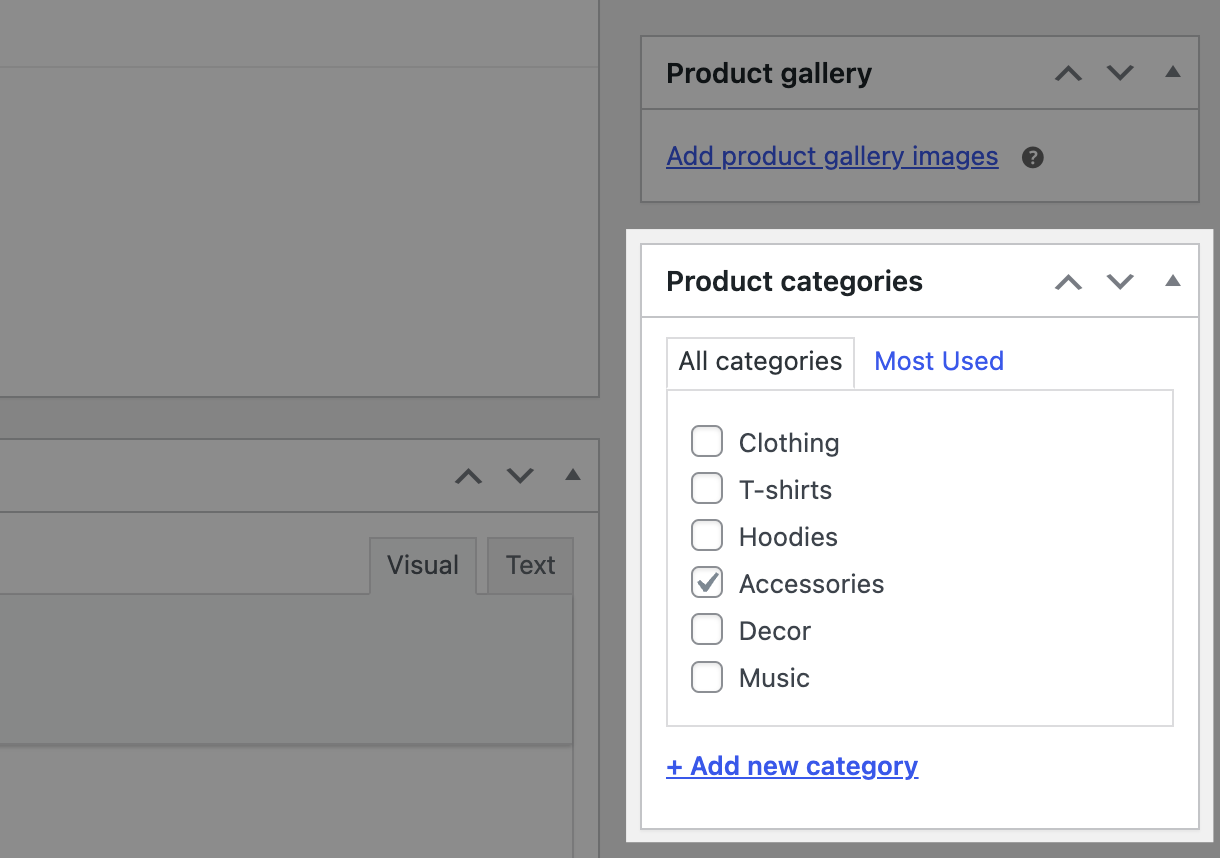 يتيح مربع فئات المنتجات إضافة فئات جديدة بسرعة.
كيفية إضافة فئات المنتجات إلى قائمة الموقع (القالب الكلاسيكي)
- في القالب الكلاسيكي، تتم إدارة قائمة الموقع من خلال المظهر > القوائم.
- وبطريقة مشابهة للصفحات والروابط المخصصة، يمكنك إضافة فئات المنتجات إلى قائمة الموقع.
- من المظهر > القوائم في الجزء العلوي الأيمن، افتح قائمة خيارات الشاشة بالنقر فوق علامة التبويب، ثم حدد مربع الاختيار فئات المنتجات.
- بعد تحديد فئات المنتجات ضمن خيارات الشاشة، ستتم إضافة علامة تبويب فئات المنتجات إلى الشريط الجانبي للقائمة، ويمكنك استخدامها لإضافة فئات المنتجات إلى قائمة الموقع.

كيفية إضافة فئات المنتجات إلى قائمة الموقع (قالب الكتل)
- عند استخدام قالب يدعم تحرير الموقع، تتم إدارة قوائم التنقل من خلال المظهر > المحرر.
- بعد فتح محرر الموقع، حدد التنقل ثم اختر القائمة التي تريد تعديلها.
- حدد قائمة الكباب (النقاط الثلاث الرأسية) لعرض المزيد من الخيارات.
- حدد خيار التعديل لتحرير قائمة التنقل.
- في محرر القائمة، انقر فوق علامة الجمع لإضافة رابط جديد إلى القائمة.
- من الخيارات المتاحة، حدد إضافة كتلة.
- ابحث عن كتلة رابط فئة المنتج وحدد الفئة التي تريد إضافتها إلى القائمة.

وسوم المنتجات
ما هي وسوم المنتجات؟
يمكن تصنيف كل منتج ضمن وسم واحد أو أكثر من وسوم المنتجات. ويمكن أن يساعد ذلك في التنقل ويوفر طريقة أكثر مرونة لربط المنتجات ببعضها. كما يمكن استخدام الوسوم لتجميع وعرض المنتجات التي تشترك في خصائص متشابهة.
وعلى عكس فئات المنتجات، لا تحتوي الوسوم على هيكل هرمي؛ أي أنه لا توجد وسوم فرعية. وهذا يجعل الوسوم تصنيفًا مفيدًا عندما تشترك المنتجات في خاصية معينة تمتد عبر فئات مختلفة.
إليك مثالًا: تخيل أنك تدير متجرًا إلكترونيًا للملابس. يمكنك استخدام الوسوم لتحديد خامة الملابس، نظرًا لأن الملابس الموجودة في فئات مختلفة قد تكون مصنوعة من الخامات نفسها.
على سبيل المثال، إذا كنت تبيع مجموعة متنوعة من الملابس، يمكنك استخدام الفئات لتنظيمها إلى "ملابس رجالية" و"ملابس نسائية" و"ملابس أطفال". وضمن هذه الفئات، يمكن تجميع منتجات مثل القمصان والسراويل والسترات في فئات فرعية. ومع ذلك، لتوفير تفاصيل أكثر تحديدًا حول كل منتج، يمكن استخدام وسوم مثل "قطن" أو "بوليستر" أو "صديق للبيئة" أو "مقاوم للماء".
تسمح استراتيجية استخدام الوسوم هذه للعملاء المهتمين بشكل خاص بالمنتجات القطنية، على سبيل المثال، بالعثور بسهولة على جميع المنتجات القطنية عبر الفئات المختلفة بمجرد النقر على وسم "قطن". ويساهم هذا الأسلوب في تحسين تجربة التسوق من خلال تسهيل العثور على المنتجات التي تلبي احتياجات العملاء أو تفضيلاتهم الخاصة، دون الحاجة إلى تصفح كتالوج المنتجات بالكامل.
كيفية إضافة وتعديل وسوم المنتجات
يمكن إضافة وسم للمنتج من عدة أماكن:
المكان الأول هو شاشة المنتجات > الوسوم. ومن هنا يمكنك إنشاء وسم جديد وتعديل الوسوم الموجودة.
- الاسم – أنشئ اسمًا للوسم.
- الاسم اللطيف للرابط (Slug) (اختياري) – إصدار متوافق مع عناوين URL من اسم الوسم. سيتم إنشاء الاسم اللطيف تلقائيًا من اسم الوسم إذا لم تدخل واحدًا.
- الوصف (اختياري) – تعرض بعض القوالب هذا الوصف، وغالبًا ما يظهر أسفل اسم الوسم في الصفحة الخاصة به عند النقر عليه.
المكان الثاني هو مباشرة من شاشة تعديل المنتج. ومن خلال مربع وسوم المنتجات يمكنك إنشاء وسم جديد أو إضافة وسوم موجودة إلى المنتج.
- اكتب اسم وسم موجود لاستخدامه مع منتجك.
- سيظهر الوسم الموجود لتتمكن من تحديده.
- بعد إضافة الوسوم الموجودة المطلوبة، حدد "إضافة" لإضافتها إلى منتجك.
- أنشئ وسمًا جديدًا عن طريق إدخال اسم الوسم ثم تحديد زر "إضافة".
- وبدلاً من ذلك، اختر الوسوم من خلال تحديد رابط "الاختيار من أكثر الوسوم استخدامًا" الموجود أسفل مربع الوسوم.
- سيؤدي ذلك تلقائيًا إلى تحديد الوسوم التي استخدمتها أكثر من غيرها عبر منتجاتك.
المكان الثالث لإضافة الوسوم هو باستخدام ميزة التحرير الجماعي من شاشة المنتجات > جميع المنتجات.
- بعد الدخول إلى شاشة جميع المنتجات، حدد مربع الاختيار بجوار المنتجات التي ترغب في تعديل وسومها بشكل جماعي.
- بعد الدخول إلى أداة التحرير الجماعي، ابحث عن حقل وسوم المنتجات:
- يمكنك كتابة اسم الوسوم الموجودة واختيار أحدها.
- أو إدخال وسم جديد لإنشائه.
بعد إضافة الوسوم إلى منتجاتك، يمكنك التحقق من كيفية ظهورها على موقعك من خلال تحديد اسم الوسم في صفحة المنتج، أو النقر على "عرض" لفتح صفحة الوسم من صفحة المنتجات > الوسوم.


سمات المنتجات
ما هي سمات المنتجات؟
تُعد السمات طريقة ثالثة ومهمة لتجميع المنتجات. ولا تساعد السمات في تنظيم المنتجات وعرضها فحسب، بل إنها ضرورية أيضًا لإنشاء المنتجات المتغيرة. يتم تحديد كل متغير من خلال السمات المختلفة التي تقوم بتعيينها له، مثل اللون أو المقاس. وبهذه الطريقة، لا تساعد السمات في تحديد المنتجات نفسها فحسب، بل تعمل أيضًا على تحسين عملية اختيار المنتجات، مما يسمح للعملاء بالعثور على المنتجات التي تلبي احتياجاتهم أو تفضيلاتهم الخاصة واختيارها.
تتكون السمات من اسم ومصطلحات. والمصطلحات هي الخيارات المختلفة المتاحة لهذه السمة المحددة.
على سبيل المثال، إذا كانت السمة هي "المقاس"، فقد تكون المصطلحات هي "XXL" و"XL" و"L" و"M" و"S" و"XS" وغيرها.
استخدام سمات المنتجات
هناك استخدامان لسمات المنتجات لهما أهمية في WooCommerce:
- يمكنك تصفية المنتجات وعرضها بناءً على السمات التي تم تعيينها لها. وبهذه الطريقة يمكنك تحديد سمة معينة وعرض المنتجات التي تحتوي عليها. أو يمكنك استخدام السمات كآلية للتصفية. على سبيل المثال، إذا كنت تبيع الملابس، فمن السمات المنطقية "اللون" و"المقاس"، بحيث يمكن للعملاء البحث عبر الفئات المختلفة عن لون يناسب أسلوبهم وعن الملابس المتوفرة بمقاسهم.
- توجد خيارات قديمة لعرض المنتجات حسب السمة (الأدوات المصغرة والرموز المختصرة)؛
- بالإضافة إلى خيارات من كتل WooCommerce الأحدث (كتل تصفية المنتجات وكتلة مجموعة المنتجات).
 تصفية المنتجات بناءً على سماتها. في هذه الحالة، حسب اللون.
- نستخدم أيضًا السمات لتحديد وإنشاء المنتجات المتغيرة. أولًا، أضف السمات إلى المنتج، ثم استخدم هذه السمات لتحديد متغيرات المنتج.
- على سبيل المثال، يمكن لسمتي المقاس واللون تحديد المتغيرات المختلفة لمنتج قميص. لمزيد من المعلومات: المنتجات المتغيرة.
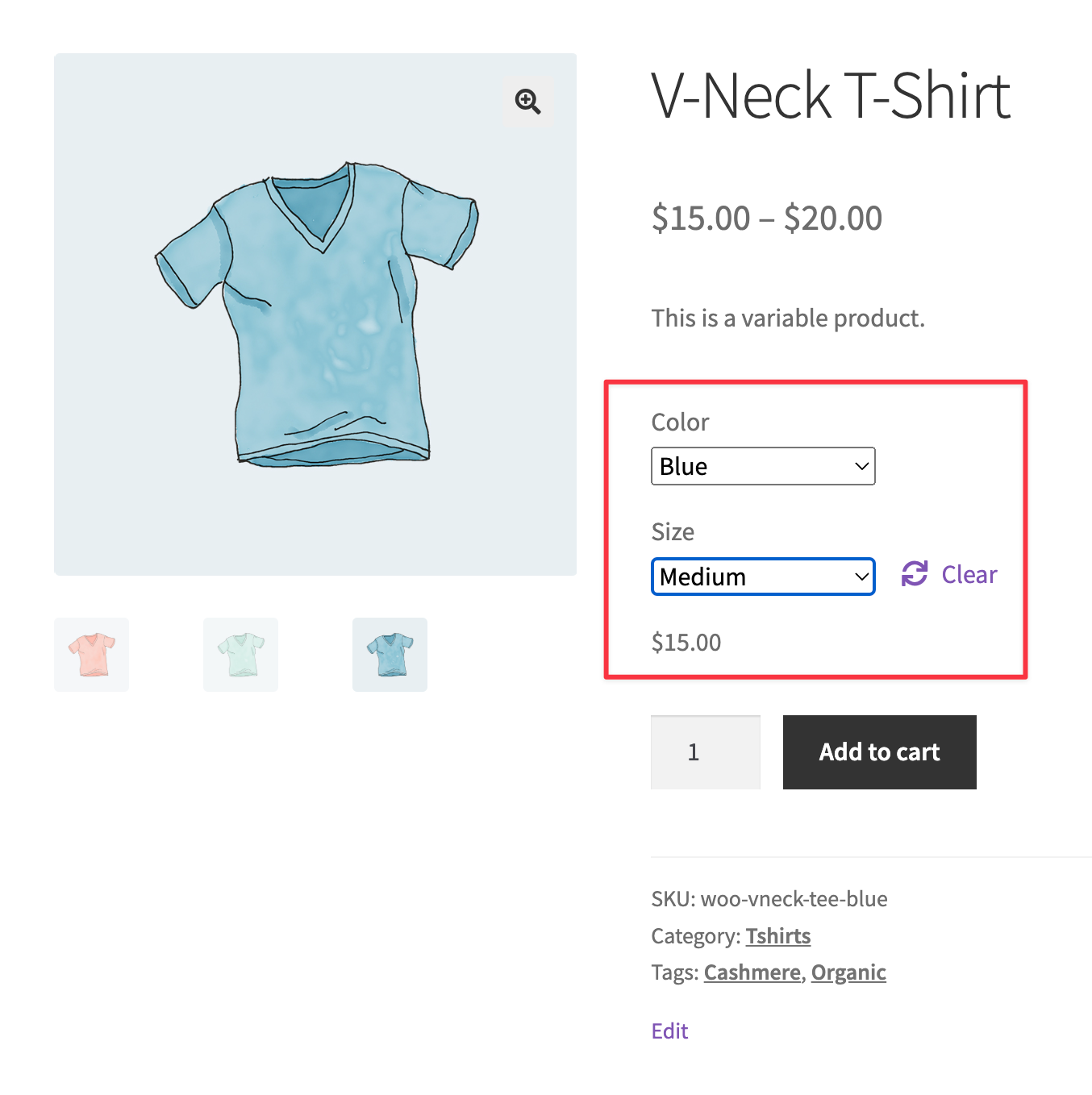 في مثال لقطة الشاشة هذه، السمات المحددة لهذا المنتج المتغير هي "اللون" و"المقاس".
كيفية إضافة وتعديل سمات المنتجات
عند إضافة السمات إلى منتجاتك، توجد طريقتان لإضافتها:
- يمكن تعريف السمات بشكل عام، بحيث يسهل تحديثها على مستوى المتجر بالكامل، وتكون متاحة للاستخدام مع أي منتج، أو؛
- يمكن تعريف السمات بشكل فردي على مستوى المنتج، وفي هذه الحالة ستكون موجودة لهذا المنتج فقط.
بشكل عام، يُفضل تعريف السمات بشكل عام. بعد إنشاء السمات العامة، يمكن تعيينها لأي منتجات حسب الحاجة. كما تجعل السمات العامة عملية التحديث أسهل. على سبيل المثال، إذا أراد فريق التسويق تغيير اسم المنتجات "الأزرق" إلى "السماوي" بدلًا من ذلك، فما عليك سوى تحديث الاسم مرة واحدة في صفحة السمات، وسيتم تحديثه في جميع الأماكن التي استُخدمت فيها هذه السمة.
إنشاء السمات العامة
يؤدي إضافة السمات العامة إلى إعدادها بحيث يمكن تطبيقها على أي منتج في متجرك. لإضافة سمة عامة:
- انتقل إلى المنتجات > السمات.
- في نموذج "إضافة سمة جديدة"، أضف اسمًا.
- أضف الاسم اللطيف للرابط (Slug) (اختياري)؛ وهو الإصدار المتوافق مع عناوين URL من اسم السمة.
- اختر النوع. تستخدم معظم السمات نوع تحديد (Select). ويمكن للمتاجر التي تستخدم قالب كتل تفعيل ميزة عينات الألوان للسمات التجريبية من خلال WooCommerce > الإعدادات > متقدم > الميزات، ثم اختيار لون / صورة للسمات التي يجب أن تستخدم عينات الألوان أو الصور.
- تفعيل الأرشيفات إذا رغبت في ذلك.
- إذا تم تفعيلها، يمكنك عرض صفحة تحتوي على جميع المنتجات التي تحتوي على أي مصطلح من مصطلحات هذه السمة. على سبيل المثال، إذا قمت بتفعيل هذا الخيار وكان "أسود" أحد الخيارات ضمن سمة "اللون"، فيمكنك إضافة
http://yourstore.com/color/black/إلى قائمتك لعرض المنتجات التي تحمل سمة "أسود" فقط.
- إذا تم تفعيلها، يمكنك عرض صفحة تحتوي على جميع المنتجات التي تحتوي على أي مصطلح من مصطلحات هذه السمة. على سبيل المثال، إذا قمت بتفعيل هذا الخيار وكان "أسود" أحد الخيارات ضمن سمة "اللون"، فيمكنك إضافة
- حدد ترتيب الفرز الافتراضي. اختر من بين:
- "الاسم" (ترتيب أبجدي)
- "الاسم (رقمي)" (إذا كانت القيم أرقامًا)
- إذا كانت المصطلحات أرقامًا، مثل مقاسات الأحذية، فاستخدم ترتيب الفرز هذا حتى يتم ترتيب الأرقام بشكل صحيح.
- "معرّف المصطلح" أو؛
- "ترتيب مخصص"، حيث تحدد الترتيب عن طريق سحب وإفلات المصطلحات في القائمة عند إعداد المصطلحات (انظر أدناه).
- بالنسبة للمنتجات المتغيرة، يؤثر ترتيب فرز السمات على ترتيب قوائم الاختيار المنسدلة في صفحة المنتج.
- حدد إضافة السمة.

إضافة خيارات السمات
بعد إنشاء السمة، ستحتاج إلى إضافة المصطلحات، أي الخيارات أو القيم.
- بعد إنشاء السمة، تتم إضافتها إلى الجدول الموجود على اليمين، ولكن بدون قيم.
- حدد "تهيئة المصطلحات" لإضافة قيم السمة في صفحة "تعديل السمة".
- في صفحة "تعديل السمة"، املأ النموذج بتفاصيل خيار السمة:
- الاسم – اسم هذا المصطلح.
- الاسم اللطيف للرابط (Slug) (اختياري) – إصدار متوافق مع عناوين URL من اسم المصطلح. إذا لم تدخله، فسيتم إنشاؤه تلقائيًا بناءً على الاسم الذي أدخلته.
- الوصف – وصف للقيمة. لا يتم عرض هذا الوصف بشكل بارز افتراضيًا، ولكن قد تعرضه بعض القوالب.
- اللون أو الصورة – بالنسبة للسمات التي تستخدم نوع اللون / الصورة، قم بتعيين قيمة لون أو اختر صورة من مكتبة الوسائط. استخدم الألوان لعينات الألوان الموحدة، والصور للأنماط أو الخامات أو التصميمات المطبوعة.
- بعد ذلك انقر على إضافة {اسم السمة}، حيث يتم استبدال "اسم السمة" تلقائيًا باسم السمة الذي أدخلته عند إنشائها. (مثل "إضافة لون جديد").
- أضف العدد الذي تريده من القيم. وإذا اخترت "ترتيب مخصص" لترتيب السمة، فيمكنك إعادة ترتيب القيم من هنا.
يتوفر نوع اللون / الصورة فقط عند تفعيل ميزة عينات الألوان للسمات التجريبية واستخدام المتجر لقالب كتل. ولا يؤدي تفعيل الميزة إلى تغيير السمات الموجودة تلقائيًا؛ حيث تظهر العينات فقط للسمات التي قمت بتعيينها إلى نوع اللون / الصورة وللمصطلحات التي تحتوي على لون أو صورة.

إضافة السمات العامة إلى المنتج
بعد إنشاء السمات وتحديد مصطلحاتها، يمكنك إضافة السمات التي تم إنشاؤها إلى منتجاتك:
- انتقل إلى المنتجات > إضافة منتج (أو قم بتعديل منتج موجود).
- حدد علامة تبويب السمات في مربع بيانات المنتج.
- من القائمة المنسدلة "إضافة موجود"، حدد السمة التي أنشأتها مسبقًا، مثل اللون.
- بعد إضافة السمة إلى المنتج، أضف القيم المناسبة للسمة:
- يمكنك تحديد المصطلحات/القيم الموجودة واحدة تلو الأخرى بالنقر داخل منطقة "القيم".
- انقر على "تحديد الكل" لتحميل جميع القيم الموجودة لهذه السمة إلى المنتج دفعة واحدة.
- يمكنك أيضًا استخدام زر "إنشاء قيمة" لإضافة قيم جديدة إلى السمة العامة. وسيتم حفظ هذه القيم الجديدة لإعادة استخدامها بشكل عام.
ملاحظة:
عند إضافة قيم السمات إلى منتج باستخدام زر "تحديد الكل"، ستتم إضافتها وفقًا لترتيب الفرز الخاص بها. راجع التفاصيل أعلاه لمعرفة خيارات ترتيب الفرز. ويكون ترتيب إضافة القيم إلى المنتج هنا هو نفس الترتيب الذي ستظهر به في الواجهة الأمامية للموقع.

إضافة سمات مخصصة
إذا كنت ستستخدم سمة لمنتج واحد فقط، فيمكنك إنشاؤها وإضافتها إلى هذا المنتج المحدد من علامة تبويب "السمات" في صفحة "تعديل المنتج". ويكون هذا مناسبًا فقط إذا كان لديك منتج ذو متغيرات فريدة. السمات التي يتم إنشاؤها من صفحة المنتج لا تكون متاحة للاستخدام العام.
لإضافة سمة مخصصة إلى منتج واحد:
- انتقل إلى: المنتجات > إضافة منتج.
- حدد علامة تبويب السمات في مربع بيانات المنتج.
- انقر على زر "إضافة جديد"، وستتم إضافة سمة جديدة فارغة أدناه.
- أدخل اسم السمة، ثم أضف القيم في المربع المتاح. استخدم رمز الخط العمودي "|" للفصل بين القيم.
بهذه الطريقة يمكنك إضافة سمات فريدة بسرعة إلى المنتجات التي تتميز بخصائص خاصة.
 إضافة السمات المخصصة باستخدام زر "إضافة جديد". ستتم إضافة هذه السمات إلى هذا المنتج فقط ولن تكون متاحة لإعادة استخدامها مع المنتجات الأخرى.
الأسئلة والدعم
هل لا تزال لديك أسئلة وتحتاج إلى المساعدة؟
تتعلق هذه الوثائق بإضافة WooCommerce الأساسية والمجانية، والتي يتم تقديم الدعم لها من خلال إضافة WooCommerce الأساسية، ومن خلال منتديات المجتمع على WordPress.org. ومن خلال البحث في هذا المنتدى، ستجد غالبًا أن سؤالك قد تم طرحه والإجابة عنه من قبل.
إذا لم تكن قد أنشأت حسابًا على WordPress.org لاستخدام المنتديات، فإليك كيفية القيام بذلك.
- إذا كنت تبحث عن توسيع الوظائف الأساسية الموضحة هنا، فنوصي بمراجعة الإضافات المتاحة في سوق WooCommerce.
- هل تحتاج إلى دعم متقدم مستمر أو تخصيص مخصص لـ WooCommerce؟ يمكنك الاستعانة بـ شريك وكالة WooCommerce.
- هل أنت مطور تعمل على إنشاء تكامل أو إضافة خاصة بـ WooCommerce؟ راجع موارد المطورين.




