


يمكن تعديل كل منتج في متجرك في أي وقت لتحديث السعر والوصف والصور وما إلى ذلك. في هذه الصفحة، ستتعرف على كل إعداد من إعدادات محرر المنتجات وكيفية تعديل كل منها.
ما الإعدادات الموجودة في محرر المنتجات في WooCommerce؟
يمكن الوصول إلى محرر المنتجات من خلال الانتقال إلى المنتجات > جميع المنتجات في لوحة تحكم WP Admin، ثم النقر على تحرير للمنتج الذي تريد تعديله. فيما يلي الإعدادات الرئيسية التي يمكنك تعديلها:
- اسم المنتج
- وصف المنتج
- بيانات المنتج
- الوصف المختصر للمنتج
- المراجعات
ثم في العمود العلوي الأيمن:
- نشر
- صورة المنتج
- معرض صور المنتج
- فئات المنتجات
- وسوم المنتجات
هناك لوحتان إضافيتان، الحقول المخصصة والرابط المختصر، وهما مخفيتان افتراضيًا.
يمكنك تغيير ترتيب لوحات الإعدادات هذه (باستثناء اسم المنتج ووصف المنتج). كما يمكنك التحكم في ظهور بعض اللوحات باستخدام علامة تبويب خيارات الشاشة الموجودة أعلى يمين الشاشة. تذكر أن بعض القوالب ومنشئي الصفحات يقومون بتغيير المظهر الافتراضي لشاشة تحرير المنتج بالكامل.

دعونا نلقي نظرة أكثر تفصيلًا على هذه الإعدادات.
اسم المنتج
يُستخدم حقل اسم المنتج لإدخال اسم المنتج.
يقوم هذا الحقل أيضًا بإنشاء رابط مختصر تلقائيًا للمنتجات الجديدة، وهو الجزء الأخير من عنوان URL الخاص بالمنتج. يقبل الحقل الأحرف والأرقام والرموز الخاصة والرموز التعبيرية وحتى HTML. تغيير عنوان منتج موجود لا يؤدي إلى تغيير الرابط المختصر. لتغيير الرابط المختصر، يمكنك استخدام زر "تحرير" الذي يظهر بجوار عنوان URL أسفل حقل اسم المنتج بعد الحفظ الأول، أو يمكنك تعديله من خلال لوحة الرابط المختصر.

وصف المنتج
يُستخدم وصف المنتج لإضافة وصف تفصيلي لمنتجك. يقبل هذا الحقل تقريبًا أي نوع من المحتوى، بما في ذلك النصوص والصور ومقاطع الفيديو المضمنة والجداول وHTML (باستخدام علامة تبويب "النص" في المحرر)، أو أي محتوى آخر تحتاج إليه لتوضيح قيمة المنتج وفوائده لعملائك.
بيانات المنتج
لوحة بيانات المنتج هي المكان الذي تضيف فيه معظم البيانات المهمة المتعلقة بمنتجاتك.
في أعلى المربع يوجد نوع المنتج، والذي يكون افتراضيًا دائمًا منتج بسيط. وبجواره مربعا اختيار هما افتراضي وقابل للتنزيل. تؤثر حالة هذه الخيارات الثلاثة معًا على ظهور ومحتوى كل قسم من أقسام هذه اللوحة. الأقسام الافتراضية هي عام والمخزون والشحن والمنتجات المرتبطة والسمات ومتقدم والحصول على المزيد من الخيارات.
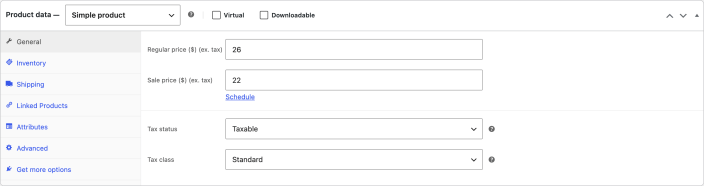
نوع المنتج
قد تتطلب بعض أنواع المنتجات معالجات مختلفة وتعرض إعدادات أكثر من غيرها، لذلك من الضروري تحديد نوع المنتج الذي تقوم بإضافته. يتضمن WooCommerce أنواع المنتجات الافتراضية التالية:
- بسيط – يغطي الغالبية العظمى من المنتجات التي قد تبيعها. لا يتطلب المنتج البسيط أي اعتبارات من وجهة نظر العميل سوى شرائه أو عدم شرائه. ويكون افتراضيًا منتجًا ماديًا، مما يعني تطبيق الشحن عليه.
- مجمّع – يحتوي عنصر واحد على منتجات مختلفة لتكوين مجموعة يمكن للعملاء شراؤها معًا.
- خارجي أو تابع – عرض ووصف المنتجات على موقعك والتي يتم بيعها في مكان آخر.
- متغير – منتج يحتوي على خيارات متعددة، وقد يكون لكل خيار SKU وسعر وخيارات مخزون وإعدادات شحن مختلفة. على سبيل المثال، قميص متوفر بألوان ومقاسات مختلفة.
- قد تضيف الإضافات الأخرى أنواعًا إضافية من المنتجات هنا، ويجب أن تتضمن وثائقها شرحًا لهذه الأنواع.
تتوفر إعدادات افتراضي وقابل للتنزيل للمنتجات البسيطة وخيارات المنتجات المتغيرة.
- افتراضي – المنتج الافتراضي (مثل الخدمة) لا يحتاج إلى شحن. عند تحديد هذا الخيار، يتم تعطيل قسم الشحن. المنتج الافتراضي بمفرده لا يقوم بتفعيل حاسبة الشحن في سلة التسوق والدفع، على الرغم من أن أي منتجات مادية يتم شراؤها في الطلب نفسه سيظل مطبقًا عليها الشحن.
- قابل للتنزيل – يؤدي تحديد هذا الخيار إلى تفعيل حقول إضافية يمكنك من خلالها توفير ملف قابل للتنزيل. بعد إتمام العملاء عملية شراء ناجحة، يرسل بريد إشعار الطلب رابط تنزيل لهم. يناسب هذا الخيار المنتجات التي تكون، على سبيل المثال، ألبومًا رقميًا أو ملف PDF أو صورة. ويعتمد على إعدادات المنتج القابل للتنزيل.
قسم عام
قسم عام هو المكان الذي تقوم فيه بتهيئة بيانات المنتج الأساسية. يظهر مع أنواع المنتجات البسيطة والخارجية/التابعة والمتغيرة، لكنه يحتوي على إعدادات أكثر أو أقل حسب نوع المنتج المحدد. توفر المنتجات الموجودة في المجموعة معلومات للمنتجات المجمعة.
تتضمن المنتجات البسيطة والخارجية/التابعة الإعدادات التالية. أما المنتجات المتغيرة، فلكل خيار إعداداته الخاصة، والتي لا توجد في أقسام عام. تعرّف على المزيد حول إضافة بيانات الخيارات.
- السعر العادي – السعر العادي للعنصر.
- سعر التخفيض – إذا أدخلت السعر المخفض للعنصر، فسيتم عرضه. يؤدي النقر على رابط مجدول إلى إضافة حقلين إضافيين:
- تواريخ سعر التخفيض – من: التاريخ الذي يبدأ فيه عرض سعر التخفيض.
- تواريخ سعر التخفيض – إلى: التاريخ الذي يتوقف فيه عرض سعر التخفيض (ينتهي في الساعة 11:59 مساءً).
أين يمكنني تعديل سعر المنتج؟
بالنسبة إلى منتج موجود، قم بتعديل السعر من لوحة بيانات المنتج الخاصة بالمنتج. انتقل إلى المنتجات > جميع المنتجات، وافتح المنتج، ثم:
- في بيانات المنتج > عام، أدخل السعر العادي.
- لتقديم خصم، أدخل سعر التخفيض. اختر جدولة لتحديد تاريخي البدء والانتهاء.
- بالنسبة إلى منتج متغير، افتح بيانات المنتج > الخيارات وحدد السعر لكل خيار.
- اختر تحديث لحفظ المنتج.
المبلغ الذي تدخله هو سعر المنتج. يأتي رمز العملة وتنسيق العملة من إعدادات متجرك؛ راجع خيارات عملة المتجر إذا كانت العملة المعروضة غير متوقعة.
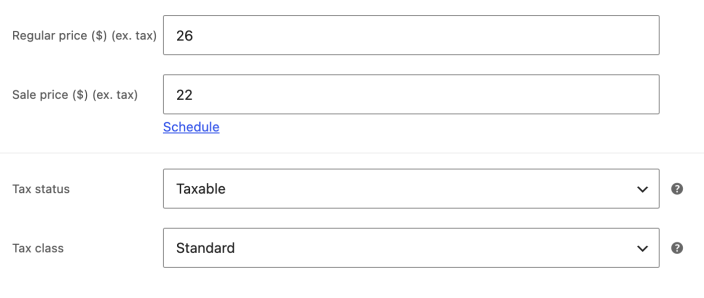
بسيط وخارجي/تابع ومتغير تتضمن أنواع المنتجات هذه الإعدادات.
- حالة الضريبة – يمكنك تعيينها إلى خاضع للضريبة أو الشحن فقط أو بدون ضريبة.
- فئة الضريبة – تكون افتراضيًا قياسية، ولكن يمكنك تعيين فئات ضريبية أخرى.
تعرّف على المزيد حول المنتجات المتغيرة والخيارات.
يتضمن نوع المنتج الخارجي/التابع أيضًا الإعدادات الإضافية التالية:
- عنوان URL للمنتج – يمكن للعملاء شراء المنتج من عنوان URL الخارجي هذا.
- نص الزر – سيعرض الزر الذي يؤدي إلى المنتج الخارجي النص الذي تدخله هنا.
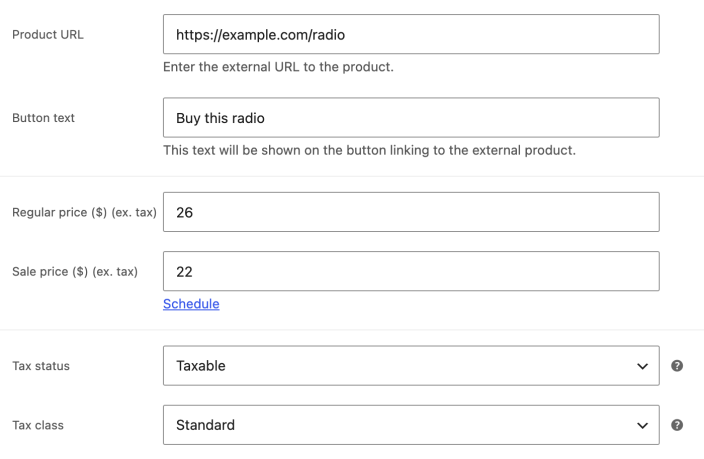
قسم المخزون
يسمح لك قسم المخزون بإدارة إعدادات المخزون المتعلقة بمنتج معين وتجاوز بعض الإعدادات العامة للموقع (التي تم تكوينها ضمن المنتجات > المخزون > إدارة المخزون).
تعرض المنتجات المجمعة والخارجية/التابعة خيارات محدودة للمخزون، بينما تتضمن المنتجات البسيطة جميع الخيارات. وتعرض المنتجات المتغيرة جميع الخيارات ما لم يُذكر خلاف ذلك.
- SKU (اختياري) – وحدة حفظ المخزون هي معرّف فريد يُستخدم للبحث عن منتج أو خيار وتتبعهم. يجب أن يكون كل SKU فريدًا في متجرك. استخدم الأحرف والأرقام والرموز مثل الشرطات؛ على سبيل المثال، SKU-501-RED.
- إدارة المخزون – يظهر هذا الخيار فقط إذا قمت بتفعيل إدارة المخزون ضمن المنتجات > المخزون.
- إذا لم تحدد إدارة المخزون، تعتمد حالة مخزون المنتج على الإعداد التالي، حالة المخزون. أما بالنسبة إلى المنتج المتغير، فيستخدم الإعداد على مستوى الخيار.
- إذا حددت إدارة المخزون، فسيتم استخدام إعداد الكمية أدناه.
- حالة المخزون – تصبح مرئية إذا لم تحدد إدارة المخزون. تشمل الخيارات:
- متوفر في المخزون – يمكن استمرار المبيعات دون حد زمني.
- غير متوفر في المخزون – المنتج غير متوفر في المخزون ولا يمكن شراؤه.
- متاح عند الطلب – يمكن للعملاء شراء المنتج، ولكن يظهر إشعار في صفحة المنتج الفردية يشير إلى أنه متاح عند الطلب، مما يدل على وجود تأخير لأنه يحتاج إلى وقت لإعادة التخزين. وبما أن المخزون لا تتم متابعته، فلن تظهر إشعارات إضافية في صفحات سلة التسوق أو الدفع أو في الطلب أو رسائل البريد الإلكتروني للعملاء.
- الكمية – تظهر فقط عند تحديد إدارة المخزون. أضف الكمية المتاحة الفعلية للمنتج، حتى يتمكن WooCommerce من تتبعها وتعيين المنتج تلقائيًا على أنه غير متوفر في المخزون عند نفاد الكمية. بالنسبة إلى المنتج المتغير، تشمل هذه الكمية جميع الخيارات.
- السماح بالطلبات عند نفاد المخزون؟ – يظهر فقط عند تحديد إدارة المخزون. تشمل الخيارات:
- عدم السماح – لا يمكن للعملاء طلب المنتجات عند نفاد المخزون.
- السماح، مع إخطار العميل – يسمح بالطلبات عند نفاد المخزون ويعرض إشعارًا لإبلاغ العملاء. يظهر إشعار الطلب عند نفاد المخزون في صفحة المنتج الفردية، وفي صفحات سلة التسوق والدفع المعتمدة على الكتل، وفي الطلب ورسائل البريد الإلكتروني المرسلة إلى العميل.
- السماح – يسمح بالطلبات عند نفاد المخزون، ويظهر المنتج للعملاء وكأنه متوفر في المخزون.
- حد انخفاض المخزون – يظهر عند تحديد إدارة المخزون. وهو مستوى المخزون الذي عنده يتم إخطار مدير المتجر عبر البريد الإلكتروني. افتراضيًا، يعرض مستوى المخزون العام للمتجر، ولكن يمكنك تجاوزه على مستوى المنتج أو الخيار.
- يُباع بشكل فردي – عند تحديد هذا الخيار، يسمح للعملاء بشراء قطعة واحدة فقط من هذا المنتج في كل طلب. وهو مفيد للعناصر ذات الكميات المحدودة. ومع ذلك، لا يمنع العملاء من إنشاء عدة طلبات وشراء المنتج مرة أخرى. يرجى ملاحظة أنه عند تفعيل إعداد "يُباع بشكل فردي"، لن يتمكن العملاء من تعديل كمية المنتج في سلة التسوق.
ملاحظة: بشكل افتراضي، لن يتم عرض متوفر في المخزون في صفحة المنتج إلا إذا كان خيار تتبع كمية المخزون للمنتج مفعّلًا ضمن علامة تبويب المخزون. يمكن استخدام مقتطف برمجي في وثائق إعدادات WooCommerce لإجبار النظام على عرض متوفر في المخزون للمنتجات المتوفرة في المخزون، حتى إذا لم تتم متابعة الكمية.
قسم الشحن
قسم الشحن هو المكان الذي تضيف فيه البيانات المتعلقة بشحن المنتج. يظهر قسم الشحن فقط مع أنواع المنتجات البسيطة والمتغيرة التي لم يتم تحديدها كـافتراضية. بالنسبة إلى أنواع المنتجات المتغيرة، تنطبق هذه الإعدادات على جميع الخيارات ما لم تضف إعدادات محددة لكل خيار.
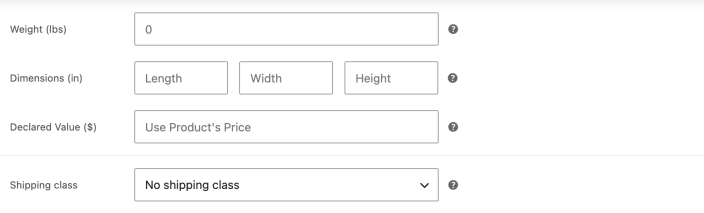
- الوزن – وزن المنتج (يمكن تهيئة الوحدات ضمن WooCommerce > الإعدادات > المنتجات > عام).
- الأبعاد – طول المنتج وعرضه وارتفاعه.
- فئة الشحن – تستخدم بعض طرق الشحن فئات الشحن لتجميع المنتجات المتشابهة.
قسم المنتجات المرتبطة
في قسم المنتجات المرتبطة، يمكنك إضافة منتجات للترويج المتبادل باعتبارها منتجات ترقية (منتج أكثر فائدة لك أو لعميلك) أو منتجات بيع متقاطع (منتج مكمل). أضف المنتجات من خلال النقر داخل الحقل المناسب، ثم البحث واختيار إحدى النتائج. يتوفر هذا القسم لجميع أنواع المنتجات.
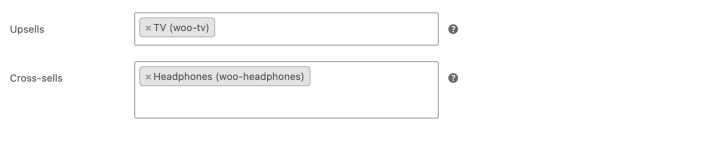
منتجات الترقية
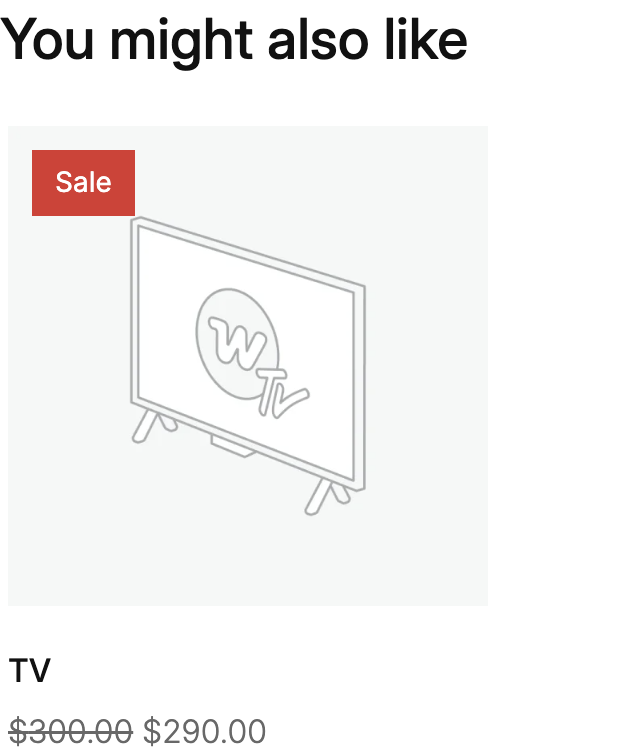
تظهر منتجات الترقية للعملاء في صفحة تفاصيل المنتج. وهي المنتجات التي تريد تشجيع العملاء على الترقية إليها، استنادًا إلى المنتج الذي يشاهدونه حاليًا.
على سبيل المثال، إذا كان العميل يشاهد Comfy Chair 3000 أثناء البحث عن كراسي مكتبية، فيمكنك عرض Comfy Chair 4000 كمنتج ترقية. (فهو يحتوي على حامل أكواب!) كما يتمتع بهامش ربح أفضل، مما يجعله عملية بيع أكثر فائدة لك أيضًا.
منتجات البيع المتقاطع
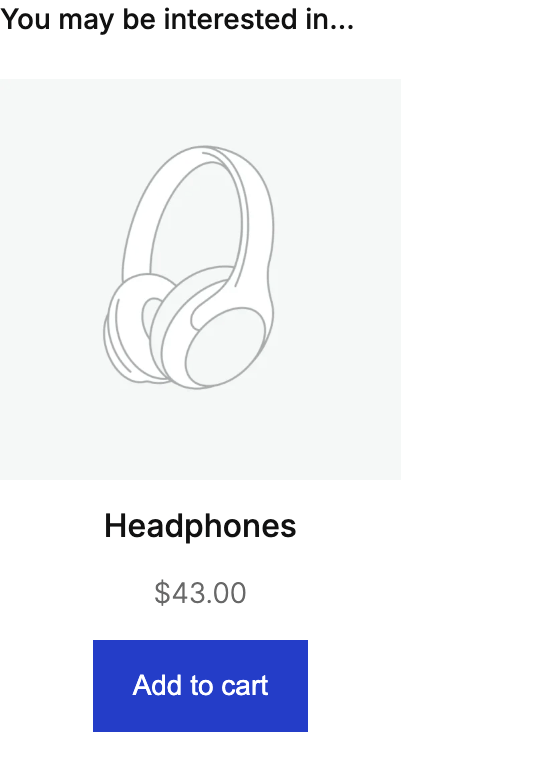
تظهر منتجات البيع المتقاطع للعميل في صفحة سلة التسوق. وترتبط بالمنتجات الموجودة في سلة العميل. من خلال اقتراح منتجات إضافية تكمل المنتج الذي يقوم العميل بشرائه أو ترتبط به، يمكنك زيادة متوسط قيمة الطلب. وقد يشمل ذلك الملحقات أو المنتجات المرتبطة التي تضيف قيمة إلى المنتج الرئيسي.
وبالاستمرار في المثال السابق، إذا اختار العميل شراء Comfy Chair 4000 بسبب حامل الأكواب، فمن المحتمل أنه يفضل وجود مشروب بالقرب منه. وبناءً على ذلك، يمكننا عرض ترمس كمنتج بيع متقاطع لأنه مصمم خصيصًا ليتناسب مع حامل الأكواب في الكرسي — ليكون المكمل المثالي.
قسم السمات
يُستخدم قسم السمات لإضافة تفاصيل منظمة إلى المنتج. تعرض جميع أنواع المنتجات الافتراضية هذا القسم، حيث يمكنك إضافة السمات العامة المعدة مسبقًا (راجع إدارة فئات المنتجات والوسوم والسمات) أو سمات جديدة (والتي ستكون متاحة لهذا المنتج فقط).
- إضافة جديد – يضيف قسم سمة جديدة لإدخال السمات الخاصة بهذا المنتج فقط، أو يمكنك اختيار سمة عامة موجودة من القائمة المنسدلة "إضافة موجود".
- إضافة موجود – قائمة منسدلة تحتوي على السمات العامة التي تم إعدادها ضمن المنتجات > السمات.
- سمة جديدة
- الاسم – اسم السمة، مثل اللون.
- القيمة/القيم – قيم السمة، مثل الأحمر والأزرق والأصفر.
- مرئي في صفحة المنتج – عند تحديد هذا الخيار، تظهر السمات في قسم معلومات إضافية بصفحة المنتج الفردية (يعتمد ظهورها على تصميم القالب أو منشئ الصفحات).
- مستخدم للخيارات – ينطبق فقط على أنواع المنتجات المتغيرة. يؤدي تحديد هذا الخيار إلى إتاحة السمة للاستخدام في قسم الخيارات الخاص بالمنتج المتغير.
قسم الخيارات
يتيح لك قسم الخيارات إنشاء خيارات لمنتج متغير. تعرّف على المزيد حول إضافة بيانات الخيارات.
قسم متقدم
يحتوي قسم متقدم على الإعدادات التالية:
- ملاحظة الشراء – متاحة فقط للمنتجات البسيطة والمتغيرة. تظهر ملاحظة اختيارية أسفل المنتج في شاشة تأكيد الطلب وفي رسائل البريد الإلكتروني المتعلقة بالطلب.
- ترتيب القائمة – موضع مخصص لترتيب هذا العنصر. عند عرض المنتجات في المتجر، يعرض WooCommerce المنتجات من أقل ترتيب للقائمة إلى أعلى ترتيب. المنتجات التي لها نفس ترتيب القائمة يتم عرضها أبجديًا. عند استخدام طرق فرز أخرى، يصبح هذا الإعداد ثانويًا. (مثل الفرز حسب الشعبية)
- تفعيل المراجعات – تفعيل/تعطيل مراجعات العملاء لهذا المنتج. تعرّف على المزيد حول إدارة المراجعات.
- متاح لنقطة البيع – يتحكم هذا الخيار فيما إذا كان المنتج متاحًا في نقطة البيع. في WooCommerce من الإصدار 10.5 حتى 10.9، يظهر هذا الخيار فقط عند تفعيل نقطة البيع ضمن WooCommerce > الإعدادات > متقدم > الميزات. بدءًا من WooCommerce 11.0، يكون هذا الإعداد ظاهرًا دائمًا لأنواع المنتجات المؤهلة.
الوصف المختصر للمنتج
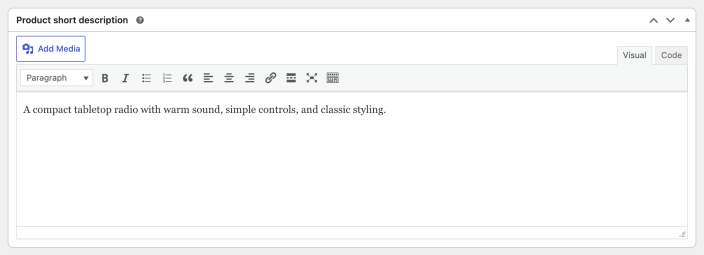
الوصف المختصر للمنتج هو ملخص موجز للوصف الطويل. يظهر عادةً بجوار صور المنتج في صفحات قوائم المنتجات؛ ويمكنك أيضًا تضمين مقاطع الفيديو هنا.
النشر: ظهور المنتج وظهور الكتالوج
توضح لوحة النشر حالة نشر المنتج وظهوره. كما يمكنك استخدامها لتحديد خيارات ظهور الكتالوج وحالة المنتج المميز.
- حفظ كمسودة – حفظ التغييرات أثناء وجود المنتج في وضع المسودة. يختفي الزر بمجرد نشر المنتج.
- معاينة – عرض معاينة للحالة الحالية للمنتج. وهي مفيدة بشكل خاص لرؤية شكل التغييرات قبل حفظها.
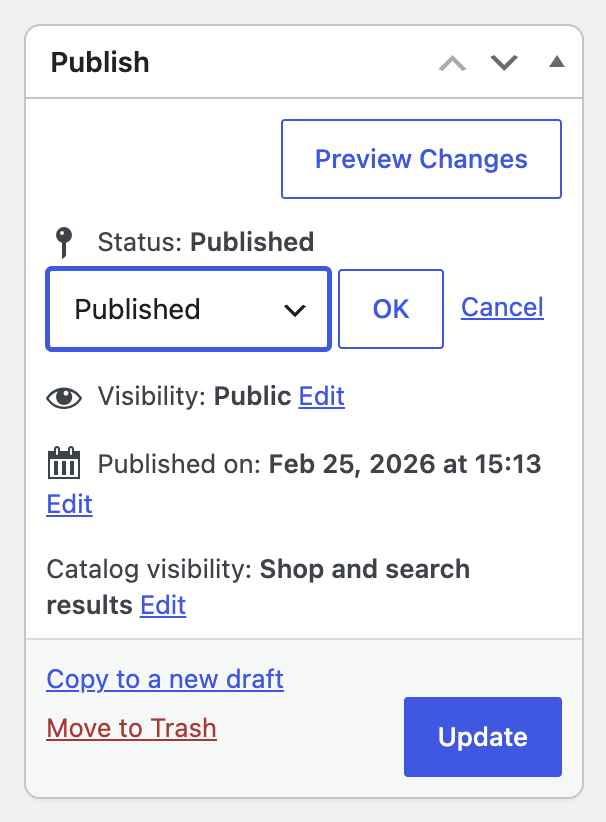
- الحالة – تعرض حالة نشر المنتج. وتتضمن الخيارات التالية:
- منشور – يمكن للعملاء الوصول إلى المنتج.
- بانتظار المراجعة – يجب على مسؤول الموقع الموافقة على المنتج قبل نشره، لذلك لا يمكن للعملاء رؤيته بعد.
- مسودة – لم يتم نشره بعد.
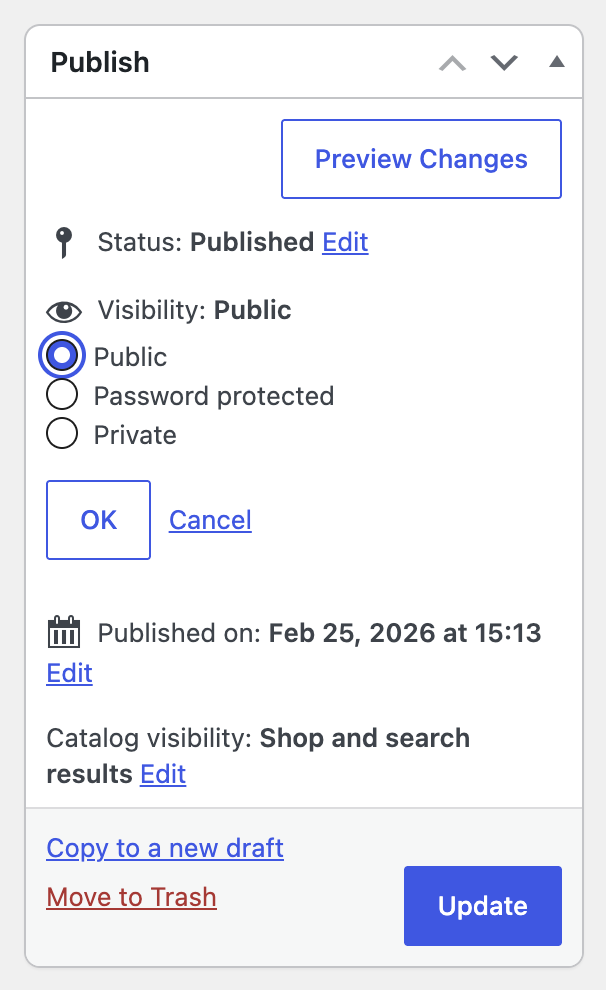
- الظهور – يتيح إظهار محتوى المنتج بشكل مشروط بناءً على الخيارات التالية:
- عام – الإعداد الافتراضي، ويعني أن الصفحة وجميع محتوياتها يمكن الوصول إليها دون قيود.
- محمي بكلمة مرور – يظهر المنتج في الكتالوج ويمكن للجميع الوصول إلى الصفحة، ولكن يلزم إدخال كلمة مرور لعرض المحتوى. مفيد لعرض المنتج تجريبيًا أو لمنح وصول مشروط إلى عدد محدد من الأشخاص.
- خاص – بعد النشر، يمكن لمسؤولي الموقع والمحررين فقط مشاهدة المنتج.
- تم النشر في – بعد نشر المنتج، يظهر تاريخ ووقت النشر. لتغيير هذه التفاصيل، انقر على رابط تحرير.
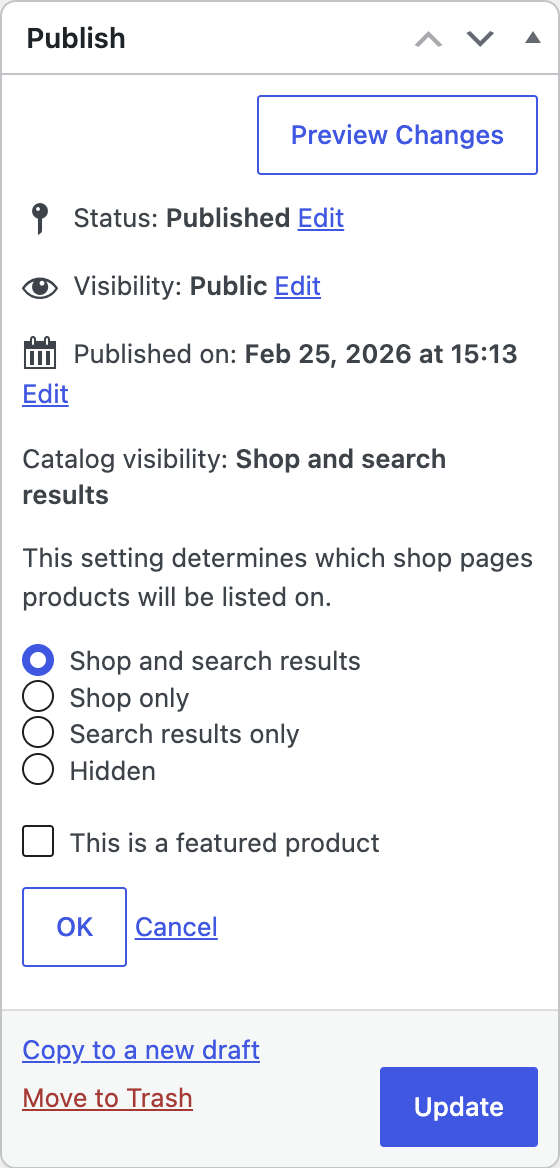
- ظهور الكتالوج – يعرض الكتالوج جميع منتجاتك الظاهرة في صفحات مثل صفحة المتجر ومجموعات المنتجات والفئات وغير ذلك. يمكنك تحديد مكان وطريقة ظهور المنتجات المنشورة من خلال الخيارات التالية:
- المتجر والبحث – الإعداد الافتراضي، ويظهر في كل مكان، وصفحات المتجر وصفحات الفئات ونتائج البحث.
- المتجر فقط – يظهر في صفحات المتجر وصفحات الفئات، ولكن لا يظهر في نتائج البحث.
- البحث فقط – يظهر في نتائج البحث، ولكن لا يظهر في صفحة المتجر أو صفحات الفئات.
- مخفي – يظهر فقط في صفحة المنتج الفردية ولا يظهر في أي مكان آخر.
- هذا منتج مميز – يؤدي تحديد هذا الخيار إلى إبراز المنتج في العروض الترويجية عبر أقسام مختلفة من المتجر التي تعرض المنتجات المميزة. وهو يعادل النقر على أيقونة النجمة المعروضة بجوار المنتج في عرض قائمة المنتجات.
- نسخ إلى مسودة جديدة – يؤدي النقر على الزر إلى نسخ المنتج وجميع إعداداته كمنتج جديد، مع إضافة "(Copy)" إلى اسم المنتج. مفيد عند إضافة منتجات ذات إعدادات متشابهة.
- زر نشر/تحديث – أثناء وجود المنتج في حالة المسودة أو بانتظار المراجعة، يظهر الزر باسم نشر (لذلك استخدم زر حفظ كمسودة لحفظ التغييرات). بعد نشر المنتج، يتغير الزر إلى تحديث.
صورة المنتج ومعرض صور المنتج
تساعد إضافة صورة المنتج العملاء المحتملين على معرفة ما سيشترونه. فهي تعزز ثقة العملاء، وتجعل عرض المنتج أكثر جاذبية من الناحية البصرية، وتضيف عنصرًا تستخدمه محركات البحث ووسائل التواصل الاجتماعي لتحسين ظهور المنتجات خارج الموقع أيضًا، مما يزيد معدلات النقر إلى موقعك.
إضافة صور إضافية عبر معرض صور المنتج تضاعف هذا التأثير.
تعرّف على كيفية إضافة صورة المنتج ومعرض صور المنتج.
فئات المنتجات
فئات المنتجات ووسوم المنتجات مخصصة للمنتجات، لكنها تعمل بطريقة مشابهة جدًا للفئات والوسوم المستخدمة مع المقالات في WordPress. تحتوي لوحة فئات المنتجات على ما يلي:
- جميع الفئات – قائمة بفئات المنتجات الموجودة. حدد فئة واحدة أو أكثر تريد إضافة المنتج إليها.
- الأكثر استخدامًا – عرض يعرض مجموعة مختارة من فئات المنتجات الأكثر استخدامًا فقط.
- رابط إضافة فئة جديدة – لإضافة فئات جديدة. يؤدي النقر عليه إلى إظهار:
- حقل جديد لإضافة اسم فئة جديدة.
- الفئة الرئيسية – تعيين فئة رئيسية للفئة الجديدة لإدراجها داخل فئة موجودة.
- زر إضافة فئة جديدة – مطلوب لإضافة الفئة الجديدة.
تتيح لك اللوحة أعلاه إدارة متجر يحتوي على عدد قليل من الفئات بسرعة. ومع ذلك، تشرح وثائق إدارة فئات المنتجات والوسوم والسمات طريقة أخرى للتعامل مع عدد كبير من الفئات بالتفصيل.
وسوم المنتجات
على غرار الفئات، تعمل وسوم المنتجات بطريقة مشابهة جدًا لوسوم المقالات في WordPress. اكتب وسمًا جديدًا في الحقل المتاح وانقر على زر إضافة. يظهر الوسم الجديد أسفل الحقل مع علامة "x" يمكنك النقر عليها لإزالته. بعد إضافة الوسوم وحفظها، يمكنك الوصول إليها بالنقر على "اختيار من الوسوم الأكثر استخدامًا" ثم تحديد أحد الخيارات من القائمة التي تظهر.
تشرح وثائق إدارة فئات المنتجات والوسوم والسمات طريقة أخرى لإدارة الوسوم بالتفصيل.
هل يمكن تعديل عدة منتجات في الوقت نفسه؟
نعم؛ راجع تعديل المنتجات بشكل جماعي.
الأسئلة والدعم
هل لا تزال لديك أسئلة وتحتاج إلى المساعدة؟
تتعلق هذه الوثائق بإضافة WooCommerce الأساسية المجانية، والتي يتم توفير الدعم لها من خلال منتديات المجتمع على WordPress.org. من خلال البحث في هذا المنتدى، ستجد غالبًا أن سؤالك قد تم طرحه والإجابة عنه من قبل.
إذا لم تكن قد أنشأت حسابًا على WordPress.org لاستخدام المنتديات، إليك الطريقة.
- إذا كنت تبحث عن توسيع الوظائف الأساسية الموضحة هنا، فنوصي بمراجعة الإضافات المتاحة في سوق WooCommerce.
- هل تحتاج إلى دعم متقدم ومستمر أو تخصيص مصمم خصيصًا لـ WooCommerce؟ يمكنك الاستعانة بـ شريك وكالة WooCommerce.
- هل أنت مطور تعمل على إنشاء تكامل أو إضافة خاصة بك لـ WooCommerce؟ راجع موارد المطورين.




