


بينما تعمل إعدادات المنتجات القابلة للتنزيل الافتراضية مع معظم التجار، إلا أن بعض المتاجر تحتاج إلى تكوين مختلف. يوجهك هذا الدليل خلال إعدادات المنتجات القابلة للتنزيل في ووكومرس، بما في ذلك طرق تنزيل الملفات، وحماية التحميلات، وخيارات التخزين، وكيفية استلام العملاء لتنزيلاتهم والوصول إليها.
الإعدادات العامة (General settings)
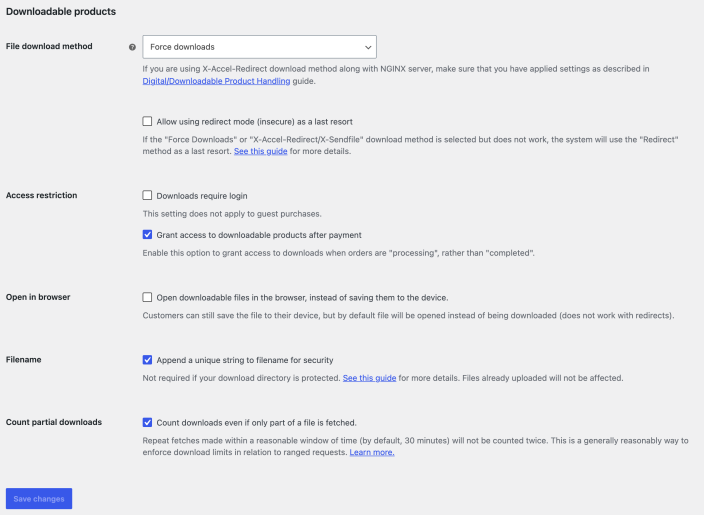
قم بتكوين كيفية تسليم ووكومرس للملفات القابلة للتنزيل لعملائك. للوصول إلى هذه الإعدادات، اتبع الخطوات أدناه:
- انتقل إلى ووكومرس > الإعدادات > المنتجات > المنتجات القابلة للتنزيل (WooCommerce > Settings > Products > Downloadable products).
- اختر طريقة تنزيل الملف (File download method) من القائمة المنسدلة. تتعامل كل طريقة مع تسليم الملف بشكل مختلف:
- فرض التنزيلات (Force downloads) — يتم تسليم الملفات باستخدام PHP، مما يمنع الربط المباشر (direct linking). إذا كانت ملفاتك كبيرة أو كان خادمك ضعيفاً، فقد تواجه انتهاء مهلة الاتصال (timeouts) أثناء التنزيل. في هذه الحالة، قم بترقية خادمك أو استخدم إحدى طرق إعادة التوجيه بدلاً من ذلك. تتطلب هذه الطريقة ضبط دالة PHP المعماة
allow_url_fopenعلى الوضعOn. للتحقق من هذا الإعداد على موقعك، يمكنك إنشاء صفحةphpinfo()كما هو موضح في دليل سجلات أخطاء PHP، أو تثبيت إحدى إضافات phpinfo من WordPress.org، أو الاتصال بمستضيف الويب الخاص بك. - X-Accel-Redirect/X-Sendfile — يتعامل الخادم (Nginx أو Apache) مع تسليم الملف مباشرة إلى العميل. تتطلب هذه الطريقة تثبيت وتمكين وحدة X-Accel-Redirect أو X-Sendfile على خادمك. تأكد مع مستضيف الويب الخاص بك من توفر إحدى هاتين الوحدتين قبل اختيار هذه الطريقة. توفر هذه الطريقة أداءً وأماناً قويين لأن الملفات محمية بواسطة ملف
.htaccessويتم تقديمها مباشرة بواسطة الخادم. - إعادة التوجيه فقط (غير آمن) (Redirect only (insecure)) — يصل العملاء إلى التنزيلات عن طريق إعادة توجيههم مباشرة إلى عنوان URL الخاص بالملف. يمكن لأي شخص لديه عنوان URL الوصول إلى الملف، حتى لو لم يكن مسجلاً للدخول. هذا يعني أن العملاء الذين اشتروا المنتج يمكنهم مشاركة الرابط مع آخرين لم يقوموا بالشراء.
- فرض التنزيلات (Force downloads) — يتم تسليم الملفات باستخدام PHP، مما يمنع الربط المباشر (direct linking). إذا كانت ملفاتك كبيرة أو كان خادمك ضعيفاً، فقد تواجه انتهاء مهلة الاتصال (timeouts) أثناء التنزيل. في هذه الحالة، قم بترقية خادمك أو استخدم إحدى طرق إعادة التوجيه بدلاً من ذلك. تتطلب هذه الطريقة ضبط دالة PHP المعماة
ملاحظة: إذا اخترت إما فرض التنزيلات (Force downloads) أو X-Accel-Redirect/X-Sendfile، يمكنك تفعيل إعداد السماح باستخدام وضع إعادة التوجيه (غير آمن) كملجأ أخير (Allow using redirect mode (insecure) as a last resort). يتيح ذلك استخدام طريقة إعادة التوجيه إذا تعذر تسليم الملف باستخدام الطريقة التي اخترتها. يحمل هذا نفس المخاطر مثل إعادة التوجيه فقط (غير آمن) ولكنها مفيدة عندما تستضيف الأصول عبر منصات مختلفة قد لا تعمل مع طريقتك المفضلة.
- حدد خيارات تقييد الوصول لديك:
- قم بتفعيل تتطلب التنزيلات تسجيل الدخول (Downloads require login) إذا كنت تريد أن يتم تسجيل دخول العملاء قبل أن يتمكنوا من تنزيل الملفات. يجب تعطيل الدفع كضيف (guest checkout) لكي يعمل هذا الخيار.
- قم بتفعيل منح الوصول إلى المنتجات القابلة للتنزيل بعد الدفع (Grant access to downloadable products after payment) إذا كنت تريد أن يتمكن العملاء من الوصول إلى ملفاتهم عندما تكون الطلبات في حالة "قيد المعالجة" (Processing)، بدلاً من الانتظار حتى يتم وضع علامة "مكتمل" (Complete) على الطلب. هذا مفيد إذا كنت تبيع منتجات قابلة للتنزيل جنباً إلى جنب مع منتجات مادية، حتى لا يضطر العملاء إلى انتظار وصول المنتج المادي قبل الوصول إلى محتواهم الرقمي.
- حدد ما إذا كنت ستترك خيار إلحاق سلسلة فريدة باسم الملف لأغراض الأمان (Append a unique string to filename for security) مفعلاً. هذا الإعداد مفعّل افتراضياً وموصى به لتحسين أمان الملفات. ليس مطلوباً إذا كان مجلد التحميل الخاص بك مؤمناً بشكل صحيح من خلال وسائل أخرى. لا يؤثر تفعيل هذا الإعداد أو تعطيله على الملفات أو الروابط التي تم تحميلها مسبقاً؛ بل ينطبق فقط على الملفات التي يتم تحميلها بعد التغيير.
- انقر على حفظ التغييرات (Save changes).
تتوفر إعدادات إضافية ضمن ووكومرس > الإعدادات > المنتجات > مجلدات التنزيل المعتمدة (Approved download directories) (التبويب المجاور لـ "المنتجات القابلة للتنزيل" أعلى الصفحة). هذه الإعدادات مفيدة بشكل خاص للمواقع التي يمكن فيها لمديري المتاجر أو المستخدمين الآخرين تحرير المنتجات. راجع توثيق مجلدات التنزيل المعتمدة للتفاصيل.
حماية مجلد التحميلات الخاص بك (Protecting your uploads directory)
افتراضياً، يضيف ووكومرس ملف .htaccess لحماية مجلد wp-content/uploads/woocommerce_uploads الخاص بك. ومع ذلك، هذا لا يضمن الحماية في جميع تكوينات الخوادم. تغطي الأقسام أدناه إجراءات إضافية يمكنك اتخاذها.
تكوين خادم NGINX (NGINX server configuration)
إذا كنت تستخدم خادم NGINX مع طريقة X-Accel-Redirect/X-Sendfile أو فرض التنزيلات (Force downloads)، فأنت بحاجة إلى تعديل تكوين خادمك لحماية الملفات بشكل صحيح. ارجع إلى توثيق مطوري ووكومرس حول حماية تحميلات NGINX للحصول على التعليمات.
سلسلة فريدة ملحقة بأسماء الملفات (Unique string appended to filenames)
كما هو موضح في قسم الإعدادات العامة أعلاه، يلحق ووكومرس سلسلة فريدة بأسماء الملفات المُحملة افتراضياً. هذا يجعل من الصعب على الزوار غير المصرح لهم تخمين عناوين URL للتنزيل.

تخزين الملفات والتنزيلات (Storing files and downloads)
المكان الذي تخزن فيه ملفات منتجاتك القابلة للتنزيل يعتمد على تفضيلاتك واحتياجاتك الأمنية. يتطلب ووكومرس فقط عنوان URL خارجي صالحاً لتسليم الملف، لذا لديك عدة خيارات للتخزين. تجيب الأقسام أدناه على الأسئلة الشائعة حول تخزين الملفات.
التخزين السحابي (Cloud storage)
يمكنك استخدام التخزين السحابي لاستضافة ملفاتك القابلة للتنزيل. يحتاج ووكومرس فقط إلى عنوان URL خارجي يشير إلى الملف. ومع ذلك، فإن بعض موفري التخزين السحابي، مثل جوجل درايف (Google Drive)، تعمل فقط عندما تختار إعادة التوجيه فقط (غير آمن) (Redirect only (insecure)) كطريقة لتنزيل الملف. راجع قسم الإعدادات العامة للحصول على شرح لكل طريقة.
تأمين الملفات المُحملة عبر مكتبة الوسائط (Securing files uploaded through the media library)
عندما تقوم بتحميل ملف عبر مكتبة وسائط ووردبريس بدلاً من ووكومرس، يمكن لأي شخص لديه عنوان URL المباشر الوصول إلى الملف. مكتبة وسائط ووردبريس عامة لأنها تخزن جميع الصور والملفات المرفقة بالمقالات والصفحات.
لمعנו الوصول غير المصرح به، قم بتحميل الملفات من صفحة تحرير المنتج (Edit product) في ووكومرس بدلاً من اختيارها من مكتبة الوسائط. يقوم ووكومرس بتحميل تلك الملفات إلى مجلد woocommerce_uploads، وهو غير متاح للعامة.
امتدادات الملفات المدعومة (Supported file extensions)
يدعم ووكومرس نفس امتدادات الملفات التي يسمح بها ووردبريس. يمكنك عرض القائمة الكاملة في وثائق ووردبريس كودكس: تحميل الملفات.
الحد الأقصى لحجم الملف (Maximum file size)
لا يفرض ووكومرس حدا أقصى لحجم الملف. ومع ذلك، فإن خادمك لديه على الأرجح حد خاص به. اتصل بمستضيف الويب الخاص بك إذا كنت بحاجة إلى زيادة الحد.
تجربة العميل عند طلب منتج قابل للتنزيل (Customer experience when ordering a downloadable product)
عندما يطلب العميل منتجاً قابلاً للتنزيل، يتلقى بريداً إلكترونياً يحتوي على رابط تنزيل للملف المُشترى. إذا كان للعميل حساب على موقعك، فإن رابط التنزيل متاح أيضاً ضمن حسابي > التنزيلات (My Account > Downloads). تؤثر إعدادات منتجاتك القابلة للتنزيل على متى يحصل العملاء على إمكانية الوصول إلى تنزيلاتهم:
- إذا قمت بتفعيل منح الوصول إلى المنتجات القابلة للتنزيل بعد الدفع (Grant access to downloadable products after payment)، يمكن للعملاء تنزيل المنتج من صفحة استلام الطلب، أو بريد الطلب الإلكتروني، أو صفحة حسابي > التنزيلات (My Account > Downloads) (إذا كان لديهم حساب).
- إذا لم تقم بتفعيل منح الوصول إلى المنتجات القابلة للتنزيل بعد الدفع، فلا يحصل العملاء على الوصول إلا عندما يتم تعيين حالة الطلب إلى "مكتمل" (Complete). بالنسبة للمنتجات التي يحملون علامة "افتراضي" (virtual) و"قابل للتنزيل" (downloadable) معاً، يقوم ووكومرس بتعيين هذه الحالة تلقائياً. إذا كان المنتج يحمل علامة "قابل للتنزيل" فقط، فأنت بحاجة إلى وضع علامة "مكتمل" يدوياً على الطلب حتى يتمكن العملاء من الوصول إلى التنزيلات.
ملاحظة حول PayPal القياسي (PayPal Standard): PayPal القياسي مهمل (deprecated) ولا يتم تحميله افتراضياً على المتاجر الجديدة. إذا كان مفعلاً بالفعل على متجرك، فقد تأتي تأكيدات الدفع عبر إشعار الدفع الفوري (IPN) متأخرة، لذا قد لا تظهر روابط التنزيل على صفحة استلام الطلب فوراً. نوصي بالتبديل إلى مدفوعات باي بال (PayPal Payments). إذا كنت ستستمر في استخدام PayPal القياسي، قم بتفعيل نقل بيانات الدفع (PDT) باستخدام الخطوات أدناه.
لتكوين نقل بيانات الدفع (PDT) لـ PayPal القياسي:
- في حساب أعمال باي بال الخاص بك، انتقل إلى أدوات البيع الخاصة بي (My selling tools) وحدد تحديث (Update) بجوار تفضيلات الموقع (Website preferences).
- قم بتفعيل العودة التلقائية لمدفوعات الموقع (Auto Return for Website Payments). أدخل
https://yoursite.com/checkout/order-received/كعنوان URL للعودة، مع استبدالyoursite.comبعنوان متجرك. - قم بتفعيل نقل بيانات الدفع (Payment Data Transfer)، ثم انسخ رمز الهوية الذي يوفره باي بال.
- في ووردبريس، انتقل إلى ووكومرس > الإعدادات > المدفوعات (WooCommerce > Settings > Payments). ابحث عن PayPal القياسي (PayPal Standard)، وحدد إدارة (Manage)، والصق الرمز في رمز هوية باي بال (PayPal identity token)، وحدد حفظ التغييرات (Save changes).
بريد تأكيد الطلب (Order confirmation email)
بعد معالجة الطلب وتأكيد الدفع، يتلقى العميل بريد تأكيد الطلب يحتوي على رابط تنزيل قابل للضغط.
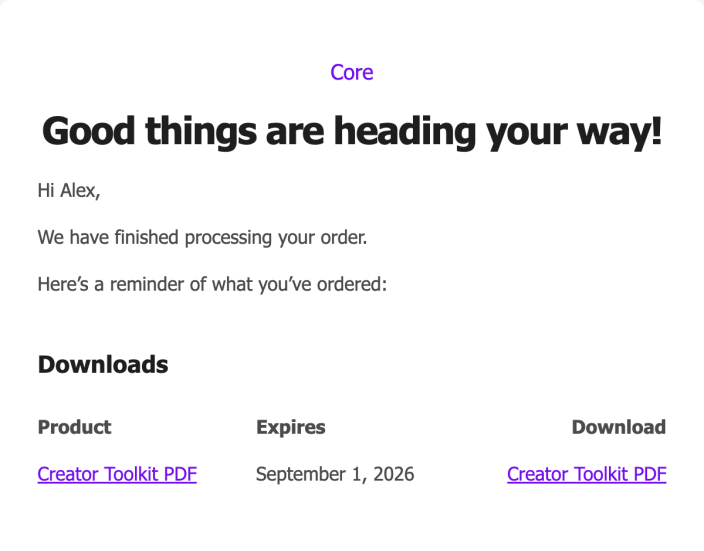
إذا كانت رسائل بريد الطلب المكتمل (Completed) لا تتضمن روابط تنزيل، فقد تكون هناك مشكلة في قاعدة البيانات. راجع الدليل الخاص بـ رسائل بريد الطلبات المكتملة المفتقدة لروابط التنزيل لمعرفة خطوات استكشاف الأخطاء وإصلاحها.
إدارة الطلبات ذات العناصر القابلة للتنزيل (Manage orders with downloadable line items)
يمكنك عرض وتحرير وصول العميل إلى منتج قابل للتنزيل مُشترى من شاشة الطلب. اتبع الخطوات أدناه لإدارة أذونات التنزيل:
- انتقل إلى ووكومرس > الطلبات (WooCommerce > Orders) وحدد الطلب الذي تريد عرضه أو تحريره.
- قم بالتمرير لأسفل إلى صندوق ميتا أذونات المنتج القابلة للتنزيل (Downloadable product permissions). يعرض هذا القسم التنزيلات المتاحة وعدد المرات التي الوصول فيها العميل إلى كل ملف.
- من هنا، يمكنك إلغاء الوصول، أو منح الوصول إلى تنزيلات جديدة، أو إغلاق الطلب.

تحرير الملفات القابلة للتنزيل بعد شراء العملاء لها (Edit downloadable files after customers have purchased)
إذا قمت بتغيير ملفات منتج قابل للتنزيل بعد أن قام العملاء بشرائه بالفعل، فإن السلوك يعتمد على ما إذا كنت تحرر ملفاً موجوداً أو تضيف ملفاً جديداً:
- تحرير (Editing) صفحة ملف تنزيل موجود (تغيير الاسم، أو عنوان URL للمไฟล์، أو كلاهما) يحدث روابط التنزيل في المشتريات السابقة ولكنه يبقي تاريخ انتهاء الصلاحية وعدد التنزيلات المتبقية سليمة.
- إضافة (Adding) تنزيل جديد لا يؤثر على الطلبات السابقة. فقط المشترون الجدد يحصلون على إذن لتنزيله.
إذا كنت تبيع منتجات تمنح وصولاً مدى الحياة لجميع التنزيلات المضافة إلى المنتج، فقد تكون إضافة اشتراك أو عضوية أكثر ملاءمة. يمكنك أيضاً دمج الملفات في أرشيف واحد (zip). لاستعادة السلوك السابق حيث يتم منح الملفات الجديدة تلقائياً للمشترين السابقين، تتوفر إضافة على GitHub.
سجلات وتقارير التنزيل (Download logs and reports)
يتتبع ووكومرس ويسجل تنزيلات المنتجات الرقمية بمعرفات فريدة. يمكنك عرض نشاط التنزيل في تقرير التنزيلات في تحليلات ووكومرس (Downloads report in WooCommerce Analytics).
الأسئلة والدعم (Questions and support)
هل لا تزال لديك أسئلة وتحتاج إلى مساعدة؟
هذه الوثائق تتعلق بإضافة ووكومرس الأساسية المجانية core WooCommerce plugin، ويُقدم لها الدعم في منتديات المجتمع على WordPress.org. بالبحث في هذه المنتديات، ستجد غالباً أن سؤالك قد سُئل وجُوب عليه مسبقاً.
إذا لم تقم بإنشاء حساب على WordPress.org لاستخدام المنتديات، إليك الطريقة.
- إذا كنت تبحث عن توسيع (extend) الوظائف الأساسية المعروضة هنا، فنحن نوصي بمراجعة الإضافات المتاحة في سوق ووكومرس (WooCommerce Marketplace).
- هل تحتاج إلى دعم متقدم مستمر أو تخصيص (customization) مخصص لووكومرس؟ عيّن شريكاً من شركاء وكالة Woo (Woo Agency Partner).
- هل أنت مطور (developer) تبني تكامل أو إضافة خاصة بك في ووكومرس؟ تحقق من موارد المطورين (Developer Resources).




