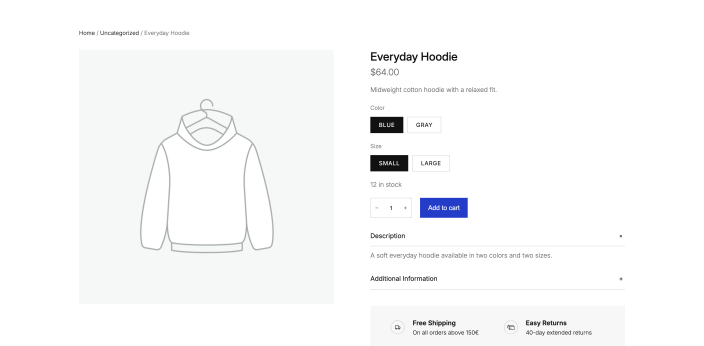
المنتجات المتغيرة في WooCommerce تتيح لك تقديم مجموعة من الخيارات المختلفة للمنتج، مع إمكانية التحكم في السعر والمخزون والصورة وغير ذلك لكل متغير. يمكنك استخدامها لمنتج مثل القميص، حيث يمكنك تقديمه بمقاسات كبيرة ومتوسطة وصغيرة، وبألوان مختلفة.
في هذه الصفحة ستتعلم:
- كيفية إنشاء منتج متغير في WooCommerce.
- كيفية إضافة سمات عامة أو مخصصة إلى منتجك المتغير.
- كيفية استخدام سمات المنتجات لإنشاء متغيرات مختلفة للمنتج.
- كيفية تحديد متغير افتراضي لمنتج متغير.
- كيفية فرز سمات المنتجات وخياراتها وتنظيمها.
- ما البيانات التي يمكنك إضافتها إلى متغير المنتج وكيفية إضافتها.
- خيارات إدارة المخزون المختلفة للمنتجات المتغيرة.
- كيفية تعديل جميع متغيرات المنتج بشكل جماعي.
- ما الذي يراه العملاء في الواجهة الأمامية لموقعك عند استخدام المنتجات المتغيرة.
- المواضيع المتقدمة التي يجب أخذها في الاعتبار عند استخدام المنتجات المتغيرة.
إضافة منتج متغير
تشبه إضافة منتج متغير إضافة منتج بسيط، ولكن مع وجود بعض التفاصيل الإضافية التي يجب أخذها في الاعتبار.
لإضافة منتج متغير جديد:
- انتقل إلى “المنتجات” في WP-Admin (منطقة إدارة الموقع).
- انقر على إضافة منتج جديد في أعلى الصفحة.
- أدخل اسم المنتج.
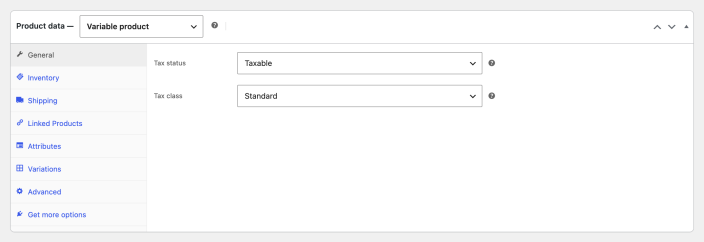
- اختر “منتج متغير” من القائمة المنسدلة “بيانات المنتج”.
- انقر على تبويب “السمات” الموجود على الجانب الأيسر أسفل القائمة المنسدلة لبيانات المنتج.
- أضف سمة عامة/موجودة أو أنشئ سمة جديدة (خاصة بالمنتج):
- إضافة سمة عامة:
- إذا كنت قد أنشأت سمات عامة بالفعل، فاختر السمة التي تريد استخدامها من القائمة المنسدلة “إضافة موجودة” في أعلى الإعدادات.
- حدد المتغيرات/القيم التي تريد استخدامها من هذه السمة. يمكنك إضافتها جميعًا بالنقر على زر “تحديد الكل” أسفل مربع القيم، أو يمكنك تحديد قيم معينة تريد استخدامها بالنقر على مربع “تحديد القيم” واختيارها واحدة تلو الأخرى.
- إضافة سمة جديدة:
- انقر على زر “إضافة جديد” في أعلى الإعدادات.
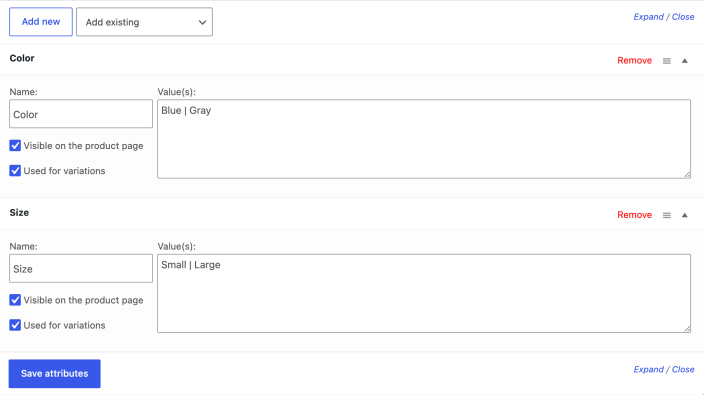
- أضف اسمًا للسمة (أمثلة: المقاس).
- أضف القيم (المتغيرات) التي تحتاج إليها. افصل بين كل متغير/قيمة باستخدام | (مثال: Medium | Large | XL | XXL)
- إضافة سمة عامة:
- انقر على “حفظ السمات”.
- انقر على تبويب المتغيرات الموجود على الجانب الأيسر.
- انقر على أحد الخيارين:
- إنشاء المتغيرات لإضافة جميع المتغيرات الممكنة من جميع قيم/متغيرات السمات.
- إضافة يدويًا لتحديد المتغيرات التي ستكون متاحة للمنتج.
- انقر على كل متغير لتوسيع قائمة إعدادات المنتج الخاصة به.
- أدخل معلومات المنتج: السعر، وحالة المخزون، والوزن، والأبعاد، وفئة الشحن، والوصف. أضف المنتجات المرتبطة إذا لزم الأمر. كرر ذلك لجميع المتغيرات.
- اختياري: استخدم القائمة المنسدلة “الإجراءات الجماعية” الموجودة أعلى قائمة “المتغيرات” لتعيين معلومات المنتج لجميع المتغيرات دفعة واحدة.
- انقر على حفظ التغييرات في أسفل قائمة المتغيرات.
- انقر على “نشر” في أعلى يمين الشاشة لنشر المنتج.
 إضافة منتج متغير
ملاحظة:
إذا قمت بتغيير سمات المنتج بعد إنشاء المتغيرات، فقد تحتاج إلى إعادة تعريف المتغيرات حتى تعمل مجموعات المتغيرات بشكل صحيح. كذلك، انتبه إلى أن القوائم المنسدلة الديناميكية للمنتج في صفحة المنتج يتغير سلوكها عند التعامل مع منتجات تحتوي على أكثر من 30 متغيرًا.
إضافة بيانات المتغير
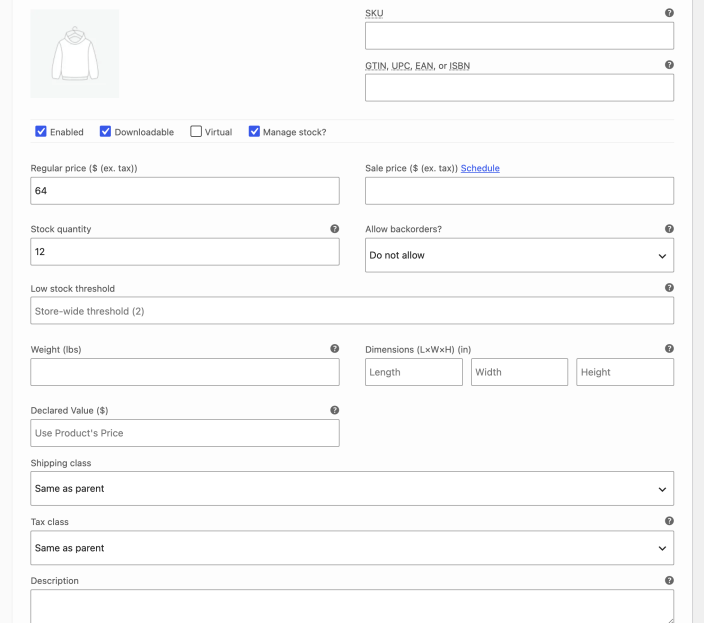
يمكن أن يحتوي كل متغير على الخصائص التالية:
- الصورة – انقر على العنصر النائب لإضافة صورة. انظر أدناه
- SKU – أدخل رمز SKU أو اتركه فارغًا. ملاحظة: إذا قمت بتعيين SKU على مستوى المنتج وتركته فارغًا على مستوى المتغير، فسيستخدم SKU الخاص بالمنتج تلقائيًا.
- GTIN، UPC، EAN، أو ISBN – أدخل رمزًا شريطيًا أو أي معرّف آخر فريد لهذا المنتج. يمكن أن يساعدك ذلك في إدراج المنتج في قنوات أو أسواق أخرى. يقبل هذا الحقل الأرقام والواصلات فقط. ملاحظة: إذا قمت بتعيين GTIN على مستوى المنتج وتركته فارغًا على مستوى المتغير، فسيستخدم GTIN الخاص بالمنتج تلقائيًا.
- مفعّل – تفعيل المتغير أو تعطيله.
- السعر العادي (مطلوب) – حدد سعر هذا المتغير. المتغيرات التي لا تحتوي على أسعار لا تظهر في متجرك.
- سعر التخفيض (اختياري) – حدد سعرًا لهذا المتغير عند طرحه للبيع بسعر مخفض.
- التكلفة (اختياري) – تكلفة البضائع المباعة لشراء هذا المنتج أو تصنيعه. اترك الحقل فارغًا لاستخدام قيمة تكلفة البضائع الافتراضية من تبويب عام.
- قابل للتنزيل – إذا كان هذا المتغير قابلًا للتنزيل. تتم إضافة حقول التنزيل التالية:
- الملفات القابلة للتنزيل – أضف ملفًا أو أكثر ليتمكن العملاء من تنزيلها.
- حد التنزيل – حدد عدد المرات التي يمكن للعميل فيها تنزيل الملف أو الملفات. اتركه فارغًا للتنزيل غير المحدود.
- انتهاء صلاحية التنزيل – حدد عدد الأيام قبل انتهاء صلاحية التنزيل بعد الشراء.
- افتراضي – إذا كان هذا المنتج غير مادي أو لا يحتاج إلى شحن. يؤدي تحديد المنتج كافتراضي إلى إزالة إعدادات الشحن التالية:
- الوزن – وزن المتغير، اتركه فارغًا لاستخدام وزن المنتج الرئيسي.
- الأبعاد – الارتفاع والعرض والطول للمتغير؛ اتركها فارغة لاستخدام أبعاد المنتج الرئيسية.
- فئة الشحن – يمكن أن تؤثر فئات الشحن على الشحن. حدد هنا فئة شحن خاصة بهذا المتغير.
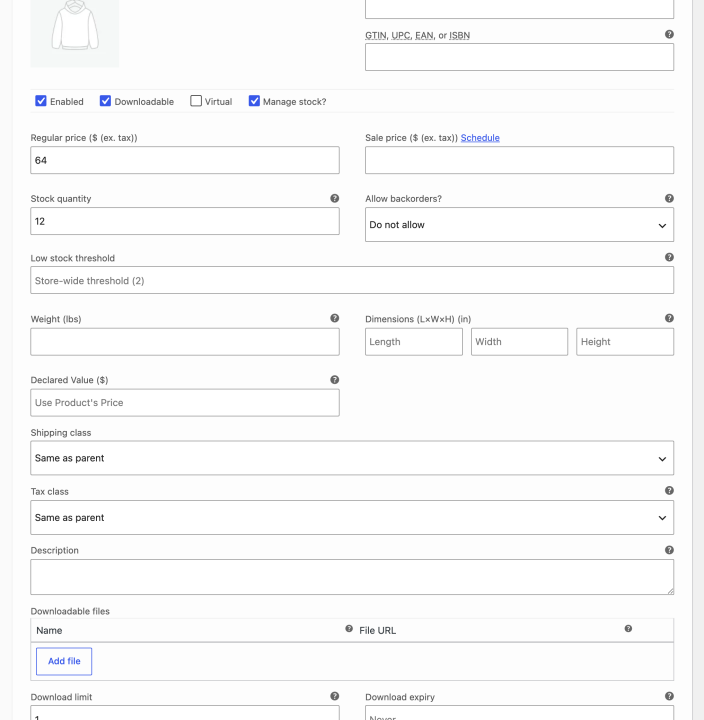
- إدارة المخزون؟
- كمية المخزون – عند تحديدها، تتيح لك تعيين مستوى المخزون الحالي للمتغير.
- “السماح بالطلبات المؤجلة؟” – يتيح السماح بالطلبات المؤجلة للمتغير؛ وإذا تم تفعيله، يمكن أن ينخفض المخزون إلى أقل من الصفر.
- حد انخفاض المخزون – عندما يصل مخزون المتغير إلى هذا المستوى، سيرسل النظام إليك بريدًا إلكترونيًا للتنبيه. إذا لم تقم بتهيئة خيارات إدارة المخزون على مستوى المنتج، فسيستخدم WooCommerce حد المخزون العام للمنتج.
- الفئة الضريبية – استخدم الفئات الضريبية لفرض معدلات ضريبية مختلفة على متغير معين.
المتغيرات القابلة للتنزيل
يمكن تحديد متغيرات فردية من المنتج على أنها قابلة للتنزيل. لجعل أحد المتغيرات قابلًا للتنزيل:
- أضف منتجًا متغيرًا لإنشاء منتج متغير يحتوي على متغيرات.
- في لوحة بيانات المنتج، حدد قسم المتغيرات.
- انقر على المتغير الذي تختاره لتوسيع تفاصيله.
- حدد مربع الاختيار قابل للتنزيل:
- بعد تحديد هذا المربع، ستظهر خيارات أخرى:
- الملفات القابلة للتنزيل – أضف ملفًا أو أكثر ليتمكن العملاء من تنزيلها.
- حد التنزيل – حدد عدد المرات التي يمكن للعميل فيها تنزيل الملف أو الملفات. اتركه فارغًا للتنزيل غير المحدود.
- انتهاء صلاحية التنزيل – حدد عدد الأيام قبل انتهاء صلاحية التنزيل بعد الشراء.
- حدد زر إضافة ملف، ثم قم بتسمية الملف. أدخل عنوان URL القابل للتنزيل إذا كان الملف مستضافًا في مكان آخر، أو حدد زر اختيار ملف لإدراج ملف موجود من مكتبة الوسائط أو لرفع ملف جديد. ارفع الملف وانقر على إدراج لإعداد عنوان URL لكل ملف قابل للتنزيل.
- أدخل “حد التنزيل” (اختياري). بمجرد وصول المستخدم إلى هذا الحد، لن يتمكن من تنزيل الملف مرة أخرى.
- أدخل “انتهاء صلاحية التنزيل” (اختياري). إذا حددت عددًا من الأيام، فستنتهي صلاحية روابط التنزيل بعد تلك المدة.
- بمجرد الانتهاء من تعديل المنتج، حدد نشر أو تحديث كالمعتاد.
لمزيد من التفاصيل حول إعدادات المنتجات القابلة للتنزيل وتهيئتها واستكشاف أخطائها وإصلاحها، راجع وثائق التعامل مع المنتجات الرقمية/القابلة للتنزيل.
دمج المنتجات الافتراضية والقابلة للتنزيل
لتحقيق أقصى قدر من المرونة، ما لم يتم أيضًا تحديدها كمنتجات افتراضية، تحتوي المنتجات القابلة للتنزيل على حقول لمعلومات الشحن، ويتم احتساب تكاليف الشحن عند إتمام الطلب. يتيح لك ذلك تقديم منتجات مادية تتضمن تنزيلًا رقميًا. على سبيل المثال، يمكنك تسليم دليل المستخدم لجهاز ذكي رقميًا بدلًا من تضمين نسخة مطبوعة منه داخل العبوة.
حدد مربع افتراضي بالإضافة إلى مربع قابل للتنزيل إذا كان المنتج القابل للتنزيل لا يحتاج إلى شحن.
ملاحظة:
الطلبات التي تكون جميع منتجاتها افتراضية وقابلة للتنزيل ستتجاوز حالة الطلب قيد المعالجة وتنتقل مباشرة إلى حالة الطلب مكتمل. لمزيد من المعلومات حول حالات الطلبات، راجع وثائق إدارة الطلبات.
فرز السمات والمتغيرات للمنتجات المتغيرة
يمكنك فرز سمات المنتجات المتغيرة وقيم السمات لتغيير طريقة عرضها في الواجهة الأمامية للمتجر. وفي لوحة الإدارة، يمكنك أيضًا فرز متغيرات المنتجات لتسهيل إدارتها. توضح الأقسام التالية كيفية فرز وتنظيم التفاصيل المختلفة لمنتجاتك المتغيرة.
إعادة ترتيب السمات والقيم (المتغيرات) في واجهة العميل:
يمكنك إعادة ترتيب السمات وقيمها (المتغيرات) في واجهة العميل أو واجهة المتجر من تبويب “السمات”. إليك كيفية القيام بذلك:
إعادة ترتيب السمات
في واجهة العميل، تظهر حقول الاختيار الخاصة بالمنتج المتغير بنفس الترتيب الذي تقوم بفرزها به في منطقة الإدارة. لفرز سمات منتجك:
- انقر على تبويب “السمات”.
- اسحب السمات وأفلتها بالترتيب الذي تفضله.
- انقر على “حفظ السمات” في أسفل نافذة الإعدادات.
- انقر على “نشر” أو “تحديث” في أعلى يمين الشاشة للانتهاء.
إعادة ترتيب القيم (المتغيرات) للسمات المخصصة (الخاصة بالمنتج):
عند استخدام السمات المخصصة في منتج متغير، ستظهر القيم في القائمة المنسدلة للمنتج في واجهة المتجر بنفس الترتيب الذي أدخلتها به في حقل “القيم”.
لإعادة ترتيب قيم السمات المخصصة:
- انقر على تبويب “السمات”.
- انقر على “تحرير” لتوسيع السمة التي تحتوي على القيم التي تريد إعادة ترتيبها.
- أزل/احذف القيم الموجودة في السمة.
- أعد إدخال القيم بالترتيب الذي يجب أن تظهر به في الواجهة الأمامية.
- انقر على “حفظ السمات” في أسفل نافذة الإعدادات.
- انقر على “نشر” أو “تحديث” في أعلى يمين الشاشة للانتهاء.
إعادة ترتيب القيم (المتغيرات) لـ السمات العامة:
على غرار السمات المخصصة، تظهر قيم السمات العامة بنفس الترتيب في صفحة المنتج كما تظهر في حقل “القيم” ضمن بيانات المنتج. عند إنشاء السمات العامة، يتم تعيين ترتيب فرز محدد لها، وهو ما يحدد كيفية ظهورها في حقل “القيم”.
لتغيير ترتيب الفرز الافتراضي لسمة عامة:
- انتقل إلى المنتجات > السمات.
- انقر على رابط “تحرير” للسمة التي تريد تغييرها.
- حدد ترتيب فرز افتراضيًا جديدًا.
لإعادة ترتيب قيم سمة لها ترتيب الفرز الافتراضي “ترتيب مخصص”:
- انتقل إلى المنتجات > السمات
- انقر على رابط “تهيئة المصطلحات” للسمة التي تريد تغييرها
- اسحب القيم/الخيارات وأفلتها بالترتيب الذي يجب أن تظهر به في الواجهة الأمامية للمتجر.
- يتم حفظ التغييرات تلقائيًا.
ملاحظة: تستخدم صفحة المنتج الترتيب الذي قمت بتعيينه يدويًا فقط إذا كان ترتيب الفرز الافتراضي للسمة مضبوطًا على “ترتيب مخصص”.
إعادة ترتيب المتغيرات في واجهة الإدارة:
إذا كنت تريد إعادة ترتيب المتغيرات لأغراض الإدارة (أي أن عملاءك لن يروا هذا التغيير)، يمكنك القيام بذلك باتباع الخطوات التالية:
- انقر على تبويب “المتغيرات”.
- أعد ترتيب المتغيرات باستخدام إحدى الطرق التالية:
- اسحب المتغيرات وأفلتها (باستخدام “المقبض” المكون من ثلاثة خطوط) لإعادة ترتيبها.
- انقر على “المقبض” المكون من ثلاثة خطوط لتغيير رقم موضع المتغير مباشرة. (إذا كان لديك العديد من المتغيرات، فهذه هي الطريقة التي يمكنك بها نقل المتغيرات من صفحة إلى أخرى)
- انقر على “حفظ التغييرات” في أسفل الإعدادات.
- انقر على “تحديث” أو “نشر” في الزاوية العلوية اليمنى للانتهاء.
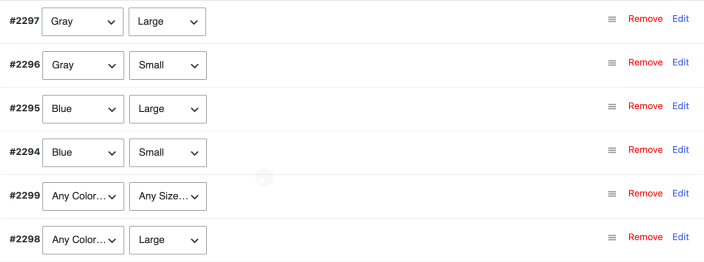
ملاحظات: إذا كنت تستخدم “Any {attribute}..” لتعريف متغير واحد أو أكثر، فإن ترتيبها في منطقة الإدارة مهم. راجع الملاحظة التقنية أدناه.
التنقل بين العديد من المتغيرات
إذا كان لديك أكثر من 15 متغيرًا، فستظهر أسهم تنقل في أعلى وأسفل قائمة المتغيرات. استخدم الأسهم للتنقل عبر القائمة الكاملة للمتغيرات. يتم حفظ التغييرات تلقائيًا عند الانتقال إلى الصفحة التالية. انقر على “حفظ التغييرات” في أسفل الإعدادات لإتمام العملية.
تعيين متغير افتراضي لمنتج متغير
قم بتعيين قيمة النموذج الافتراضية في أعلى إعدادات المتغيرات إذا كنت تريد تحديد متغير معين مسبقًا عند زيارة المستخدم لصفحة المنتج. عند تعيين القيم الافتراضية، يمكن للمتسوقين إضافة المنتج المتغير إلى سلة التسوق دون الحاجة إلى إجراء اختيار أولًا.
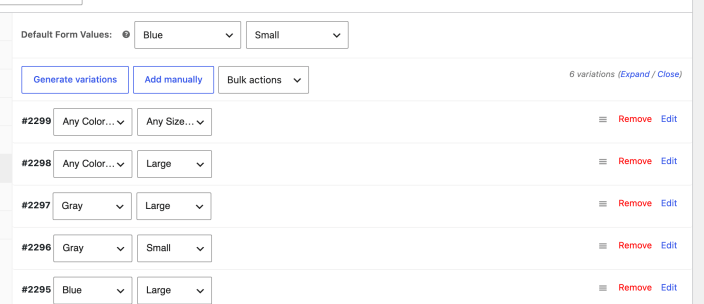
يمكنك تعيين قيم النموذج الافتراضية فقط بعد إنشاء متغير واحد على الأقل.
إضافة صور إلى متغير
يمكن أن يكون لكل متغير صورته الرئيسية الخاصة به. منذ WooCommerce 11.1، يمكنك أيضًا إضافة صور متعددة إلى كل متغير.
اختبر هذه الميزة أولًا على موقع تجريبي إذا كان متجرك يستخدم بالفعل إضافة أخرى لمعرض المتغيرات أو كودًا مخصصًا لمعرض المنتجات.
- انتقل إلى المنتجات واختر منتجًا متغيرًا.
- حدد تبويب المتغيرات.
- انقر على أحد المتغيرات لتوسيع إعداداته.
- لتعيين الصورة الرئيسية للمتغير، انقر على العنصر النائب الأزرق للصورة واختر صورة.
- لإضافة المزيد من صور المتغير، انقر على إدارة بجوار معرض المتغير، ثم حدد الصور الخاصة بهذا المتغير.
- اسحب الصور إلى الترتيب الذي تريده. تصبح الصورة الأولى هي الصورة الرئيسية للمتغير.
- استبدل الصور أو أزلها حسب الحاجة.
- انقر على حفظ التغييرات في تبويب المتغيرات لحفظ تحديثات المتغير.
عندما يحدد المتسوق متغيرًا في صفحة المنتج، يقوم WooCommerce بتبديل معرض المنتجات لعرض صور ذلك المتغير. يؤدي إلغاء تحديد المتغير إلى إعادة معرض المنتج الرئيسي.
تعمل ميزة معرض المتغيرات الأساسية مع معرض منتجات WooCommerce الكلاسيكي ومعرض المنتجات القائم على المكوّنات. إذا لم يظهر المعرض أو لم يتغير بعد اختيار متغير، فتحقق من أن القالب يستخدم معرض منتجات WooCommerce قياسيًا.
يمكن للمطورين قراءة المزيد حول التخزين وحقول REST API والترحيل وتوافق القوالب في إضافة معارض المتغيرات إلى النواة.
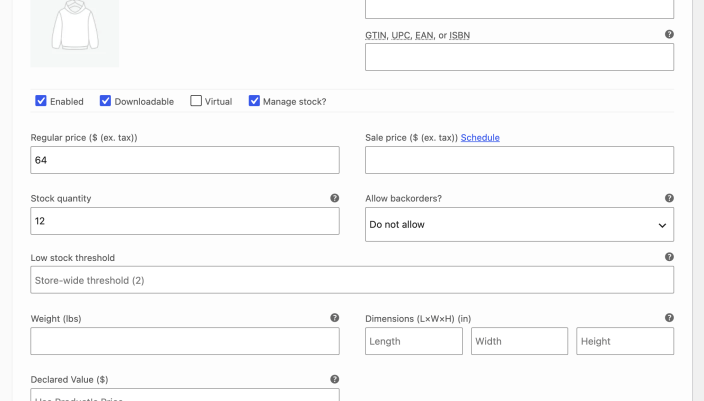 استخدم حقل الصورة لتعيين الصورة الرئيسية للمتغير. عند تفعيل معرض المتغيرات، يتضمن كل متغير موسّع أيضًا حقل معرض المتغيرات مع زر إدارة.
إدارة المخزون للمنتجات المتغيرة
يمكنك إدارة مخزون المنتجات المتغيرة على مستوى المنتج أو مستوى المتغير أو باستخدام مزيج من الاثنين. ستجد أدناه معلومات وتعليمات حول تهيئة كل نوع من أنواع إدارة المخزون.
إدارة المخزون على مستوى المنتج:
تحدد إدارة المخزون على مستوى المنتج كمية مخزون يمكن لجميع المتغيرات مشاركتها.
أحد الأمثلة على استخدام الإدارة على مستوى المنتج هو عندما تبيع منتجًا ماديًا إلى جانب تنزيل رقمي. قد يبدو الأمر بهذا الشكل:
- المتغير 1: منتج مادي فقط
- المتغير 2: منتج مادي + تنزيل رقمي
يتيح لك تعيين كمية المخزون على مستوى المنتج تتبع عدد المنتجات المادية المتبقية لديك، بغض النظر عما إذا كان العميل يشتري المتغير 1 أو المتغير 2.
اتبع الخطوات التالية لتعيين مستويات المخزون على مستوى المنتج:
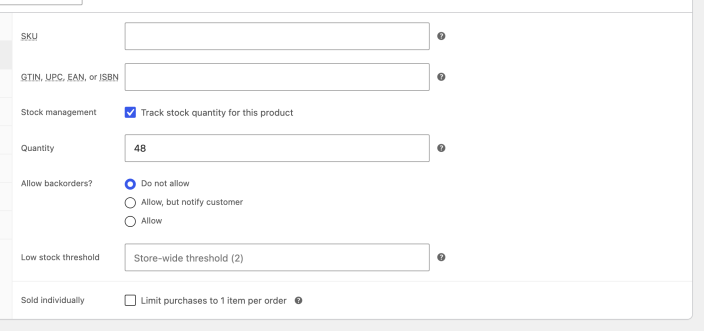
- حدد مربع “إدارة المخزون” في تبويب “المخزون”:
- أدخل معلومات المنتج في الحقول المناسبة:
- SKU – أدخل SKU أو اتركه فارغًا.
- كمية المخزون – أدخل كمية المخزون هنا.
- السماح بالطلبات المؤجلة؟ – حدد ما إذا كنت تريد السماح بالطلبات المؤجلة أم لا.
- حد انخفاض المخزون – حدد حد انخفاض المخزون لتلقي تنبيه عبر البريد الإلكتروني عندما تصل كمية المخزون إلى هذا الرقم.
- هل يُباع بشكل فردي؟ – حدد هذا المربع إذا كنت تريد منع العملاء من شراء أكثر من منتج واحد من هذا المنتج في الطلب الواحد.
- انقر على “نشر” أو “تحديث” في أعلى يمين الشاشة لحفظ إعدادات المخزون.
إدارة المخزون على مستوى المتغير
تحدد إدارة المخزون على مستوى المتغير كمية مخزون لكل متغير في المنتج المتغير. أحد الأمثلة على استخدام إدارة المخزون على مستوى المتغير هو عندما يكون لديك ثلاثة ألوان مختلفة من القميص وتحتاج إلى تتبع الكمية المتبقية من كل لون.
- قميص أزرق – الكمية 5
- قميص أخضر – الكمية 10
- قميص أحمر – الكمية 15
عندما يشتري العميل قميصًا أحمر، تنخفض كمية المخزون الخاصة بالقميص الأحمر فقط، وليس القميص الأزرق أو الأخضر.
اتبع هذه التعليمات لتعيين المخزون على مستوى المتغير:
- انقر على تبويب “المتغيرات” الموجود على الجانب الأيسر من قائمة المنتج.
- انقر على متغير لفتح قائمة تعديل المنتج الخاصة به.
- حدد المربع بجوار “إدارة المخزون؟” ثم أدخل معلومات المنتج في الحقول المناسبة:
- SKU – أدخل SKU أو اتركه فارغًا. ملاحظة: إذا قمت بتعيين SKU على مستوى المنتج وتركته فارغًا على مستوى المتغير، فسيستخدم SKU الخاص بالمنتج تلقائيًا.
- كمية المخزون – أدخل كمية المخزون هنا.
- السماح بالطلبات المؤجلة؟ – حدد ما إذا كنت تريد السماح بالطلبات المؤجلة أم لا.
- حد انخفاض المخزون – حدد حد انخفاض المخزون لتلقي تنبيه عبر البريد الإلكتروني عندما تصل كمية المخزون إلى هذا الرقم.
- انقر على زر “حفظ التغييرات” في أسفل القائمة لحفظ التحديثات.
- انقر على “نشر” أو “تحديث” في الزاوية العلوية اليمنى من الشاشة لنشر المنتج أو تحديثه للعملاء.
دمج أنظمة إدارة المخزون: الإدارة على مستوى المتغير + الإدارة على مستوى المنتج
إن تحديد ما إذا كنت ستدير مخزون المتغير على مستوى المنتج أو على مستوى المتغير ليس خيارًا ثنائيًا. أي متغيرات تم إعدادها لإدارة مخزونها على مستوى المتغير ستسحب المخزون من مستوى المتغير. أما المتغيرات التي لم يتم إعدادها لإدارة مخزونها على مستوى المتغير، فستسحب من مخزون مستوى المنتج إذا كان مفعّلًا.
وبالعودة إلى مثالنا الأول، لنوضح كيف يمكنك استخدام إدارة مخزون بمستويات مختلطة؛ لنفترض أن لدينا أيضًا إصدارًا ماديًا فاخرًا من منتجنا:
- المتغير 1: منتج مادي فقط
- المتغير 2: منتج مادي + تنزيل رقمي
- المتغير 3: منتج مادي فاخر + تنزيل رقمي
إذا تركنا خيار “إدارة المخزون” غير محدد على مستوى المتغير للمتغيرين الأول والثاني، فسيتشاركان المخزون ويسحبان من كمية المخزون المشتركة على مستوى المنتج، كما كان من قبل.
أما بالنسبة للمتغير الثالث، فيمكننا تفعيل إدارة المخزون على مستوى المتغير، مما يسمح لهذا المنتج المادي المختلف بأن يكون له مخزونه المنفصل الذي يتم تتبعه.
بهذه الطريقة، يمكنك تحديد ما إذا كان لكل متغير كمية مخزون خاصة به أو ما إذا كان سيستخدم المخزون المشترك على مستوى المنتج.
إخفاء المتغيرات غير المتوفرة في المخزون من القوائم المنسدلة
يمكنك إخفاء المتغيرات غير المتوفرة في المخزون من القوائم المنسدلة في صفحات المنتجات، بحيث يرى العملاء فقط الخيارات المتاحة للشراء في متجرك.
لتفعيل هذا السلوك:
- انتقل إلى WooCommerce → الإعدادات → المنتجات → المخزون.
- حدد الخيار “إخفاء العناصر غير المتوفرة في المخزون من الكتالوج.”
- احفظ التغييرات.
عند تفعيل هذا الإعداد، سيتم إخفاء المتغيرات غير المتوفرة في المخزون، ولن يتمكن العملاء إلا من اختيار المتغيرات المتوفرة حاليًا في المخزون.
لكي تعمل هذه الميزة بشكل صحيح ويتم إخفاء المتغيرات غير المتوفرة في المخزون من القائمة المنسدلة في صفحة المنتج، يجب تحقق جميع الشروط التالية:
- تفعيل خيار “إخفاء العناصر غير المتوفرة في المخزون من الكتالوج”.
- إدارة المخزون على مستوى المتغير (وليس على مستوى المنتج الرئيسي).
- كمية مخزون المتغير تساوي 0 أو أن حالة مخزونه مضبوطة على “غير متوفر في المخزون”.
- تعطيل الطلبات المؤجلة لهذه المتغيرات.
إذا تم تعيين أي متغير للسماح بالطلبات المؤجلة، فسيظل ظاهرًا حتى عندما تصل كمية المخزون إلى الصفر.
عندما تظل جميع المتغيرات ظاهرة:
إذا كنت تدير المخزون على مستوى المنتج الرئيسي أو تسمح بالطلبات المؤجلة، فستظهر جميع المتغيرات في القائمة المنسدلة بغض النظر عن حالة المخزون. عندما يختار العملاء مجموعة غير متوفرة في المخزون، ستظهر لهم رسالة “غير متاح” أو “غير متوفر في المخزون”.
ملخص الظهور:
| إعداد إدارة المخزون | صفحات المتجر/التصنيفات | القائمة المنسدلة في صفحة المنتج |
|---|---|---|
| مخزون على مستوى المتغير، غير متوفر في المخزون، لا توجد طلبات مؤجلة، وتفعيل “إخفاء غير المتوفر في المخزون” | يظل المنتج الرئيسي ظاهرًا إذا كان أي متغير متوفرًا في المخزون | يتم إخفاء المتغيرات غير المتوفرة في المخزون |
| مخزون على مستوى المتغير، غير متوفر في المخزون، والطلبات المؤجلة مسموحة | المنتج الرئيسي ظاهر | تظهر جميع المتغيرات (بما فيها غير المتوفرة في المخزون) |
| مخزون على مستوى المنتج الرئيسي | المنتج الرئيسي ظاهر | تظهر جميع المتغيرات |
ملاحظة:
سيظل المنتج المتغير الرئيسي ظاهرًا في صفحات المتجر والتصنيفات طالما أن متغيرًا واحدًا على الأقل متوفر في المخزون، حتى إذا كانت المتغيرات الأخرى غير متوفرة في المخزون ومخفية من القائمة المنسدلة.
التعديل الجماعي
عند التعامل مع عدد كبير من متغيرات المنتجات، يمكنك تعديلها جميعًا في وقت واحد باستخدام القائمة المنسدلة “الإجراءات الجماعية” الموجودة أعلى تبويب المتغيرات:
- من القائمة المنسدلة، حدد الإجراء الذي تريد تنفيذه.
- إذا كان التغيير يتطلب إدخال قيمة – مثل تحديد سعر أو خصم – فستظهر نافذة منبثقة تطلب القيمة.
- يتم حفظ التغييرات فورًا على جميع المتغيرات.
تنطبق هذه الإجراءات الجماعية على جميع متغيرات المنتج الحالي.
هذه هي الإجراءات الجماعية المتاحة التي يمكنك تطبيقها لإدارة متغيرات المنتجات بسرعة أكبر:
- حذف جميع المتغيرات
- الحالة
- تبديل حالة “مفعّل”
- تبديل حالة “قابل للتنزيل”
- تبديل حالة “افتراضي”
- التسعير
- تعيين الأسعار العادية
- زيادة الأسعار العادية (بمبلغ ثابت أو بنسبة مئوية)
- خفض الأسعار العادية (بمبلغ ثابت أو بنسبة مئوية)
- تعيين أسعار التخفيض
- زيادة أسعار التخفيض (بمبلغ ثابت أو بنسبة مئوية)
- خفض أسعار التخفيض (بمبلغ ثابت أو بنسبة مئوية)
- تعيين تواريخ التخفيض المجدولة
- المخزون
- تبديل “إدارة المخزون”
- المخزون (الكمية)
- تعيين الحالة – متوفر في المخزون
- تعيين الحالة – غير متوفر في المخزون
- تعيين الحالة – طلب مؤجل
- حد انخفاض المخزون
- الشحن
- الطول
- العرض
- الارتفاع
- الوزن
- المنتجات القابلة للتنزيل
- حد التنزيل
- انتهاء صلاحية التنزيل
ما يراه العملاء
في الواجهة الأمامية، يحدد العملاء كل خيار مطلوب من خيارات المتغير، مثل النمط والمقاس. وبحسب القالب النشط، قد تظهر هذه الخيارات في صورة قوائم منسدلة أو أزرار. بعد أن يقوم العملاء بإجراء جميع الاختيارات المطلوبة، يتم تحديث المنتج لعرض سعر المتغير المطابق وصورته ومدى توفره، ويمكنهم إضافته إلى سلة التسوق.