


للبيع على ووكومرس، تحتاج إلى إضافة منتجات، وكل ما تحتاجه هو اسم المنتج والسعر للبدء. في هذه الصفحة، ستتعرف على كيفية إضافة أنواع مختلف منتجات ووكومرس الأساسية.
إضافة منتج بسيط (Adding a Simple product)
دعنا نضيف منتجاً بسيطاً. ست تحتاج إلى:
- اسم المنتج (Product name)
- السعر العادي للمنتج (Product’s regular price)
- صورة المنتج (من مكتبة الوسائط / Product image from Media Library)
ينتج عن المثال التالي قائمة منتجات أساسية، بدون وصف، ومخصصة لتصنيف المنتجات الافتراضي "غير مصنف (Uncategorized)":
- انتقل إلى المنتجات > أضف جديداً (Products > Add New).
- أدخل اسم المنتج (Product name).
- في قسم بيانات المنتج > عام (Product data > General section)، يجب أن يفتتح نوع المنتج افتراضياً على منتج بسيط (Simple product).
- أدخل المبالغ الخاصة بـ السعر العادي (Regular price)، وسعر التخفيض (Sale price)، وتكلفة البضائع المباعة (Cost of goods) حسب التطبيق.
- إذا كنت بحاجة إلى تتبع المخزون، فراجع قسم المخزون (Inventory) في توثيق بيانات المنتج.
- في لوحة صورة المنتج (Product image) في العمود الأيمن (أو الأيسر حسب اللغة)، انقر على رابط تعيين صورة المنتج (Set product image).
- اختر الصورة التي تريد استخدامها وانقر على زر تعيين صورة المنتج (Set product image).
- انقر على زر نشر (Publish) في لوحة النشر.
- انقر على رابط عرض المنتج (View product) في أعلى الشاشة لعرض المنتج المنشأ حديثاً.
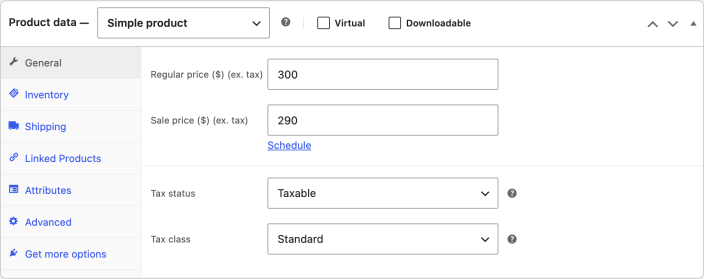 إعدادات الأسعار والضرائب للمنتج البسيط (Simple product pricing and tax settings)
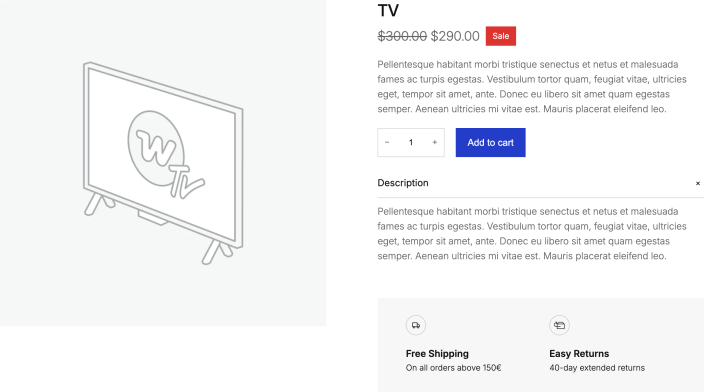 هذا شكل المنتج النموذجي للعملاء (This is what the example product looks like to customers)
إضافة منتج مجمع (Adding a Grouped product)
تُستخدم المنتجات المجمعة لإدراج عدة منتجات معاً في صفحة منتج واحد. يمكن للمتسوقين إضافة أكبر عدد تريده من المنتجات المدرجة من صفحة المنتج المجمع إلى سلة التسوق الخاصة بهم مرة واحدة. لا تحتوي المنتجات المجمعة على أسعارها أو أرقام مخزونها الخاصة، نظراً لأنها أساساً قوائم للمنتجات الأخرى في متجرك.
عملية إضافة منتج مجمع تتم على خطوتين:
- إنشاء المنتج المجمع (Create the Grouped product).
- إضافة المنتجات إلى المجموعة (Add products to the group).
إنشاء المنتج المجمع (Create the Grouped product)
- انتقل إلى المنتجات > أضف جديداً (Products > Add New).
- أدخل عنوان (Title) للمنتج المجمع، على سبيل المثال: طقم العودة إلى المدرسة (Back to School set).
- قم بالتمرير لأسفل إلى لوحة بيانات المنتج (Product Data) وحدد منتج مجمع (Grouped product) من القائمة المنسدلة. تختفي الأسعار وعدد من الحقول الأخرى. هذا أمر طبيعي نظراً لأن المنتج المجمع هو عبارة عن مجموعة من المنتجات الأخرى التي تحتوي بالفعل على هذه المعلومات.
- انقر على زر نشر (Publish) في لوحة النشر (أو انتقل إلى إضافة المنتجات إلى المجموعة قبل النشر).
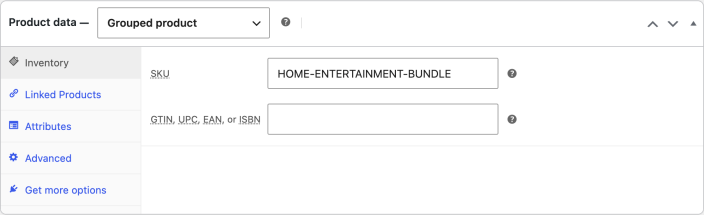 اختر منتج مجمع (Grouped product) من القائمة المنسدلة لنوع المنتج لإنشاء مجموعة منتجات.
إضافة المنتجات إلى المجموعة (Add products to the Group)
بعد إنشاء المنتج المجمع، وحتى تقوم بإضافة منتجات إليه، فإنه يظل مجرد مجموعة فارغة.
لإكمال المنتج المجمع، تحتاج إلى:
- إنشاء منتجات لإضافتها إلى المنتج المجمع (إذا لم تكن موجودة بالفعل).
- إضافة المنتجات الموجودة إلى المجموعة.
تتمتع بالمرونة لبناء المنتج المجمع بالترتيب الذي تفضله من خلال الخيار إما لإنشاء منتجات بسيطة أولاً وإضافتها إلى منتج مجمع لاحقاً، أو إنشاء منتج مجمع أولاً وإضافة منتجات بسيطة لاحقاً. يمكنك أيضاً إضافة نفس المنتجات إلى أكثر من منتج مجمع.
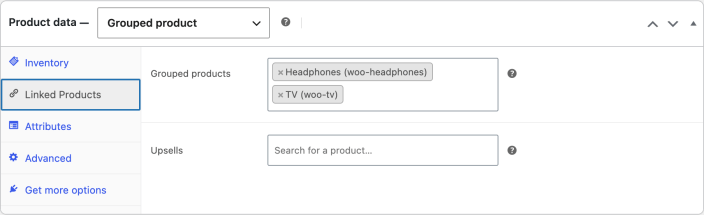
إضافة المنتجات الموجودة إلى منتجك المجمع:
- انتقل إلى المنتجات > كل المنتجات (Products > All Products).
- قم بـ تحرير (Edit) المنتج المجمع الذي ترغب في إضافة منتجات إليه (أو حدد أضف جديداً (Add New) لإنشاء منتج مجمع جديد).
- قم بالتمرير لأسفل إلى بيانات المنتج (Product data) وانقر على قسم المنتجات المرتبطة (Linked Products).
- حدد حقل المنتجات المجمعة (Grouped products)، وابحث عن المنتج بالكتابة.
- انقر على المنتجات التي ترغب في إضافتها.
- يمكنك السحب والإفلات لإعادة ترتيب المنتجات المجمعة. سيظهر الترتيب الجديد على صفحة المنتج بمجرد النقر على تحديث (Update).
- في لوحة النشر، انقر على زر تحديث (Update) (أو نشر / Publish).
تعد المنتجات المجمعة مجرد طريقة واحدة من بين العديد من الطرق لتجميع المنتجات معاً للبيع في ووكومرس. لمزيد من التفاصيل حول الخيارات الأخرى، راجع وثائقنا حول كيفية تجميع المنتجات مع ووكومرس (How to Bundle Products with WooCommerce).
إضافة منتج خارجي/بالعمولة (Adding an external/affiliate product)
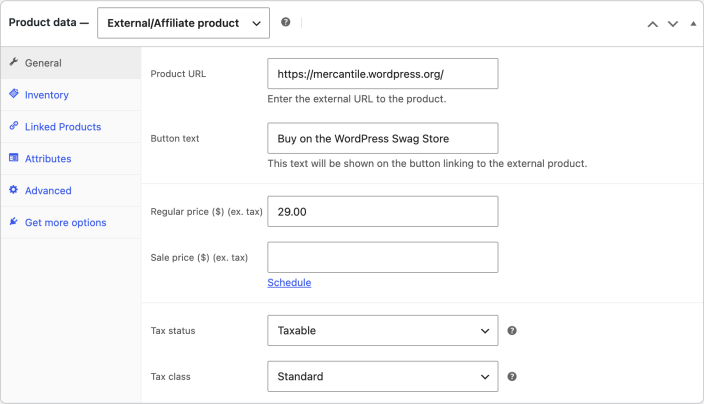
حدد منتج خارجي/بالعمولة (External/Affiliate product) من القائمة المنسدلة نوع المنتج (Product type). يغير هذا لوحة بيانات المنتج (Product data) قليلاً؛ فهي تزيح أولاً قسم الشحن من الجانب الأيسر ثم تضيف حقلين جديدين في القسم العام (General): حقل رابط المنتج (Product URL) وحقل نص الزر (Button text). يمثل حقل رابط المنتج (Product URL) الوجهة التي يمكن للمستخدمين شراء هذا المنتج منها. بينما يتيح لك نص الزر (Button text) تغيير نص زر "أضف إلى السلة (Add to cart)" العادي إلى النص الذي تفضله.
إضافة منتج متغير (Adding a variable product)
تعتبر المنتجات المتغيرة واحدة من أكثر أنواع المنتجات تعقيداً. فهي تتيح لك استخدام خصائص المنتجات (attributes) لتحديد تنويعات مختلفة للمنتج. قد يحتوي كل تنويع على بيانات منتج مميزة بما في ذلك رمز التخزين التعريفي (SKU)، والصورة، والسعر، ومستوى المخزون، والمزيد. راجع توثيق المنتجات المتغيرة (Variable Product docs) للحصول على دليل مفصل حول إنشاء منتج ذي تنويعات.
الأسئلة والدعم (Questions and support)
هل لا تزال لديك أسئلة وتحتاج إلى مساعدة؟
هذه الوثائق تتعلق بإضافة ووكومرس الأساسية المجانية core WooCommerce plugin، ويُقدم لها الدعم في منتديات المجتمع على WordPress.org. بالبحث في هذه المنتديات، ستجد غالباً أن سؤالك قد سُئل وجُوب عليه مسبقاً.
إذا لم تقم بإنشاء حساب على WordPress.org لاستخدام المنتديات، إليك الطريقة.
- إذا كنت تبحث عن توسيع (extend) الوظائف الأساسية المعروضة هنا، فنحن نوصي بمراجعة الإضافات المتاحة في سوق ووكومرس (WooCommerce Marketplace).
- هل تحتاج إلى دعم متقدم مستمر أو تخصيص (customization) مخصص لووكومرس؟ عيّن شريكاً من شركاء وكالة Woo (Woo Agency Partner).
- هل أنت مطور (developer) تبني تكامل أو إضافة خاصة بك في ووكومرس؟ تحقق من موارد المطورين (Developer Resources).




