


1. المقدمة (Introduction)
يُمثل الانتقال من Wix إلى WooCommerce خطوة مهمة نحو تحكم أكبر، مرونة أعلى، وفعالية من حيث التكلفة لمتجرك الإلكتروني. يتناول هذا الدليل الشامل التحديات والمزايا الرئيسية لإجراء هذا الانتقال، مُقدمًا طرق تصدير/استيراد CSV اليدوية بالإضافة إلى الحلول الآلية باستخدام الإضافة الرسمية إضافة نقل بيانات Wix إلى Woo (Wix to Woo Migration extension).
لمن هذا الدليل؟
– أصحاب متاجر Wix الراغبين في الانتقال إلى منصة أكثر مرونة وتحسينًا وفعالية من حيث التكلفة.
– المطورون والاستشاريون التقنيون الذين يحتاجون إلى تحكم دقيق في البيانات والتصميم والوظائف سيجدون هذا النهج نقطة بداية جيدة.
– الوكالات الرقمية التي تتولى عمليات انتقال متعددة للمتاجر.
– أصحاب الأعمال الساعون لتحكم أكبر في عمليات التجارة الإلكترونية الخاصة بهم.
المزايا الرئيسية لـ WooCommerce (Key benefits of WooCommerce)
يوفر الانتقال من Wix إلى WooCommerce مزايا مميزة تلبي احتياجات الشركات بمختلف أحجامها:
- مرونة مفتوحة المصدر (Open-source flexibility)
يوفر لك WooCommerce، باعتباره إضافة مفتوحة المصدر لـ WordPress، إمكانيات بلا حدود. على عكس نظام Wix المغلق، يمكنك تعديل كل جانب من جوانب متجرك — الكود، التصميم، والوظائف — لتتوافق مع رؤيتك الفريدة. - تحكم كامل في الاستضافة والبيانات (Complete control over hosting and data)
مع WooCommerce، أنت لست مقيدًا بمنصة مُستضافة مثل Wix. يمكنك اختيار مزود استضافة يلبي متطلبات عملك مع استضافة ووردبريس المدارة (managed WordPress hosting) والمتحسنة لـ WooCommerce لإعداد سلس. وتحتفظ أيضًا بالملكية الكاملة لبيانات متجرك البنية التحتية. - فعالية التكلفة مع التوسع (Cost-effectiveness for scaling)
يقدم Wix نموذج اشتراك مع تكاليف إضافية قد تطبق حسب خطتك أو تطبيقاتك أو ميزاتك المميزة. أما WooCommerce، فهو مفتوحة المصدر ومجاني للبداية، مما يوفر مرونة في اختيار الإضافات والخدمات مع نمو متجرك. - حلول دفع متقدمة (Advanced payment solutions): بالنسبة للمدفوعات، يقدم WooCommerce حل WooPayments، وهو حل متكامل تمامًا يبسط المعاملات بأسعار تنافسية، ودعم المدفوعات المتكررة، أكثر من 100 عملة مدعومة، وإدارة موحدة عبر لوحة التحكم. يساعد ذلك أصحاب المتاجر على تبسيط العمليات أثناء نموهم.
- مجموعة واسعة من التخصيصات والوظائف المضافة (A wide range of customizations and added functionality)
يندمج WooCommerce بسلاسة مع نظام إدارة المحتوى القوي في ووردبريس، مما يجمع بين التجارة الإلكترونية والتدوين المتقدم، وأدوات تحسين محركات البحث SEO (مثل Jetpack Boost)، وميزات التسويق. مع آلاف الإضافات، والسمات الواسعة، والوصول المباشر إلى الكود، يمكنك تخصيص متجرك لتلبية أي احتياج، متجاوزًا بكثير قوالب Wix المسبقة وسوق التطبيقات المقيد.
Wix: سهل الاستخدام ولكنه محدود (Wix: user-friendly but limited)
يقدم Wix منشئ مواقع سهل الاستخدام بنظام السحب والإفلات مع وظائف تجارة إلكترونية مدمجة، لكن بساطته لها مقايضات. نموذج اشتراكه والرسوم الإضافية قد ترهق الميزانيات مع توسع متجرك، بينما يقتصر التخصيص على ما يتيحه نظامه البيئي. يحتفظ Wix بالسيطرة على الواجهة الخلفية والبيانات لمتجرك، مما يحد من الإبداع ويقيدك داخل نظامه البيئي.
WooCommerce: بديل مرن (WooCommerce: A flexible alternative)
على النقيض من ذلك، يسلم WooCommerce الزمام للمستخدمين. استضفه في أي مكان، تخصيص بلا حدود، ودمجه مع أدوات ووردبريس القوية — كل ذلك مع تجنب التكاليف المتكررة والقيود الخاصة بـ Wix. المجتمع النشط لووردبريس والوثائق الواسعة تضمن دعم المستخدمين في كل خطوة.
دعم ومجتمع WooCommerce (WooCommerce support and community)
يستفيد WooCommerce من مجتمع عالمي كبير، وشغوف، ونشط. وسواء كنت بحاجة إلى مساعدة في استكشاف الأخطاء وإصلاحها، أو نصيحة تطوير، أو إلهام، فإن الموارد في متناول اليد دائماً:
- وثائق رسمية واسعة ودروس تعليمية.
- نظام تذاكر دعم استجابة لمستخدمي الإضافات المدفوعة.
- عدد هائل من المطورين، والمستقلين، والوكالات ذوي الخبرة في WooCommerce.
- منتديات المجتمع، ومجموعات Slack، وفعاليات WordCamps المحلية حيث يمكنك التواصل مع زملائك أصحاب المتاجر وخبراء ووردبريس.
يضمن هذا النظام البيئي النابض بالحياة أنك لست وحدك، سواء كنت تبني متجرك الأول أو توسعه.
نظرة عامة على النقل (Migration overview)لنقل متجرك من Wix إلى WooCommerce، تتضمن العملية عادةً ثلاث مراحل رئيسية:
- نسخ بيانات Wix احتياطيًا لضمان الحفاظ على جميع المعلومات قبل إجراء أي تغييرات.
- إعداد WordPress و WooCommerce كمنصة تجارة إلكترونية جديدة.
- نقل بيانات المتجر، بما في ذلك المنتجات، والعملاء، والطلبات.
- سنبدأ بإرشادك خلال عملية تصدير واستيراد CSV اليدوية للمنتجات — وهي مثالية للمستخدمين الذين يفضلون التحكم الكامل أو يريدون فهم ما يحدث خلف الكواليس بشكل أفضل.
- بالنسبة للعملاء والطلبات، سنستخدم إضافات ووردبريس (WordPress plugins) التي تبسط العملية دون الحاجة إلى معرفة تقنية متقدمة.
- أخيرًا، سنقدم حلاً أكثر انسيابية وشمولاً باستخدام إضافات الهجرة المميزة — وهي الطريقة الأكثر قابلية للتوسع والكفاءة لمعالجة عملية النقل الكاملة في مكان واحد.
بينما توفر الطريقة اليدوية الشفافية والمرونة، فإن لها قيودًا من حيث الوقت والتعقيد. ولهذا السبب نوصي في النهاية بطريقة الإضافات لمعظم المستخدمين، لكننا سنغطي كلا المسارين بالتفصيل لتختار ما يناسب احتياجاتك.
- إعداد وظائف المتجر الأساسية، مثل بوابة الدفع مثل WooPayments، التي تدعم بطاقات الائتمان والخصم الرئيسية، و Apple Pay و Google Pay، وطرق الدفع المحلية المختلفة.
- تخصيص متجر WooCommerce الخاص بك باستخدام السمات والإضافات لتتناسب مع مظهر وملمس علامتك التجارية.
- اختبار وإطلاق متجرك الجديد بثقة.
بينما يوفر الانتقال إلى WooCommerce مزايا طويلة الأجل كبيرة، من المهم فهم التحديات التي قد تواجهها. والخبر السار هو أن لكل من هذه التحديات حلولاً عملية، خاصة مع الأدوات والأساليبที่ تغطيها هذا الدليل:
- تعقيد نقل البيانات بين هياكل المنصات المختلفة: تستخدم Wix و WooCommerce هياكل بيانات مختلفة، مما يعني أن معلومات المنتج، وبيانات العملاء، وتاريخ الطلبات بحاجة إلى التحويل والربط بشكل صحيح. الحل: يقدم هذا الدليل جداول ربط الحقول المفصلة (انظر <عملية النقل اليدوية للبيانات> أو manual data migration process) والأدوات الآلية مثل إضافة نقل Wix إلى Woo (المغطاة في القسم 5.2) التي تتعامل مع معظم هذا التحويل تلقائيًا. للمستخدمين غير التقنيين، يُوصى بشدة بالنهج القائم على الإضافات لأنه يتطلب الحد الأدنى من العمل اليدوي.
- التأثير المؤقت المحتمل على تحسين محركات البحث SEO أثناء الانتقال: قد تنخفض تصنيفات محركات البحث مؤقتًا أثناء اكتشاف محركات البحث وإعادة فهرسة هيكل موقعك الجديد. الحل: يتضمن هذا الدليل استراتيجيات شاملة للحفاظ على SEO في القسم 4.5: SEO ونقل الروابط و القسم 9: المشاكل الشائعة والحلول، بما في ذلك إعداد عمليات إعادة التوجيه 301، والحفاظ على البيانات الوصفية (meta data)، وتقديم الخرائط المحدثة (sitemaps). مع التخطيط السليم، تستعيد معظم المتاجر تصنيفاتها خلال 2-4 أسابيع.
- منحنى التعلم لواجهة المنصة الجديدة: يحتوي WordPress و WooCommerce على واجهة مختلفة عن محرر السحب والإفلات في Wix، والذي قد يبدو غير مألوف في البداية. الحل: يقدم ووردبريس وثائق واسعة، ودروس فيديو، ومجتمعًا كبيرًا للدعم. يقدم العديد من مزودي الاستضافة استضافة ووردبريس مدارة مع المساعدة في الإعداد. بالإضافة إلى ذلك، يمكن لمصممي الصفحات مثل Elementor أو Beaver Builder توفير تجربة تحرير مرئية مشابهة لـ Wix إذا كنت تفضل هذا التدفق. لوحة تحكم WooCommerce بديهية وتصبح مألوفة مع الاستخدام المنتظم.
- استثمار وقت الإعداد الأولي: يتطلب الانتقال الكامل عادةً 1-3 أسابيع حسب حجم المتجر وتعقيده. Solution: قسّم العملية إلى خطوات قابلة للإدارة (كما هو مبين في هذا الدليل)، واعمل في بيئة اختبار (staging environment) لتجنب تعطيل متجرك المباشر، وفكر في استخدام إضافة التقل الآلية لتقليل العمل اليدوي بشكل كبير. لأصحاب المتاجر المقيدين بالوقت، يمكن لخدمات النقل الاحترافية (انظر القسم 5.3: خدمات النقل الاحترافية) التعامل مع عملية النقل الكاملة.
- الحاجة إلى إعادة إنشاء عناصر التصميم المخصصة: لن يتم نقل التصميم المرئي لمتجر Wix الخاص بك تلقائيًا، مما يتطلب اختيار السمة والتخصيص. الحل: يقدم القسم 6: التصميم والتخصيص إرشادات خطوة بخطوة لإعادة إنشاء تصميم Wix الخاص بك، بما في ذلك اختيار السمة، وأنظمة الألوان، والخطوط، وتخصيص التخطيط. توفر العديد من سمات WooCommerce خيارات تخصيص واسعة من خلال أداة التخصيص في ووردبريس، ولا تتطلب معرفة برمجية. التقاط لقطات الشاشة لتصميم Wix الحالي الخاص بك (كما هو موصى به في القسم 2.4) سيساعدك على إعادة إنشاء المظهر والملمس.
لأصحاب المتاجر غير التقنيين: إذا لم تكن مرتاحًا للمهام التقنية، ففكر في استخدام إضافة نقل Wix إلى Woo لنقل البيانات تلقائيًا، أو الاستعانة بخبير WooCommerce للمساعدة في الإعداد، أو استخدام خدمة استضافة ووردبريس مدارة توفر دعم الهجرة. يكمل العديد من أصحاب المتاجر عمليات النقل بنجاح باتباع هذا الدليل خطوة بخطوة، وأخذ وقتهم، والاختبار بدقة في بيئة اختبار قبل البث المباشر.
هل تفضل مساعدة الخبراء؟ يمكن لمتخصصي WooCommerce المعتمدين في Codeable التعامل مع نقل Wix-to-WooCommerce الكامل نيابة عنك. انقر هنا لعرض خططهم المتاحة والحصول على تقدير مجاني من خبرائهم.
2. التخطيط قبل الهجرة (Pre-migration planning)
2.1 تقييم إعداد Wix الحالي (Current Wix setup assessment)
قبل بدء الهجرة، قم بإجراء تدقيق شامل لمتجر Wix الحالي الخاص بك. تأكد من حصولك على وصول كامل إلى لوحة تحكم إداري Wix. هذا أمر أساسي لإدارة متجرك، وتصدير البيانات اللازمة، وإنشاء بيانات الاعتماد (مثل مفاتيح API) المطلوبة للانتقال السلس إلى WooCommerce. بدون الوصول الكامل، قد تواجه قيودًا عند استرجاع البيانات الحرجة أو إعداد التكاملات.
تقييم مخزون المنتجات (Product inventory assessment)
عدد وتعقيد المنتجات:
- العدد الإجمالي للمنتجات في كتالوجك
- متغيرات المنتج (الحجم، اللون، الخيارات المادية)
- المنتجات الرقمية مقابل المادية
- فئات وفئات فرعية للمنتجات
- حقول أو سمات المنتج المخصصة
- صور المنتجات وملفات الوسائط
- متطلبات تتبع المخزون
- هياكل التسعير (عادي، تخفيض، تسعير الجملة)
تقييم المحتوى (Content assessment)
محتوى الموقع:
- الصفحات الثابتة (من نحن، اتصل بنا، سياسة الخصوصية، الشروط)
- المقالات والمدونات
- ملفات الوسائط (صور، فيديو، مستندات)
- بيانات وصفية ووصف SEO
- نماذج مخصصة ومعلومات الاتصال
- الشهادات والتقييمات
تقييم بيانات العملاء (Customer data assessment)
معلومات العملاء:
- العدد الإجمالي للعملاء المسجلين
- معلومات حساب العميل والتفضيلات
- سجل الطلبات وأنماط الشراء
- مجموعات أو شرائح العملاء
- بيانات الاشتراكات أو العضويات
- تفضيلات الاتصال بالعملاء
- المشاركة في برامج الولاء
تقييم التكاملات التقنية (Technical integrations assessment)
التكاملات الحالية:
- كود أو نصوص برمجية مخصصة
- بوابات ومعالجات الدفع
- مزودو الشحن والحاسبات
- منصات التسويق عبر البريد الإلكتروني
- أدوات التحليل والتتبع
- تكاملات وسائل التواصل الاجتماعي
- تطبيقات وعناصر واجهة مستخدم (Widgets) خارجية
قبل المضي قدمًا، راجع متطلبات استضافة WooCommerce لضمان التوافق. اختر مزودًا يقدم قابلية للتوسع، ونسخًا احتياطيًا منتظمًا، ودعمًا صديقًا لـ WooCommerce.
الحد الأدنى للمتطلبات التقنية (Minimum technical requirements)
متطلبات الخادم:
- إصدار PHP 7.4 أو أعلى (يُوصى بـ 8.3+)
- إصدار MySQL 5.6 أو أعلى (يُوصى بـ 8.0+)
- حد ذاكرة WordPress يبلغ 256 ميغابايت أو أعلى
- دعم HTTPS (شهادة SSL)
- وقت تشغيل موثوق (99.9% أو أفضل)
- نسخ احتياطي منتظم وآلي
- إمكانيات بيئة الاختبار (Staging environment)
اعتبارات الأداء (Performance Considerations):
- تخزين SSD لاستعلامات قاعدة بيانات أسرع
- دعم شبكة توزيع Content Delivery Network (CDN)
- آليات التخزين المؤقت (على مستوى الخادم والإضافة)
- موارد قابلة للتوسع لذروة حركة المرور
يمكنك العثور على مزودي استضافة متوافقين مع WooCommerce من خلال توصيات الاستضافة الرسمية على WooCommerce.com.
2.3 اعتبارات النطاق و SSL (Domain and SSL considerations)قرر ما إذا كنت ستنقل نطاقك (domain) أو تقوم فقط بـ تحديث إعدادات DNS للإشارة إلى موقع WooCommerce الجديد.
بعد ذلك، ستحتاج إلى إعداد شهادة SSL تمكن HTTPS وتأمين بيانات العملاء، وحماية المعلومات الحساسة أثناء المعاملات وتحسين تحسين محركات البحث SEO.
ارجع إلى دليل إعداد SSL لـ WooCommerce لخطوات التكوين.
خيارات نقل النطاق (Domain transfer options)
- نقل النطاق (Transfer Domain): نقل تسجيل النطاق إلى المضيف الجديد
- تحديث DNS (DNS Update): الاحتفاظ بالنطاق مع المسجل الحالي، وتحديث DNS
- استخدام نطاق فرعي (Use subdomain) أثناء التطوير والاختبار
إعداد شهادة SSL (SSL certificate setup)
- تحديث أي مراجع HTTP الثابتة في المحتوى
- التأكد من أن شهادة SSL نشطة قبل الهجرة
- اختبار وظائف HTTPS
قبل المتابعة بأي إجراءات حرجة، تأكد من اتباع هاتين الممارستين الأساسيتين:
- قم بعمل نسخة احتياطية لقاعدة بيانات WooCommerce الخاصة بك قبل بدء أي عملية استيراد.
تختلف عملية النسخ الاحتياطي اعتمادًا على منصة الاستضافة الخاص بك — يوفر العديد من المضيفين أدوات النسخ الاحتياطي الآلي في لوحة التحكم الخاصة بهم (cPanel، Plesk، أو لوحات تحكم مخصصة)، بينما يقدم البعض الآخر إضافات نسخ احتياطي بنقرة واحدة. إذا لم تكن متأكدًا من كيفية نسخ قاعدة بياناتك احتياطيًا، فاتصل بفريق دعم مزود الاستضافة الخاص بك؛ يمكنهم إرشادك خلال العملية الخاصة بمنصتهم. بدلاً من ذلك، يمكنك استخدام إضافات النسخ الاحتياطي في WordPress، والتي تعمل عبر معظم بيئات الاستضافة. - قم بإجراء استيراد تجريبي بملف صغير للتحقق من أن كل شيء يعمل بشكل صحيح قبل استيراد مجموعة البيانات الكاملة.
عملية تصدير بيانات Wix (Wix data export process)
خلال هذه العملية، ستحتاج إلى تصدير كل جزء من متجر Wix الخاص بك - المنتجات، وتاريخ الطلبات، والعملاء - بشكل منفصل ونوضح كيفية القيام بذلك أدناه. يرجى أيضًا ملاحظة أن Wix لا يتضمن ملفات الوسائط في صادراته، لكننا غطينا كيفية التعامل مع هجرة الصور أدناه أيضًا.
1. تصدير المنتجات من Wix (Export products from Wix)- سجل الدخول إلى لوحة تحكم Wix.
- انقر فوق الموقع الذي تريد تعديله، إذا كان لديك أكثر من موقع في Wix.
- انتقل إلى Catalog → Products (المنتجات)
- انقر فوق More Actions (إجراءات إضافية) → Export (تصدير).
- اختر تنسيق CSV المتوافق مع برامج الجداول الإلكترونية مثل Excel أو Google Sheets
- قم بتنزيل الملف المُصدّر.
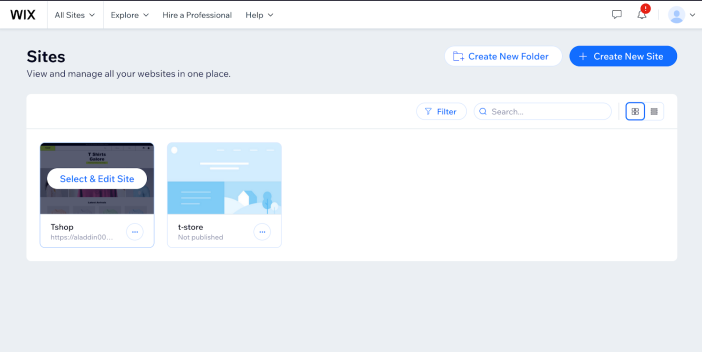 لوحة تحكم مواقع Wix (Wix Sites Dashboard)
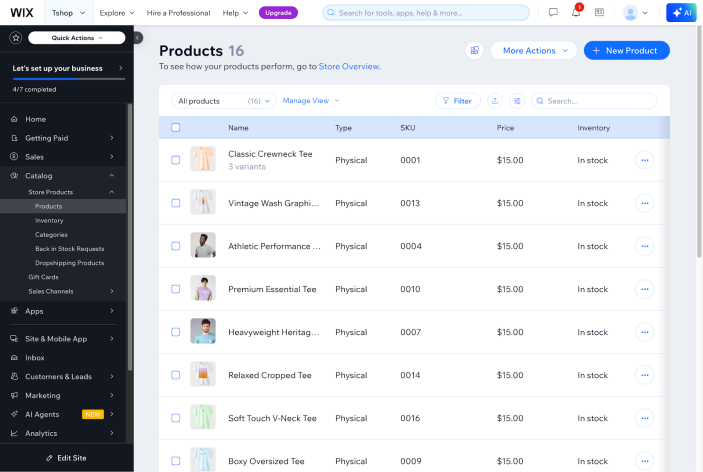 تصدير المنتجات من Wix (Wix Export Products)
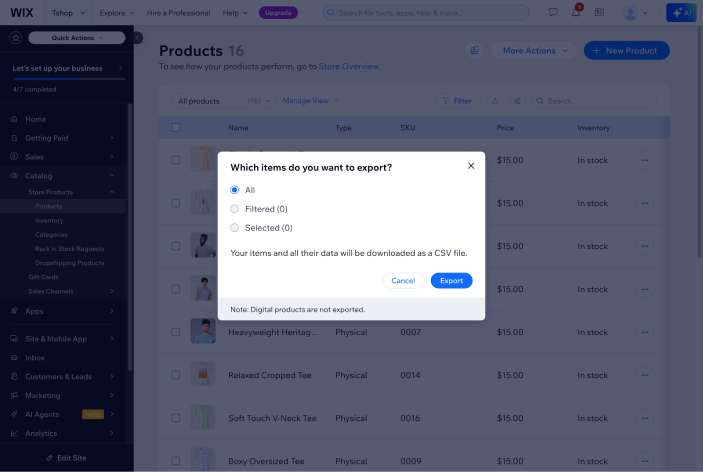 تأكيد تصدير المنتجات من Wix (Wix Export Products Confirm)
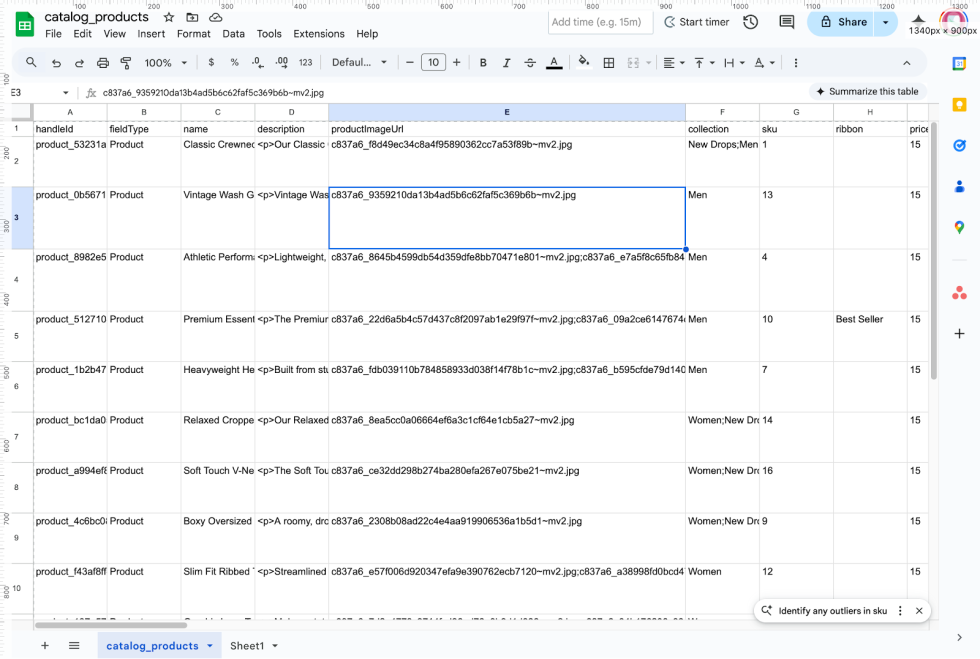 مثال على تصدير منتجات Wix (Wix Example Products Export)
- لماذا هذا مفيد (Why It’s useful): يحتوي النسخ الاحتياطي لـ CSV هذا على عناوين المنتجات، والأوصاف، والخيارات (variants)، والأسعار، والمخزون. إنه مفيد إذا تم حذف المنتجات عن طريق الخطأ عند التحرير دون اتصال (offline) أو استيرادها إلى منصة أخرى.
- أفضل الممارسات (Best practices): نظرًا لأن صور المنتجات غير مدمجة في ملف CSV ويشار إليها بدلاً من ذلك عبر الرابط URL، تأكد من أن عناوين URL لهذه الصور تظل متاحة عبر الإنترنت. قم بفظ ملف CSV بانتظام بتنسيق UTF-8 للحفاظ على الأحرف وتخزينه على التخزين السحابي مع سجل الإصدارات أو محركات الأقراص المحلية المشفرة للأمان.
- انتقل إلى Customers & Leads (العملاء والعملاء المحتملون) → Contacts (جهات الاتصال)
- حدد جميع جهات الاتصال أو قم بالتصفية حسب الحاجة
- انقر فوق Export (تصدير) → Export to CSV (تصدير إلى CSV)
- احفظ ملف بيانات العملاء
مهم: يقوم Wix بتصدير معلومات الاتصال ولكن ليس كلمات مرور العملاء. سيحتاج العملاء إلى إعادة تعيين كلمات المرور الخاصة بهم على متجر WooCommerce الجديد.
- لماذا هذا مفيد (Why It’s Useful): تحافظ هذه النسخ الاحتياطية على سجل المشترين لديك، وهو أمر مفيد لتحليل المبيعات أو الاستيراد إلى أنظمة إدارة علاقات العملاء (CRMs). ومع ذلك، ونظرًا لقواعد الأمان، لا يمكن تصدير كلمات المرور.
- ملاحظة مهمة حول ربط الطلبات (Important Note on Order Linking): عند نقل كل من العملاء والطلبات، من الضروري استيراد العملاء أولاً قبل استيراد الطلبات. يضمن هذا ارتباط الطلبات في WooCommerce بشكل صحيح بحسابات العملاء. إذا لم يتم استيراد العملاء أولاً، فقد لا تقترن الطلبات بحسابات العملاء الصحيحة، مما قد يؤثر على رؤية سجل الطلبات ووظائف حساب العميل. للحصول على معلومات مفصلة حول الحفاظ على علاقات العملاء بالطلبات أثناء الهجرة، راجع القسم 4.3: نقل الطلبات، الذي يغطي متطلبات وقيود استيراد الطلبات.
- أفضل الممارسات (Best Practices): استخدم تنسيق UTF-8 للحفاظ على الأحرف الخاصة. قم بتخزين هذه الملفات على محركات سحابية آمنة خاضعة للتحكم في الوصول. قم بتحديث نسخك الاحتياطية بانتظام لتعكس الطلبات والعملاء الجدد.
 تصدير جهات الاتصال من Wix (Wix Export Contacts)
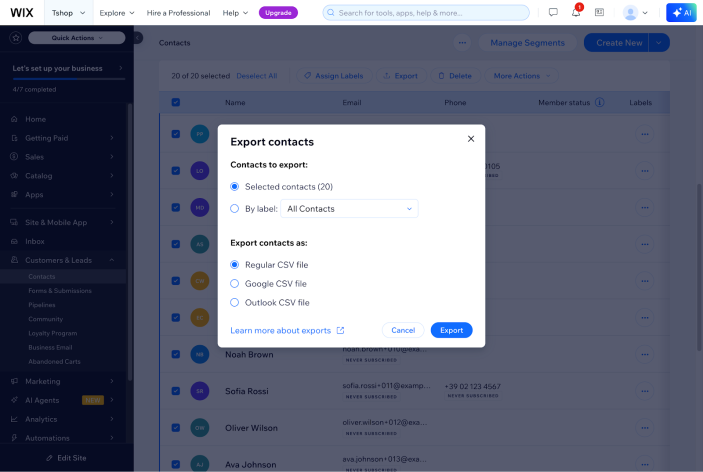 تأكيد تصدير جهات الاتصال من Wix (Wix Export Contacts Confirm)
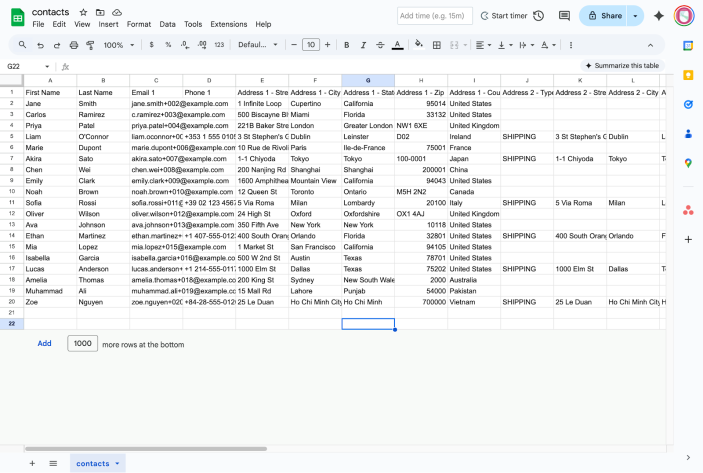 مثال على تصدير جهات الاتصال في Wix (Wix Example Contacts Export)
3. تصدير الطلبات (Export orders)
مثال على تصدير جهات الاتصال في Wix (Wix Example Contacts Export)
3. تصدير الطلبات (Export orders)
- انتقل إلى Sales (المبيعات) → Orders (الطلبات)
- استخدم عوامل تصفية التاريخ للتصدير على دفعات إذا لزم الأمر
- انقر فوق Export (تصدير) → Export to CSV (تصدير إلى CSV)
- قم بتنزيل تاريخ الطلبات
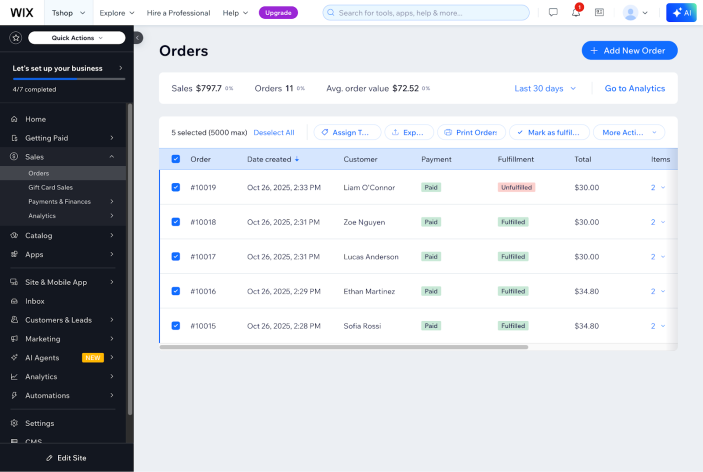 تصدير الطلبات من Wix (Wix Export Orders)
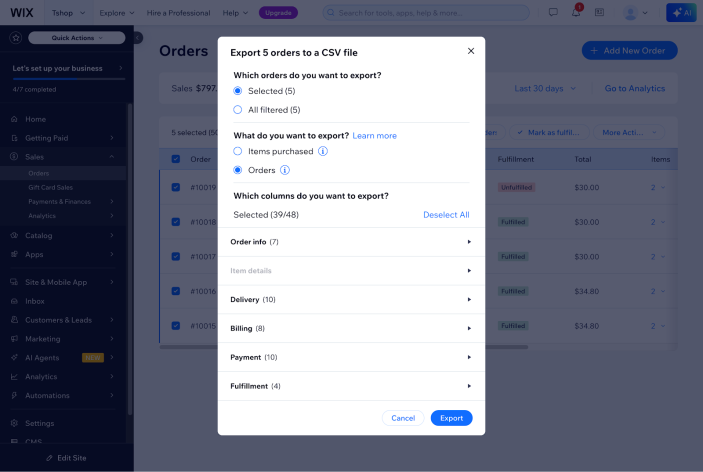 تأكيد تصدير الطلبات في Wix (Wix Export Orders Confirm)
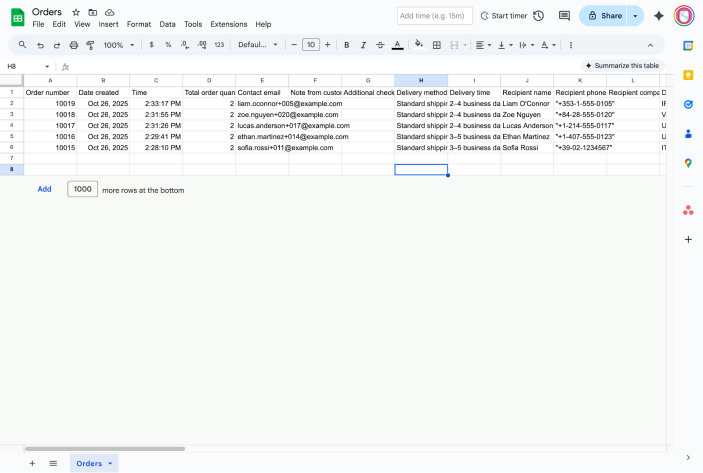 مثال على تصدير الطلبات في Wix (Wix Export Orders Example)
ملاحظة (Note): قد يكون تصدير الطلبات محدودًا اعتمادًا على خطة Wix الخاصة بك وحجم الطلبات.
4. نسخ المحتوى والوسائط احتياطيًا (Content and media backup)- قم بانسخ محتوى الصفحة يدويًا من كل صفحة في Wix.
- إذا كنت تستخدم مجموعات Wix (Wix Collections)، يمكنك اتباع هذا الدليل لتصدير البيانات.
- هيكل التنقل (Navigation structure) وتنظيم القائمة.
- توثيق النماذج المخصصة وتكويناتها.
- لقطات شاشة التصميم (Design screenshots) للرجوع إليها أثناء تخصيص السمات.
نسخة احتياطية لملفات الوسائط (Media files backup):
لا يقوم Wix بتجميع الوسائط (مثل صور المنتجات، أو اللافتات، أو صور المدونات) في صادراته. يجب عليك:
- تنزيل الوسائط يدويًا من:
- صفحات المنتجات (عناوين URL للصور في ملف CSV)
- قسم إدارة الوسائط (Media Manager) في لوحة تحكم Wix
- أو استخدام أدوات الطرف الثالث أو إضافات المتصفح لتنزيل أصول الصور من عناوين URL على دفعات
لماذا يجب عليك النسخ الاحتياطي (Why you should back up)
هذه النسخ الاحتياطية ضرورية لإعادة بناء واجهة متجرك، خاصةً في حالة تلف الملفات أو حذفها أثناء الهجرة.
- تحديد وتخزين بأمان:
- صور المنتجات
- صور اللافتات (Banners)
- الشعار والأيقونة المفضلة (Logo and favicon)
- صور المدونة
- الملفات والمستندات المرفوعة
- نصائح التخزين (Storage tips):
- تنظيم النسخ الاحتياطية في مجلدات حسب النوع، مثل الطلبات، والوسائط، والمنتجات، إلخ.
- استخدام التخزين السحابي مع التحكم في الوصول (مثل Google Drive، Dropbox Business)
- اختياريًا، احتفظ بننسخة مشفرة محليًا على محرك أقراص خارجي آمن للتكرار (redundancy)
- نافذة التجميد (Freeze window): جدولة نافذة تجميد محتوى قصيرة قبل الإطلاق لتجنب تباين الطلبات/العملاء.
3. إعداد WooCommerce (Setting up WooCommerce)
3.1 تثبيت WordPress و WooCommerce (WordPress and WooCommerce installation)
WooCommerce هي إضافة توسع WordPress لتصبح منصة تجارة إلكترونية كاملة الميزات. قبل أن تتمكن من استخدام WooCommerce، يجب عليك تثبيت WordPress على خادم الاستضافة الخاص بك.
الخطوة 1: تثبيت WordPress (Step 1: Install WordPress)
- خطوات التثبيت (Installation steps):
- اتبع دليل تثبيت WordPress الرسمي.
- الوصول إلى لوحة تحكم الاستضافة الخاصة بك
- استخدام مثبت WordPress بنقرة واحدة (إذا كان متاحًا من خلال المضيف)
- أو تحميل ملفات WordPress يدويًا عبر FTP
- إكمال تثبيت WordPress الذي يستغرق 5 دقائق
يمنحك هذا الإعداد مرونة وتحكمًا ولكنه يتطلب تكوينًا يدويًا أكثر مقارنة بالمنصات الشاملة مثل Wix.
الخطوة 2: تثبيت إضافة WooCommerce (Step 2: Install WooCommerce plugin)
- تسجيل الدخول إلى لوحة تحكم مسؤول WordPress (WP Admin)
- الانتقال إلى Plugins (الإضافات) → Add New (أضف جديداً)
- البحث عن "WooCommerce"
- النقر فوق Install Now (تثبيت الآن) → Activate (تفعيل)
- بعد تثبيت ووردبريس، قم بتثبيت إضافة WooCommerce من دليل إضافات ووردبريس.
- تحقق من دليل إعداد WooCommerce للحصول على المساعدة في تكوين الإعدادات الأساسية مثل العملة، والشحن، وبوابات الدفع.
الخطوة 3: تكوين معالج إعداد WooCommerce (Step 3: WooCommerce setup wizard configuration)
تفاصيل المتجر (Store details):
- عنوان وموقع المتجر (تكوين الإعدادات)
- العملة والوحدات (تكوين الإعدادات)
- إعدادات الضرائب (إعداد الضرائب)
طرق الدفع (Payment methods):
- WooPayments (مدفوعات متكاملة تمامًا)
- WooCommerce PayPal Payments (موصى بها للإعداد السريع)
- Stripe (معالجة بطاقات الائتمان)
- بوابات إضافية حسب الحاجة (كتالوج بوابات الدفع)
تكوين الشحن (Shipping configuration):
- مناطق الشحن (التوثيق) والطرق (التوثيق)
- عتبات الشحن المجاني (طريقة الشحن المجاني)
- فئات الشحن إذا لزم الأمر (فئات شحن المنتجات)
ميزات إضافية (Additional features):
- Facebook for WooCommerce (اختياري)
- تكامل Jetpack (اختياري)
- WooCommerce Shipping (اختياري)
- Klaviyo for WooCommerce (اختياري)
مع اكتمال الإعداد الأساسي، تتمثل الخطوة التالية في اختيار سمة تحدد تصميم متجرك وتجربة المستخدم.
كيفية اختيار السمة (How to choose a theme):
- انتقل إلى Appearance (المظهر) > Themes (السمات) في لوحة تحكم WP Admin.
- انقر فوق Add Theme (أضف سمة) وابحث عن سمة جاهزة لـ WooCommerce.
- للحصول على سمة خفيفة الوزن ومتوافقة للغاية، تحقق من Storefront، وهي سمة WooCommerce الرسمية المجانية.
- للحصول على سمات إضافية، تحقق من مجموعة السمات الخاصة بنا على WooCommerce.com. بدلاً من ذلك، تصفح دليل سمات WordPress.org، الذي يقدم مجموعة متنوعة من السمات المجانية والمدفوعة المصممة لـ WooCommerce.
- قم بمعاينة السمات للتأكد من أنها تدعم احتياجات متجرك (على سبيل المثال، شبكات المنتجات، صفحات سلة التسوق، عرض المنتجات المتغيرة).
سمات WooCommerce الموصى بها (Recommended WooCommerce themes)
- Storefront (سمة WooCommerce الرسمية – مجانية)
- متجر سمات Woocommerce.com.
- سمات WordPress.org الجاهزة لـ Woocommerce.
عملية تثبيت وتخصيص السمة (Theme installation and customization process)
- تثبيت وتفعيل السمة المختارة.
- التخصيص لتناسب علامة متجر Wix التجاري.
- انتقل إلى Appearance > Themes > Customize لفتح أداة التخصيص في ووردبريس، وهي متاحة فقط للسمات الكلاسيكية.
- ضبط العناصر الرئيسية لتعكس متجر Wix الخاص بك:
- الشعار (Logo): قم بتحميل شعارك الحالي ضمن Site Identity (هوية الموقع).
- الألوان (Colors): تعيين الألوان الأساسية، والثانوية، وألوان التمييز (على سبيل المثال، عبر Colors أو Additional CSS) لتتناسب مع لوحة ألوان Wix.
- الخطوط (Typography): اختيار الخطوط التي تتماشى مع علامتك التجارية (على سبيل المثال، عبر إعدادات Typography أو إضافة مثل Easy Google Fonts إذا لزم الأمر).
- التخطيط (Layout): يمكنك تكوين الرؤوس (headers)، والتذييلات (footers)، وتخطيطات صفحات المنتجات لتكرار تصميم Wix الخاص بك، مثل وضع الشريط الجانبي وأنماط الأزرار.
- استخدام خيارات WooCommerce الخاصة بالسمة (إن وجدت) لتعديل صفحات المتجر، وقوائم المنتجات، وتصميم الدفع.
- معاينة التغييرات مباشرة والنشر بمجرد الرضا.
- لإجراء تخصيص متعمق، قم بتحرير ملفات CSS أو القوالب عبر Appearance > Theme Editor (قم بعمل نسخة احتياطية أولاً) أو استخدم سمة فرعية (child theme) للحفاظ على التحديثات.
ملاحظة على سمات الكتل (Note on block themes)
تستخدم بعض سمات ووردبريس الأحدث نظام سمات الكتل (block theme system)، والذي يحل محل أداة التخصيص بـ محرر الموقع (Site Editor).
إذا لم تُظهر سمتك Appearance > Themes > Customize، فانتقل إلى Appearance > Editor لفتح محرر الموقع، حيث يمكنك ضبط القوالب، والتخطيطات، والألوان، والخطوط، وإعدادات التصميم الأخرى.
3.3 تثبيت الإضافات الأساسية (Essential plugin installation)توسع الإضافات وظائف متجر WooCommerce الخاص بك. في حين تغطي الإضافة الأساسية احتياجات التجارة الإلكترونية الأساسية، فإن الأدوات الإضافية تحسن تجربة العملاء، والأداء، والرؤية، والأمان.
الفئات الموصى بها (Recommended categories):
- SEO (تحسين محركات البحث): يساعد محركات البحث في العثور على منتجاتك وترتيبها، مما يدفع حركة المرور العضوية. ابحث عن الإضافات التي تدعم العلامات الوصفية، والترميز الهيكلي (schema markup)، وخرائط الموقع.
- تحسينات الأمان (Security enhancements): تحمي متجرك من الوصول غير المصرح به، والبرامج الضارة، والاحتيال. تشمل الميزات القياسية تكامل جدار الحماية، وحماية تسجيل الدخول، وأدوات المراقبة.
- أدوات الأداء (Performance tools): تحسين سرعة التحميل وتحسين الصور لتحسين تجربة المستخدم.
- حلول النسخ الاحتياطي (Backup solutions): نسخ احتياطي منتظم للملفات وقاعدة البيانات لتجنب فقدان البيانات وضمان استمرارية الأعمال.
- المساعدة في الهجرة (Migration assistance): إذا كنت لا تزال تنتقل من Wix، ففكر في الإضافات التي تبسط استيراد المنتجات، والعملاء، والطلبات.
- خدمات الأعمال (Business services): اكتشف مجموعة مختارة بعناية من الخدمات الأساسية لدعم وتنمية عملك.
الإضافات الأساسية للهجرة (Core plugins for migration)
أدوات الهجرة (Migration Tools):
- Import Export Suite for WooCommerce (لاستيراد CSV)
- Wix to Woo Migration (الإضافة الرسمية)
عند اختيار الإضافات:
- مراجعة التقييمات، وتاريخ التحديث، والتوافق مع إصدار WordPress الحالي لديك.
- إعطاء الأولوية للإضافات من المطورين ذوي السمعة الطيبة أو مستودع إضافات WordPress الرسمي.
ملاحظة (Note): للحفاظ على خفة وأمان موقعك، قم بتثبيت الإضافات التي تحتاجها فقط ومن المصادر التي تم التحقق منها.
الموارد والأدلة (Resources and guides):
4. عملية نقل البيانات اليدوية (Manual data migration process)
4.1 نقل المنتجات (Product migration)




