المقدمة
يوضح هذا المقال فوائد وتحديات نقل متجرك الإلكتروني من Shopify إلى WooCommerce. يوفر الانتقال إلى WooCommerce فرصة مقنعة لإطلاق العنان لمرونة أكبر، وقابلية التوسع، والتحكم، مما يجعله مثالياً للشركات التي تسعى إلى تعظيم إمكاناتها عبر الإنترنت.
لمن هذا الدليل
– أصحاب المتاجر الذين يديرون كتالوجات معقدة أو مباشرة (على سبيل المثال، المنتجات المتغيرة مثل القمصان ذات المقاسات/الألوان) ويرغبون في تحسين عمليات التجارة الإلكترونية الخاصة بهم.
– المطورون الذين يحتاجون إلى تحكم دقيق في البيانات والتصميم والوظائف سيجدون هذا النهج نقطة بداية جيدة.
الفوائد الرئيسية لـ WooCommerce
يوفر الانتقال من Shopify إلى WooCommerce مزايا مميزة تلبي احتياجات الشركات بجميع أحجامها:
- مرونة مفتوحة المصدر
يمنحك WooCommerce، المبني كإضافة مفتوحة المصدر لووردبريس، إمكانيات بلا حدود. بخلاف النظام البيئي المغلق لـ Shopify، يمكنك تعديل كل جانب من جوانب متجرك — الكود، التصميم، والوظائف — لتتماشى مع رؤيتك الفريدة. - تحكم كامل في الاستضافة والبيانات
مع WooCommerce، أنت غير مرتبط بمنصة استضافة مغلقة مثل Shopify. يمكنك اختيار مزود استضافة يبيّن متطلبات عملك مع استضافة ووردبريس المُدارة المحسّنة لـ WooCommerce لإعداد سلس. ستتحتفظ أيضاً بالملكية الكاملة لبيانات متجرك وبنيته التحتية. - فعالية التكلفة للتوسع
يقدم Shopify نموذجاً قائماً على الاشتراكات مع تكاليف إضافية قد تطبق حسب مزود الدفع، أو التطبيقات، أو المظاهر. من ناحية أخرى، فإن WooCommerce مفتوح المصدر ومجاني للبدء، مما يوفر المرونة في اختيار الامتدادات والخدمات مع نمو متجرك.
بالنسبة للمدفوعات، يقدم WooCommerce حل WooPayments المتكامل تماماً والذي يبسط المعاملات بأسعار تنافسية، ودعم المدفوعات المتكررة، وأكثر من 100 عملة مدعومة، وإدارة موحدة للوحة التحكم. يساعد هذا أصحاب المتاجر على تبسيط العمليات أثناء نموهم. - مجموعة واسعة من التخصيصات والوظائف المضافة
يتكامل WooCommerce بسلاسة مع نظام إدارة المحتوى القوي في ووردبريس، جامعاً بين التجارة الإلكترونية والمدونات المتقدمة، وأدوات تحسين محركات البحث SEO (مثل Jetpack Boost)، وميزات التسويق. مع آلاف الإضافات، والمظاهر الشاملة، والوصول المباشر للكود، يمكنك تخصيص متجرك لتلبية أي احتياجات، متجاوزاً بكثير قوالب Shopify المُعرفة مسبقاً وسوق التطبيقات المقيد.
يقدم Shopify حلول استضافة شاملة وسهلة الاستخدام، لكن بساطته لها مقايضات. نموذج اشتراكه والرسوم الإضافية قد ترهق الميزانيات مع توسع متجرك، بينما يظل التخصيص مقيداً بما يسمح به نظامه البيئي. يحتفظ Shopify بالتحكم في الواجهة الخلفية وبيانات متجرك، مما يحد من الإبداع ويقيدك في نظامه البيئي.
WooCommerce: بديل مرن
على عكس ذلك، يمنحك WooCommerce زمام الأمور. استضفه في أي مكان، وخصصه بلا حدود، واجمعه مع أدوات ووردبريس القوية — مع تجنب التكاليف المتكررة والقيود الخاصة بـ Shopify. يضمن مجتمع ووردبريس النشط والتوثيق الشامل حصولك على الدعم في كل خطوة على الطريق.
دعم ومجتمع WooCommerce
يستفيد WooCommerce من مجتمع عالمي كبير، وشغوف، ونشط. سواء كنت بحاجة إلى مساعدة في استكشاف الأخطاء وإصلاحها، أو نصيحة تطوير، أو إلهام، فإن الموارد في متناول يدك دائماً:
- توثيق رسمي شامل ودروس تعليمية.
- نظام تذاكر دعم استجابة لمستخدمي الامتدادات المدفوعة.
- عدد هائل من المطورين، والمستقلين، والوكالات ذوي الخبرة في WooCommerce.
- منتديات المجتمع، ومجموعات Slack، وفعاليات WordCamps المحلية حيث يمكنك التواصل مع زملائك أصحاب المتاجر وخبراء ووردبريس.
يضمن هذا النظام البيئي النابض بالحياة أنك لست وحدك أبداً، سواء كنت تبني متجرك الأول أو توسع نطاق متجر قائم.
نظرة عامة على الهجرة/النقلعادةً ما يتضمن عملية الانتقال من Shopify إلى WooCommerce ما يلي:
- نسخ بيانات Shopify احتياطياً لضمان الحفاظ على جميع المعلومات قبل إجراء أي تغييرات.
- إعداد ووردبريس وWooCommerce كمنصة تجارة إلكترونية جديدة لك.
- نقل بيانات المتجر، بما في ذلك المنتجات، والعملاء، والطلبات.
- سنبدأ بإرشادك خلال عملية استيراد CSV يدوي للمنتجات — وهي مثالية للمستخدمين الذين يفضلون التحكم الكامل أو يريدون فهم ما يحدث خلف الكواليس بشكل أفضل.
- بالنسبة للعملاء والطلبات، سنستخدم إضافات ووردبريس مجانية تبسط العملية دون الحاجة إلى معرفة تقنية متقدمة.
- أخيراً، سنقدم حللاً أكثر سلاسة وشاملاً في-واحد (all-in-one) باستخدام إضافة Migrate & Import Shopify to WooCommerce — وهي الطريقة الأكثر قابلية للتوسع والكفاءة لمعالجة الانتقال الكامل في مكان واحد.
بينما توفر الطريقة اليدوية الشفافية والمرونة، إلا أن لها قيوداً من حيث الوقت والتعقيد. ولهذا السبب نوصي في النهاية بطريقة الإضافة لمعظم المستخدمين، لكننا سنغطي كلا المسارين بالتفصيل حتى تتمكن من اختيار ما يناسب احتياجاتك بشكل أفضل.
- إعداد وظائف المتجر الأساسية، مثل WooPayments، الذي يدعم بطاقات الائتمان والخصم الرئيسية، وApple Pay، وGoogle Pay، وطرق الدفع المحلية المختلفة.
- تخصيص متجر WooCommerce الخاص بك باستخدام المظاهر والإضافات لتتطابق مع مظهر وشعور علامتك التجارية.
- اختبار وإطلاق متجرك الجديد بثقة.
التخطيط قبل الانتقال
1. تقييم إعداد Shopify الحالي2. اختيار مزود استضافة
قبل المضي قدمًا، راجع متطلبات استضافة WooCommerce لضمان التوافق. اختر مزوداً يوفر قابلية للتوسع، ونسخاً احتياطياً منتظماً، ودعماً ودوداً لـ WooCommerce.
3. اعتبارات النطاق (Domain) وSSLقرر ما إذا كنت ستنقل نطاقك أو تقوم فقط بـ تحديث إعدادات DNS للإشارة إلى موقع WooCommerce الجديد.
بعد ذلك، ستحتاج إلى إعداد شهادة SSL لت تمكين HTTPS وتأمين بيانات العملاء، وحماية المعلومات الحساسة أثناء المعاملات وتحسين تحسين محركات البحث SEO.
اربط مع دليل إعداد SSL لـ WooCommerce لخطوات التكوين.
النطاق (Domain): النطاق هو عنوان الويب الذي يمكن الوصول إلى متجرك من خلاله، مثل yourstore.com. إنه أساساً "اسم" موقع الويب الخاص بك الذي يكتبه الأشخاص في متصفحهم للوصول إلى موقعك. أثناء الانتقال، قد تحتاج إلى توجيه نطاقك إلى مزود استضافة متجر WooCommerce الجديد الخاص بك.
شهادة SSL (Secure Sockets Layer Certificate): تضمن شهادة SSL تشفير جميع البيانات المنقولة بين موقع الويب الخاص بك والمستخدمين وأمانها. إنها ضرورية لحماية معلومات العملاء أثناء المعاملات وهي أمر لا غنى عنه لأي متجر إلكتروني. يقدم معظم مزودي استضافة الويب شهادات SSL، وتعرض المتصفحات الحديثة رمز قفل للإشارة إلى أن الموقع آمن بشهادة SSL. قم بتثبيت وتفعيل شهادة SSL على متجر WooCommerce الخاص بك قبل الإطلاق المباشر لضمان أمان البيانات وبناء ثقة العملاء.
نظام أسماء النطاقات (DNS - Domain Name System): نظام يترجم أسماء النطاقات الصديقة للبشر (مثل yourstore.com) إلى عناوين IP قابلة للقراءة آلياً. إنه ضروري لتوجيه حركة المرور إلى الخادم الصحيح أثناء وبعد الانتقال.
4. نسخ بيانات Shopify احتياطياً- تصدير بيانات المنتجات
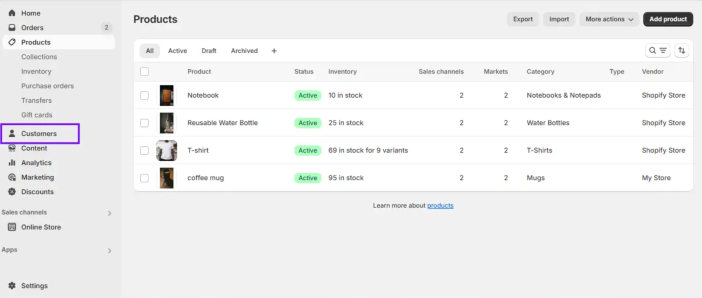
من لوحة تحكم Shopify، انتقل إلى Products > Export، ثم اختر المنتجات التي تريد تصديرها (الكل، المحددة، الصفحة الحالية، أو المصفاة). اختر تنسيق CSV متوافقاً مع محرري جداول البيانات مثل Excel أو Google Sheets.- لماذا يُعد مفيداً: يحتوي نسخ CSV الاحتياطي هذا على عناوين المنتجات، والأوصاف، والمتغيرات، والأسعار، والمخزون. إنه مفيد في حالة عدم حذف المنتجات بطريق الخطأ عند التحرير بكميات كبيرة بلا اتصال بالإنترنت أو استيرادها إلى منصة أخرى.
- أفضل الممارسات: نظراً لأن صور المنتجات غير مدمجة في ملف CSV ويشار إليها بدلاً من ذلك عبر الرابط URL، فتأكد من يظل الوصول إلى روابط الصور هذه متاحاً عبر الإنترنت. احفظ ملف CSV بانتظام بتنسيق UTF-8 للحفاظ على الأحرف وقم بتخزينه على التخزين السحابي مع سجل الإصدارات أو محركات أقراص محلية مشفرة للأمان.
CSV (قيم مفصولة بفواصل): تنسيق ملف شائع الاستخدام لتصدير البيانات واستيرادها. ينظم المعلومات (مثل منتجات أو بيانات العملاء) في تنسيق جدول، حيث يمثل كل سطر سجلاً للبيانات وتفصل الفواصل بين كل قيمة.
تحقق من وثائق Shopify لمزيد من المعلومات:
https://help.shopify.com/en/manual/products/import-export/using-csv
https://help.shopify.com/en/manual/products/import-export
- حفظ بيانات العملاء والطلبات
- بيانات العملاء: انتقل إلى Customers > Export لتحديد ما تريد تصديره (الكل، الصفحة الحالية، المحددة، أو المصفاة). يتضمن ملف CSV هذا الأسماء، ورسائل البريد الإلكتروني، والعناوين، والوسوم.
- بيانات الطلبات: انتقل إلى Orders > Export للنطاق المطلوب (جميع الطلبات، الطلبات حسب التاريخ، أو المحددة). يمكن أن تتضمن ملفات CSV للطلبات تاريخ المعاملات وقد يتم إرسالها عبر البريد الإلكتروني إذا كان الحجم كبيراً.
- لماذا يُعد مفيداً: تحافظ هذه النسخ الاحتياطية على تاريخ المشترين الخاص بك، وهو أمر مفيد لتحليل المبيعات أو الاستيراد إلى أنظمة إدارة علاقات العملاء (CRM). ومع ذلك، نظراً لقواعد الأمان، لا يمكن تصدير كلمات المرور.
- أفضل الممارسات: استخدم تنسيق UTF-8 للحفاظ على الأحرف الخاصة. تخزين هذه الملفات على محركات أقراص سحابية آمنة ومتحكم في الوصول إليها. قم بتحديث نسخك الاحتياطية بانتظام لتعكس الطلبات والعملاء الجدد.
تنسيق UTF-8: تنسيق UTF-8 (Unicode Transformation Format) هو معيار ترميز الأحرف يتيح لك تخزين وعرض مجموعة واسعة من الأحرف من لغات ونصوص مختلفة. يتم استخدامه على نطاق واسع في تطبيقات الويب، قواعد البيانات، وتنسيقات الملفات (بما في ذلك CSV) لضمان تفسير النص بدقة عبر منصات ولغات مختلفة. أثناء الانتقال، تأكد من أن أي بيانات مُصدّرة، مثل أسماء المنتجات والأوصاف وتفاصيل العملاء، مشفرة بـ UTF-8 لمنع مشاكل الأحرف، مثل النصوص المشوهة، عند استيرادها إلى WooCommerce.
- نسخ ملفات المظهر (theme) والوسائط احتياطياً
- ملفات المظهر
- في لوحة تحكم Shopify، انتقل إلى Online Store > Themes، وحدد موقع مظهرك النشط، وانقر على “Actions” > “Download theme file”، واحفظ ملف zip الناتج.
- يحتوي ملف ZIP هذا على ملفات القوالب، وجافاسكريبت، وCSS، وإعدادات التخطيط، وقوالب liquid. إنه كود التصميم الكامل لمتجرك، مما يتيح لك استعادة أو نقل مظهر وشعور موقعك.
CSS (أوراق الأنماط المتتالية): CSS هي لغة ورقة أنماط تُستخدم لوصف العرض (المظهر والشعور) لمستند مكتوب بلغة HTML أو XML، مثل صفحات موقع الويب الخاص بك. وهي تتحكم في التخطيط، والألوان، والخطوط، والتصميم العام لمتجرك. يحدد CSS كيف يجب أن تظهر صفحات الويب الخاصة بك عبر الأجهزة المختلفة، مما يضمن تصميماً متجاوباً. عند الانتقال، قد تحتاج إلى ضبط أو إعادة تطبيق أنماط CSS الحالية على مظهر WooCommerce الخاص بك للحفاظ على الاتساق البصري لمتجرك.
جافاسكريبت (JavaScript): جافاسكريبت هي لغة برمجة تُستخدم لإنشاء تأثيرات تفاعلية داخل متصفحات الويب. إنها تتيح ميزات ديناميكية مثل شرائح المنتجات، والتحقق من صحة النماذج، والنوافذ المنبثقة، وتفاعلات المستخدم على موقعك. عند الانتقال إلى WooCommerce، قد تحتاج إلى تحديث أو إعادة تطبيق نصوص جافاسكريبت المخصصة لضمان عملها بشكل صحيح مع متجر WooCommerce الجديد. هذا صحيح بشكل خاص إذا كانت جافاسكريبت تُستخدم لميزات مثل مرشحات المنتجات أو النوافذ المنبثقة المدعومة ببعض ميزات Shopify.
- ملفات الوسائط
لا يقوم Shopify بدمج الوسائط (مثل صور المنتجات، أو اللافتات، أو صور المدونات) في صادراته. يجب عليك:- تنزيل الوسائط يدويًا من:
- صفحات المنتجات (روابط الصور في ملف CSV).
- قسم Content > Files في لوحة تحكم Shopify.
- أو استخدام أدوات الجهات الخارجية أو إضافات المتصفح لتنزيل أصول الصور من الروابط على دفعات.
- لماذا يجب عليك النسخ الاحتياطي
تعد هذه النسخ الاحتياطية ضرورية لإعادة بناء واجهة متجرك، خاصة في حالة تلف الملفات أو حذفها أثناء الانتقال.- تحديد وتخزين بأمان:
- صور المنتجات.
- صور اللافتات.
- الشعار والأيقونة المفضلة (favicon).
- صور المدونة.
- الملفات التي تم تحميلها في content/files.
- نصائح التخزين:
- تنظيم النسخ الاحتياطية في مجلدات حسب النوع، مثل المظهر، الوسائط، المنتجات، إلخ.
- استخدام التخزين السحابي مع التحكم في الوصول (على سبيل المثال، Google Drive، Dropbox Business).
- اختياريًا، الاحتفاظ بنسخة مشفرة محلية على محرك أقراص خارجي آمن للتكرار.
- تحديد وتخزين بأمان:
- تنزيل الوسائط يدويًا من:
- تحقق من وثائق Shopify لمزيد من المعلومات:
https://help.shopify.com/en/manual/online-store/themes/managing-themes/downloading-themes
- ملفات المظهر
إعداد WooCommerce
1. تثبيت ووردبريس وWooCommerce
WooCommerce هي إضافة تمدد ووردبريس لتصبح منصة تجارة إلكترونية كاملة الميزات. قبل أن تتمكن من استخدام WooCommerce، يجب عليك تثبيت ووردبريس على خادم الاستضافة الخاص بك.
- خطوات التثبيت:
- اتبع دليل تثبيت ووردبريس الرسمي.
- بعد تثبيت ووردبريس، قم بـ تثبيت إضافة WooCommerce من دليل إضافات ووردبريس.
- تحقق من دليل إعداد WooCommerce للحصول على مساعدة في تكوين الإعدادات الأساسية مثل العملة، والشحن، وبوابات الدفع.
يمنحك هذا الإعداد المرونة والتحكم ولكنه يتطلب المزيد من التكوين اليدوي مقارنة بالمنصات الشاملة مثل Shopify.
2. اختيار مظهر (theme)مع اكتمال الإعداد الأساسي، الخطوة التالية هي اختيار مظهر يملي تصميم متجرك وتجربة المستخدم.
- كيفية اختيار المظهر:
- انتقل إلى Appearance > Themes في لوحة تحكم مشرف ووردبريس.
- انقر فوق Add New وابحث عن مظهر جاهز لـ WooCommerce.
- للحصول على مظهر خفيف ومتوافق للغاية، تحقق من Storefront، مظهر WooCommerce الرسمي المجاني.
- للحصول على مظاهر إضافية، تحقق من مجموعة المظاهر لدينا على WooCommerce.com. بدلاً من ذلك، تصفح دليل مظاهر WordPress.org، الذي يقدم مجموعة واسعة من المظاهر المجانية والمدفوعة المصممة لـ WooCommerce.
- قم بمعاينة المظاهر للتأكد من أنها تدعم احتياجات متجرك (على سبيل المثال، شبكات المنتجات، صفحات سلة التسوق، عروض المنتجات المتغيرة).
- قم بتثبيت وتفعيل المظهر الذي اخترته.
- قم بالتخصيص ليطابق علامة متجرك التجارية على Shopify.
- انتقل إلى Appearance > Customize للوصول إلى أداة تخصيص ووردبريس.
- ضبط العناصر الرئيسية لتعكس متجر Shopify الخاص بك:
- الشعار (Logo): قم بتحميل شعارك الحالي ضمن Site Identity.
- الألوان (Colors): تعيين الألوان الأساسية والثانوية والتمييز (على سبيل المثال، عبر Colors أو Additional CSS) لتتطابق مع لوحة ألوان Shopify.
- الخطوط (Typography): اختر خطوط تتماشى مع علامتك التجارية (على سبيل المثال، عبر إعدادات Typography أو إضافة مثل Easy Google Fonts إذا لزم الأمر).
- التخطيط (Layout): يمكنك تكوين رؤوس الصفحات (headers)، والتذييلات (footers)، وتخطيطات صفحات المنتجات لتكرار تصميم Shopify الخاص بك، مثل وضع الشريط الجانبي وأنماط الأزرار.
- استخدم خيارات المظهر الخاصة بـ WooCommerce (إن توفرت) لتعديل صفحات المتجر، وقوائم المنتجات، وتصميم إتمام الشراء.
- قم بمعاينة التغييرات مباشرة ونشرها بمجرد الرضا.
- للحصول على تخصيص أكثر عمقاً، قم بتحرير ملفات CSS أو القالب عبر Appearance > Theme Editor (خذ نسخة احتياطية أولاً) أو استخدم مظهراً فرعياً (child theme) للحفاظ على التحديثات.
تمدد الإضافات وظائف متجر WooCommerce الخاص بك. بينما تغطي الإضافة الأساسية احتياجات التجارة الإلكترونية الأساسية، تعزز الأدوات الإضافية تجربة العملاء، والأداء، والرؤية، والأمان.
- الفئات الموصى بها:
- تحسين محركات البحث SEO: يساعد محركات البحث في العثور على منتجاتك وترتيبها، مما يحفز حركة المرور العضوية. ابحث عن الامتدادات التي تدعم علامات الميتا، وتشفير schema، وخراطيم المواقع (sitemaps).
- تحسينات الأمان: تحمي متجرك من الوصول غير المصرح به، والبرامج الضارة، والاحتيال. تشمل الميزات القياسية تكامل جدار الحماية، وحماية تسجيل الدخول، وأدوات المراقبة.
- أدوات الأداء: تحسين سرعة التحميل وتحسين الصور لتحسين تجربة المستخدم.
- حلول النسخ الاحتياطي: نسخ احتياطي منتظم لملفاتك وقاعدة بياناتك لتجنب فقدان البيانات وضمان استمرارية الأعمال.
- مساعدة الانتقال: إذا كنت لا تزال تنتقل من Shopify، ففكر في الإضافات التي تبسط استيراد المنتجات، والعملاء، والطلبات.
- خدمات الأعمال: اكتشف مجموعة مختارة بعناية من الخدمات الأساسية لدعم وتنمية عملك.
- عند اختيار الإضافات:
- مراجعة التقييمات، وتاريخ التحديثات، والتوافق مع إصدار ووردبريس الحالي الخاص بك.
- إعطاء الأولوية للإضافات من المطورين ذوي السمعة الطيبة أو مستودع إضافات ووردبريس الرسمي.
ملاحظة: للحفاظ على خفة وأمان موقعك، قم بتثبيت الإضافات التي تحتاجها فقط.
الموارد والأدلة:
- دليل المبتدئين لتحسين محركات البحث للتجارة الإلكترونية.
- الأمان في WooCommerce.
- Migrate & Import Shopify to WooCommerce.
عملية نقل البيانات
نقل المنتجاتنقل العملاء والطلبات: خياران
عندما يتعلق الأمر بنقل العملاء والطلبات إلى WooCommerce، فهناك نهجان رئيسيان يجب مراعاتهما:
- الهجرة اليدوية باستخدام الإضافات المجانية
تتضمن هذه الطريقة استخدام الإضافات المتوفرة في مستودع ووردبريس. هذه الأدوات مجانية ويمكنها التعامل مع تصدير واستيراد بيانات العملاء والطلبات. ومع ذلك، قد تتطلب المزيد من التكوين اليدوي ولها بعض القيود اعتماداً على حالة الاستخدام المحددة لديك. - امتداد WooCommerce المدفوع
يقدم WooCommerce أيضاً امتداداً مدفوعاً يسمى Customer/Order/Coupon CSV Import Suite. توفر هذه الأداة ميزات استيراد متقدمة ومعالجة أفضل لهياكل البيانات المعقدة. يمكنك معرفة المزيد حول كيفية عملها في توثيقهم الرسمي.
سنواصل استكشاف طريقة الإضافة المجانية، وإرشادك عبر الخطوات لإجراء عملية هجرة يدوية باستخدام الأدوات من مستودع إضافات ووردبريس.
نقل بيانات العملاء1. تصدير العملاء من Shopify- في لوحة تحكم Shopify، انتقل إلى “Customers” وحدد “Export”.