


تجمع واجهة ووكومرس الرئيسية (WooCommerce Home) مهام الإعداد، وأنشطة المتجر، وبيانات الأداء، والاختصارات لإدارة متجرك. انتقل إلى WooCommerce > Home لفتحها.
إعدادات العرض (Display settings)
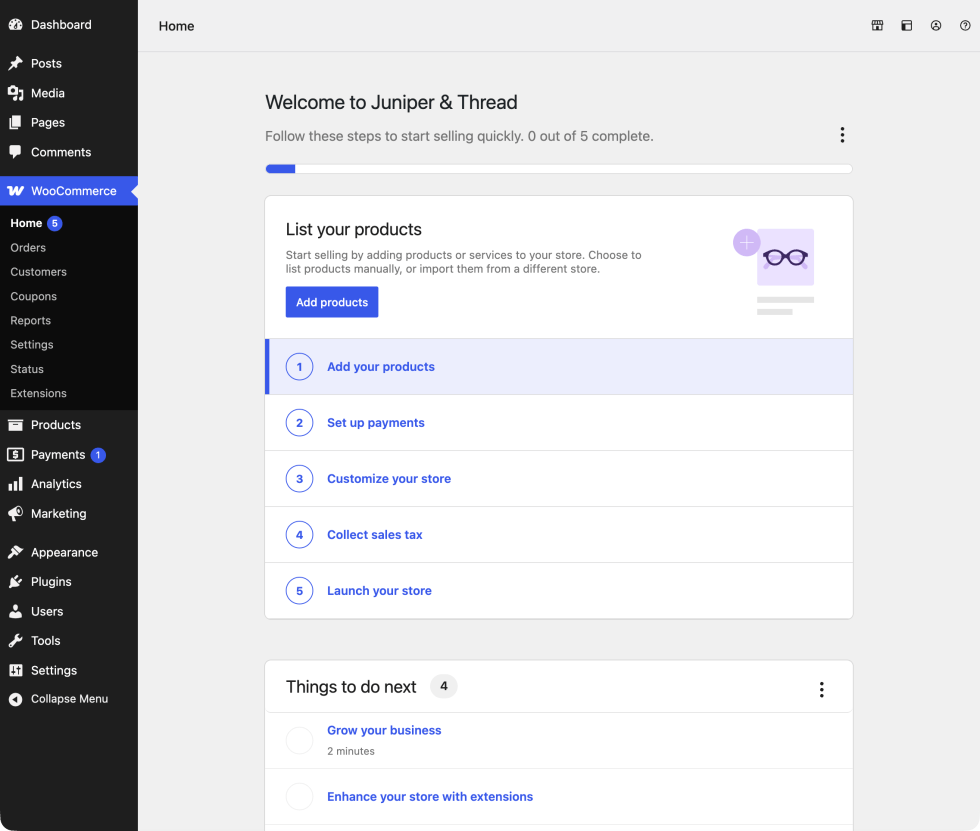
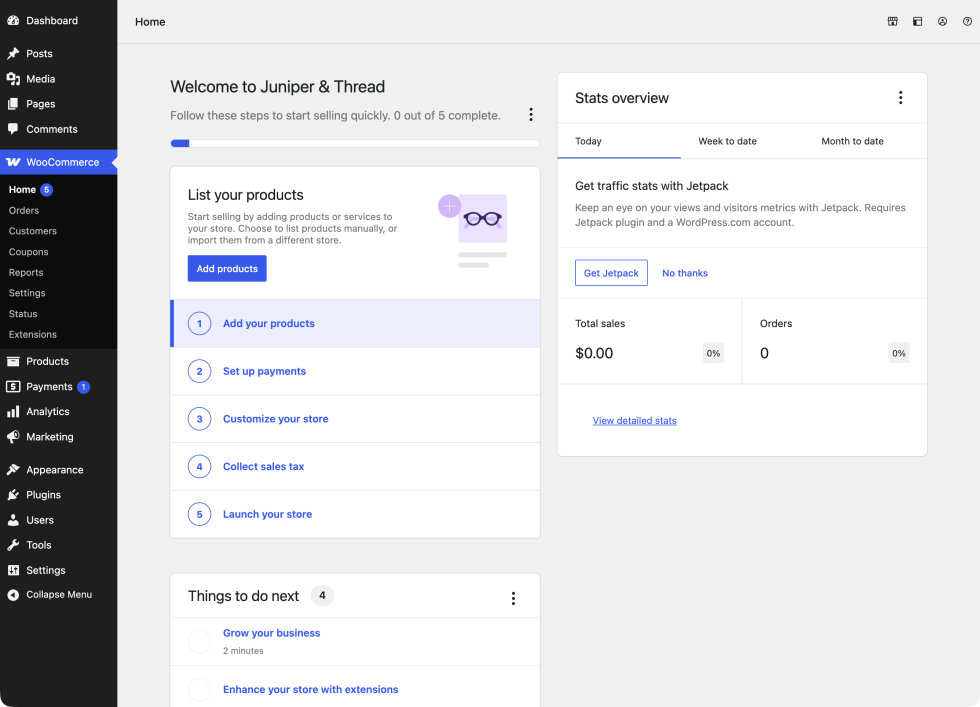
استخدم خيار خيارات العرض (Display options) في الزاوية العلوية اليمنى (أو اليسرى حسب اللغة) لواجهة ووكومرس الرئيسية لاختيار تخطيط عمود واحد (Single column) أو عمودين (Two columns).
 اختر تخطيط الصفحة الرئيسية بعمود واحد أو عمودين.
قائمة المساعدة (Help menu)
حدد مساعدة (Help) في الزاوية العلوية لفتح روابط توثيق ووكومرس، والدعم الفني، وتطبيق ووو للجوال.
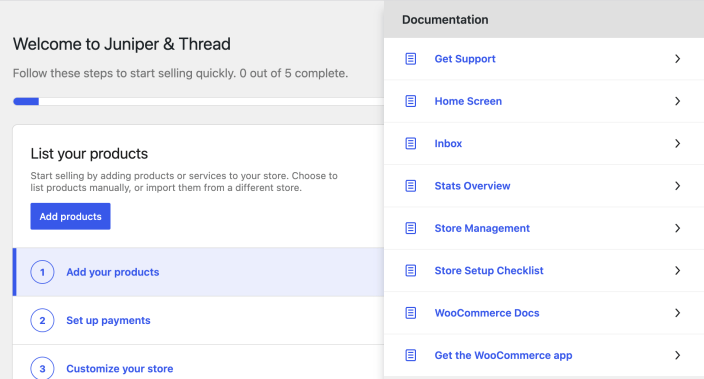 تربط قائمة المساعدة بالتوثيق وتطبيق ووو للجوال.
قائمة إعداد المتجر (Store setup checklist)
يمكن للمتاجر الجديدة استخدام قائمة التحقق للإعداد لتنفيذ المهام الأساسية للاستعداد للبيع. حدد مهاماً لفتح تعليماتها، أو قم بزيارة توثيق معالج الإعداد لمزيد من التفاصيل.
لإزالة قائمة التحقق من واجهة ووكومرس الرئيسية، افتح قائمة النقاط الثلاث في زاويتها العلوية وحدد إخفاء قائمة الإعداد (Hide setup list).
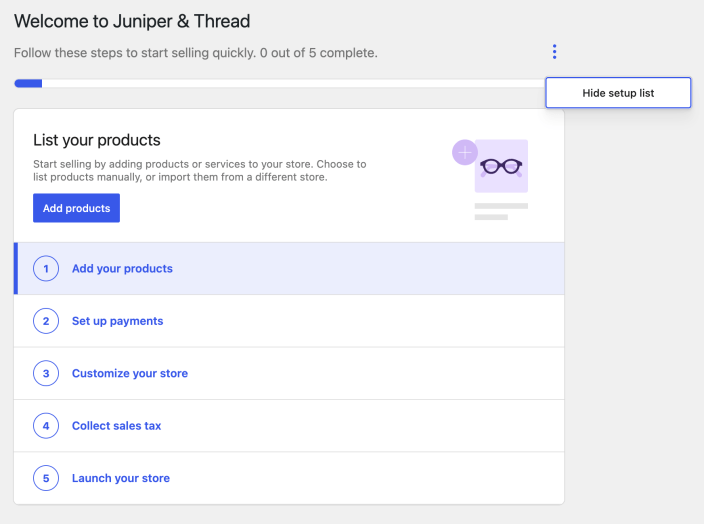 تتضمن قائمة التحقق خيار إخفاء قائمة الإعداد.
بعد إخفاء قائمة التحقق من الإعداد، لا توفر ووكومرس حالياً خياراً لاستعادتها. قم بإخفاء القائمة فقط عندما لم تعد بحاجة إلى مهام الإعداد.
فتح مهام الإعداد من شاشة ووكومرس أخرى (Open setup tasks from another WooCommerce screen)
بينما لا تزال قائمة التحقق مرئية وغير مكتملة، يظهر تبويب إنهاء الإعداد (Finish setup) في الزاوية العلوية لمعظم شاشات ووكومرس الأخرى. حدده لفتح نفس مهام الإعداد دون العودة إلى واجهة ووكومرس الرئيسية. لا يظهر هذا التبويب بعد إخفاء قائمة التحقق أو اكتمالها.
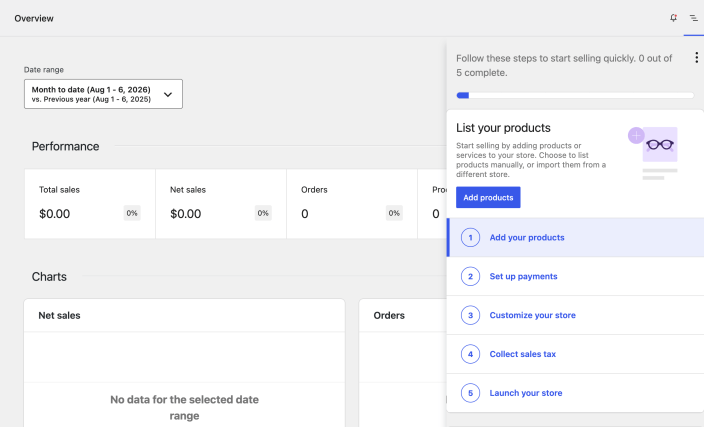 استخدم إنهاء الإعداد من شاشة ووكومرس أخرى طالما بقيت مهام الإعداد.
الواجهة الرئيسية بعد الإعداد (Home after setup)
بعد إخفاء قائمة التحقق من الإعداد أو اكتمالها، تركز واجهة ووكومرس الرئيسية على إدارة المتجر المستمرة. يمكن أن تتضمن أشياء للقيام بها لاحقاً (Things to do next)، وصندوق الوارد (Inbox)، ونظرة عامة على الإحصائيات (Stats overview)، وإدارة المتجر (Store management).
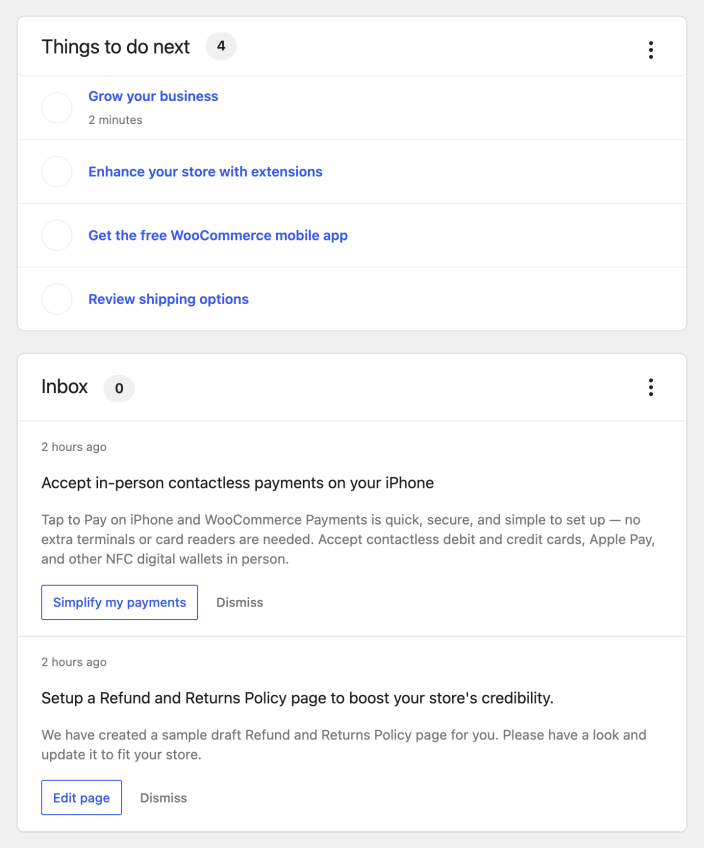 واجهة ووكومرس الرئيسية بعد إخفاء قائمة التحقق من الإعداد.
صندوق الوارد (Inbox)
يحتوي صندوق الوارد (Inbox) على إشعارات المتجر، ونشاط الإضافات، والإنجازات، والاقتراحات التي يمكن أن تساعد في إدارة المتجر اليومية. حدد إخفاء / تجاهل (Dismiss) على الرسالة عندما لم تعد بحاجة إليها.
لإيقاف تشغيل اقتراحات السوق، انتقل إلى WooCommerce > Settings > Advanced > WooCommerce.com وعطل اقتراحات السوق (Marketplace suggestions).
نظرة عامة على الإحصائيات (Stats overview)
توفر نظرة عامة على الإحصائيات (Stats overview) عرضاً سريعاً لأداء المتجر لليوم، أو الأسبوع حتى الآن، أو الشهر حتى الآن. افتح قائمة النقاط الثلاث في القسم لاختيار المقاييس المتاحة التي تظهر.
- إجمالي المبيعات (Total sales) — المبيعات الإجمالية ناقص المرتجعات والكوبونات، مضافاً إليها الضرائب والشحن.
- صافي المبيعات (Net sales) — المبيعات الإجمالية ناقص المرتجعات والكوبونات.
- الطلبات (Orders) — عدد الطلبات الجديدة التي تم تقديمها خلال الفترة المحددة.
- المنتجات المباعة (Products sold) — عدد الوحدات المباعة خلال الفترة المحددة.
حدد عرض الإحصائيات التفصيلية (View detailed stats) لفتح لوحة تحكم نظرة عامة على التحليلات.
لوحة نشاط المتجر (Store Activity panel)
في معظم شاشات ووكومرس خارج الصفحة الرئيسية، حدد أيقونة النشاط (Activity) في الزاوية العلوية لفتح لوحة نشاط المتجر. توفر اختصارات للأشياء التي يجب القيام بها لاحقاً، والطلبات الواجب تنفيدها، والمخزون المراد مراجعته، ورسائل صندوق الوارد الأخيرة.
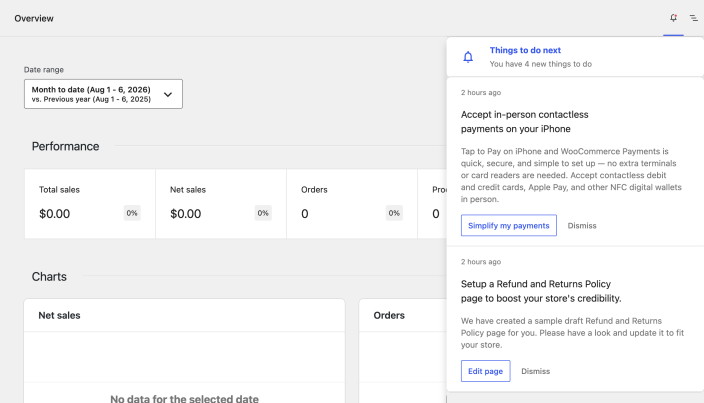 افتح نشاط المتجر من أيقونة النشاط في شاشات ووكومرس الأخرى.
إدارة المتجر (Store management)
يوفر قسم إدارة المتجر (Store management) اختصارات لمجالات التسويق والعرض والإعدادات الشائعة:
- التسويق (Marketing) — تفتح Marketing > Overview.
- إضافة منتجات (Add products) — تفتح شاشة إضافة منتج جديد.
- تخصيص متجري (Personalize my store) — تفتح محرر الموقع (Site Editor) أو المخصص (Customizer)، اعتماداً على القالب النشط.
- عرض متجري (View my store) — يفتح واجهة المتجر (storefront).
- تفاصيل المتجر (Store details) — تفتح WooCommerce > Settings > General.
- المدفوعات (Payments) — تفتح WooCommerce > Settings > Payments.
- الضرائب (Tax) — تفتح WooCommerce > Settings > Tax.
- الشحن (Shipping) — تفتح WooCommerce > Settings > Shipping.
تسجيل الدخول إلى تطبيق ووو للجوال (Sign in to the Woo mobile app)
يمكن لمديري المتجر بدء تدفق تسجيل الدخول لتطبيق ووو للجوال من واجهة ووكومرس الرئيسية:
- حدد مساعدة (Help) في الزاوية العلوية اليمنى.
- حدد الحصول على تطبيق ووكومرس (Get the WooCommerce app).
- امسح رمز الاستجابة السريعة (QR code) لتثبيت التطبيق أو فتحه، ثم اتبع الخطوات التي تظهر على الشاشة لتسجيل الدخول.
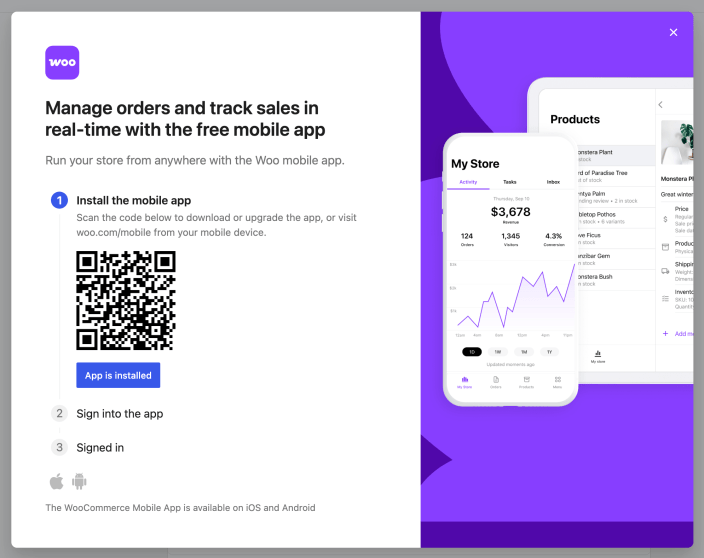 نافذة تثبيت وتجهيز تطبيق ووو للجوال.
الأسئلة والدعم (Questions and support)
هل لا تزال لديك أسئلة وتحتاج إلى مساعدة؟
تدور هذه الوثائق حول المكون الإضافي الأساسي والمجاني core WooCommerce plugin، والذي يتم توفير الدعم له في community forums on WordPress.org. من خلال البحث في هذا المنتدى، ستجد غالباً أن سؤالك قد تم طرحه والإجابة عليه من قبل.
إذا لم تقم بإنشاء حساب على WordPress.org لاستخدام المنتديات، فإليك الطريقة.
- إذا كنت تبحث عن توسيع الوظائف الأساسية المعروضة هنا، فإننا نوصي بمراجعة الإضافات المتاحة في WooCommerce Marketplace.
- هل تحتاج إلى دعم متقدم مستمر أو تخصيص مبني لـ WooCommerce؟ قم بتعيين Woo Agency Partner.
- هل أنت مطور يقوم ببناء تكامل أو امتداد خاص بك لـ WooCommerce؟ تحقق من Developer Resources.




