


تربط واجهة برمجة تطبيقات ووكومرس (WooCommerce REST API) متجرك بالأنظمة والخدمات الخارجية. تتطلب معظم عمليات التكامل منك إنشاء مفاتيح API في ووكومرس وإدخالها في الخدمة الخارجية لإنشاء الاتصال. يغطي هذا المستند كيفية إنشاء وإدارة مفاتيح REST API من منظور التاجر، مع روابط لتوصيف المطورين للمواضيع الأكثر متقدمة.
ملاحظة: يمكنك العثور على التوثيق التقني لواجهة برمجة تطبيقات REST على GitHub.
المتطلبات (Requirements)
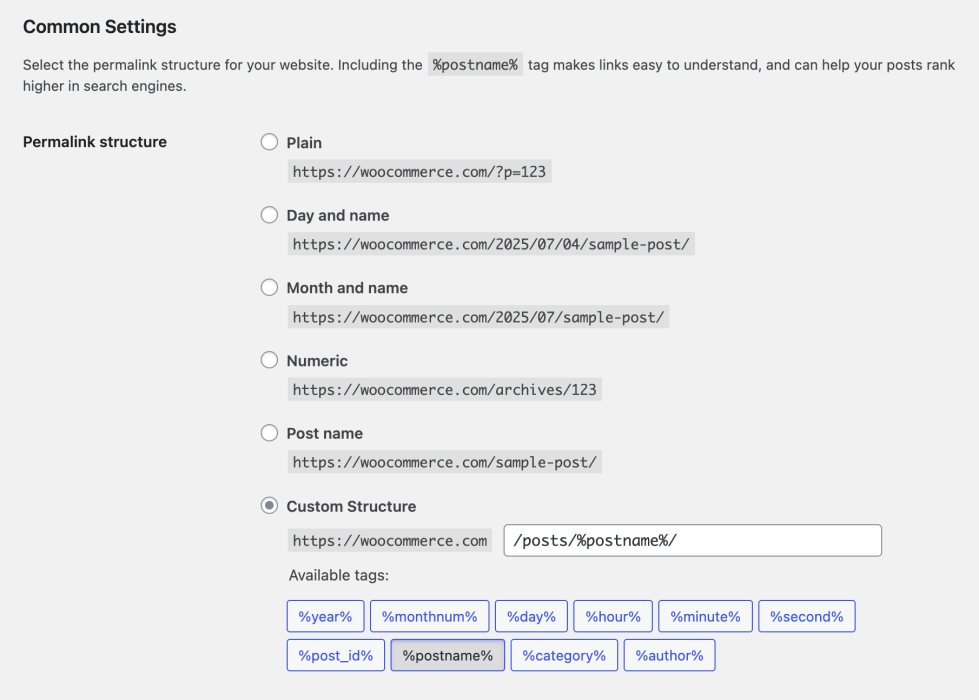
قبل إنشاء مفاتيح API، تأكد من ضبط الروابط الدائمة (Permalinks) في ووردبريس على تنسيق مقروء للبشر. اذهب إلى الإعدادات > الروابط الدائمة (Settings > Permalinks) في لوحة تحكم ووردبريس وحدد أي خيار بخلاف عادي (Plain). يُعتبر خيار اليوم والاسم (Day and name) افتراضياً شائعاً ويعمل بشكل جيد.
إنشاء مفاتيح API (Generate API keys)
تستخدم واجهة برمجة تطبيقات ووكومرس نظام مفاتيح للتحكم في الوصول. ترتبط كل مجموعة مفاتيح بمستخدم ووردبريس (WordPress user) على موقعك. يمكنك إنشاء مفاتيح بمستويات أذونات مختلفة حسب ما يحتاجه التطبيق المتصل.
لإنشاء أو إدارة المفاتيح لمستخدم ووردبريس معين:
- اذهب إلى ووكومرس > الإعدادات > متقدم > REST API (WooCommerce > Settings > Advanced > REST API).
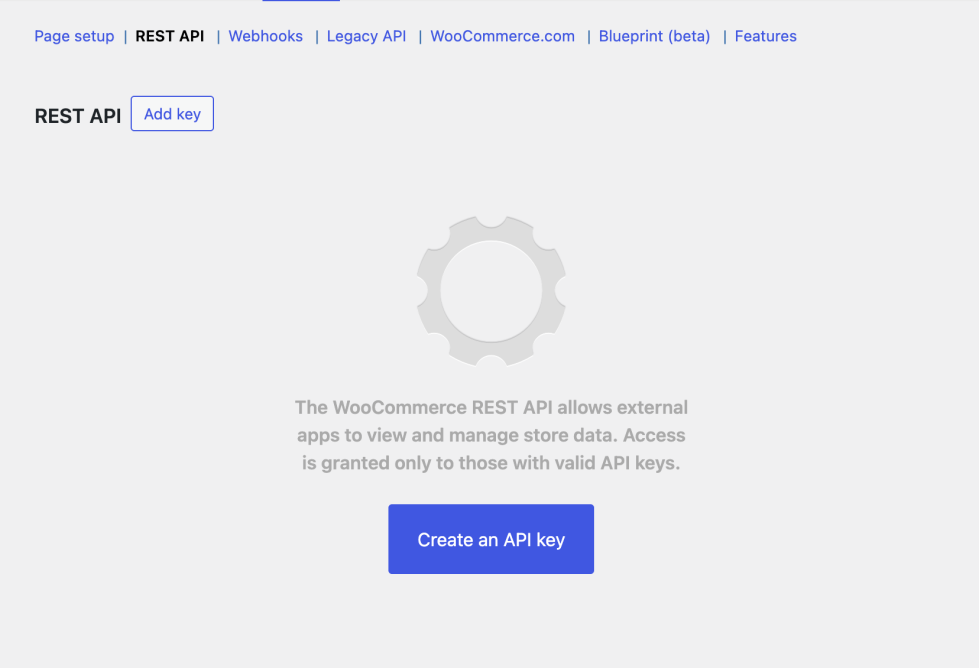
- اختر إنشاء مفتاح API (Create an API key) أو إضافة مفتاح (Add Key). ستفتح شاشة تفاصيل المفتاح (Key Details).
- أدخل وصفاً (Description) لتحديد الغرض من استخدام المفتاح.
- اختر المستخدم (User) الذي تريد إنشاء مفتاح له من القائمة المنسدلة.
- اختر مستوى الوصول لمفتاح API هذا من قائمة الأذونات (Permissions) المنسدلة:
- قراءة (Read) — يتيح للتطبيق استرداد البيانات من متجرك
- كتابة (Write) — يتيح للتطبيق إنشاء وتحديث البيانات في متجرك
- قراءة/كتابة (Read/Write) — يتيح للتطبيق صلاحيات القراءة والكتابة معاً
- اختر إنشاء مفتاح API (Generate API Key).
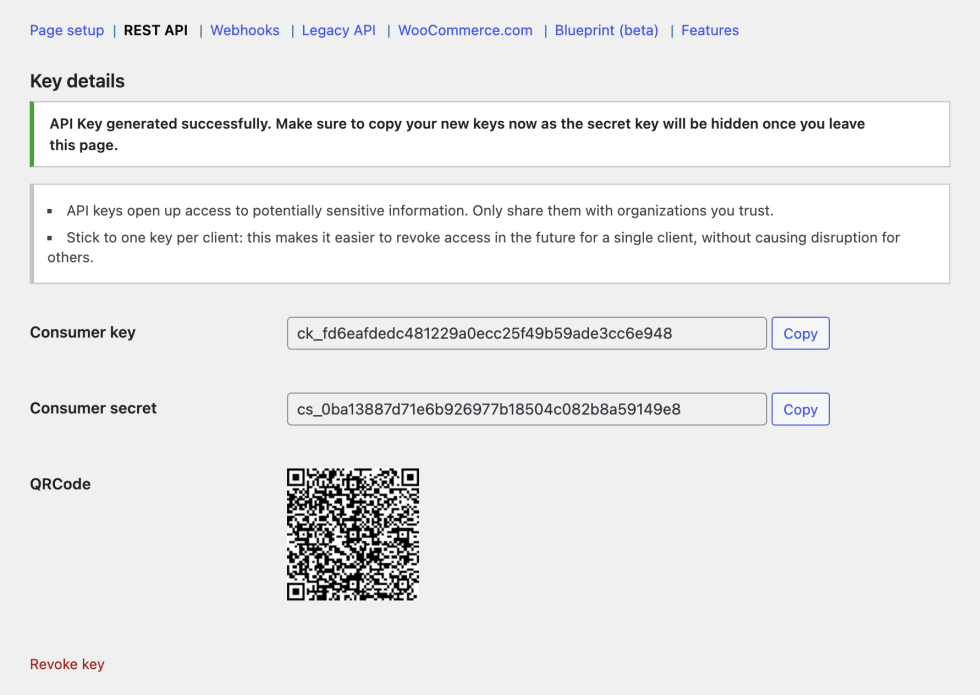
بعد إنشاء المفتاح، تعرض الشاشة مفتاح المستهلك (Consumer Key)، وسر المستهلك (Consumer Secret)، ورمز الاستجابة السريعة (QR Code)، ورابط إلغاء المفتاح (Revoke Key). قم بنسخ مفتاح المستهلك وسر المستهلك وأدخلهما في التطبيق الذي تقوم بالاتصال به. قد يطلب التطبيق أيضاً عنوان URL الخاص بموقعك.
ملاحظة: يتم عرض سر المستهلك مرة واحدة فقط. قم بنسخه وتخزينه في مكان آمن قبل مغادرة الصفحة.
تفعيل واجهة برمجة تطبيقات REST القديمة (Enable the legacy REST API)
تمت إزالة واجهة REST API القديمة من نواة ووكومرس. يتكامل ووكومرس الآن مباشرة مع واجهة برمجة تطبيقات ووردبريس (WordPress REST API). إذا كان التكامل على موقعك لا يزال يتطلب واجهة REST API القديمة، قم بتثبيت وتفعيل إضافة WooCommerce Legacy REST API من WordPress.org.
تتوقف ويب هوكس (Webhooks) التي تم تكوينها لاستخدام واجهة REST API القديمة عن العمل أيضاً ما لم تقم بتثبيت هذه الإضافة.
بعد تثبيت وتفعيل الإضافة، اذهب إلى ووكومرس > الإعدادات > متقدم > API القديمة (WooCommerce > Settings > Advanced > Legacy API) وحدد خانة الاختيار تفعيل واجهة برمجة تطبيقات REST القديمة (Enable the legacy REST API).
توثيق المطورين (Developer documentation)
إذا كنت بحاجة إلى اختبار أو بناء عمليات تكامل مخصصة باستخدام REST API، فإن موارد المطورين التالية توفر إرشادات تقنية مفصلة:
- إجراء طلب أساسي (Make a basic request) — يوضح خطوات طلب بيانات الطلب من موقعك للتأكد من أن API يعمل.
- وثائق WooCommerce REST API (WooCommerce REST API Docs) — المرجع التقني الكامل لجميع نقاط النهاية المتاحة.
الأسئلة والدعم (Questions and support)
هل لا تزال لديك أسئلة وتحتاج إلى مساعدة؟
هذه الوثائق تتعلق بإضافة ووكومرس الأساسية والمجانية، والتي يتم توفير الدعم لها في منتديات المجتمع على WordPress.org. من خلال البحث في هذا المنتدى، غالباً ستجد أن سؤالك قد سُئل وتمت الإجابة عليه من قبل.
إذا لم تقم بإنشاء حساب على WordPress.org لاستخدام المنتديات، إليك الطريقة.
- إذا كنت تتطلع إلى توسيع الوظائف الأساسية المعروضة هنا، فنحن نوصي بمراجعة الإضافات المتاحة في سوق ووكومرس (WooCommerce Marketplace).
- هل تحتاج إلى دعم متقدم مستمر أو تخصيص (Customization) مبني خصيصاً لووكومرس؟ قم بتوظيف شريك وكالة ووو (Woo Agency Partner).
- هل أنت مطور تقوم ببناء تكامل أو إضافة خاصة بك في ووكومرس؟ تحقق من موارد المطورين.
إذا لم تتمكن من العثور على المعلومات التي تحتاجها، فالرجاء استخدام أزرار التقييم أدناه لإعلامنا بذلك.




