


يعد تكوين الضرائب جزءاً مهماً من إعداد المتجر. يشرح هذا الدليل كيفية تمكين وتكوين الضرائب في WooCommerce، وإضافة معدلات الضرائب، وفهم كل إعداد متاح.
يغطي هذا التوثيق كيفية إعداد معدلات الضرائب في WooCommerce، فضلاً عن كيفية التعامل مع الضرائب/VAT/GST بناءً على هذه الإعدادات — وليس متى يجب تحصيلها أو ما يجب تحصيله.
نحن لسنا متخصصين في الضرائب؛ تنطبق نصيحتنا فقط على كيفية استخدام برامجنا. للحصول على المشورة بشأن ما يجب تحصيله — أو متى — من ضريبة/VAT/GST إلخ، نوصي باستشارة متخصص ضرائب أو محاسب.
كل نشاط تجاري فريد من نوعه، ولا يمكننا تغطية جميع الاحتمالات هنا.
أدلة ذات صلة
- كيف تعمل الضرائب في WooCommerce
- كيفية تكوين إعدادات ضريبية محددة في WooCommerce
- إعداد معدلات ضريبة القيمة المضافة EU VAT للمنتجات الرقمية
كيفية تمكين الضرائب في WooCommerce
قبل أن تتمكن من تكوين الضرائب في WooCommerce، تحتاج إلى تمكين علامة تبويب إعدادات الضرائب (Tax):
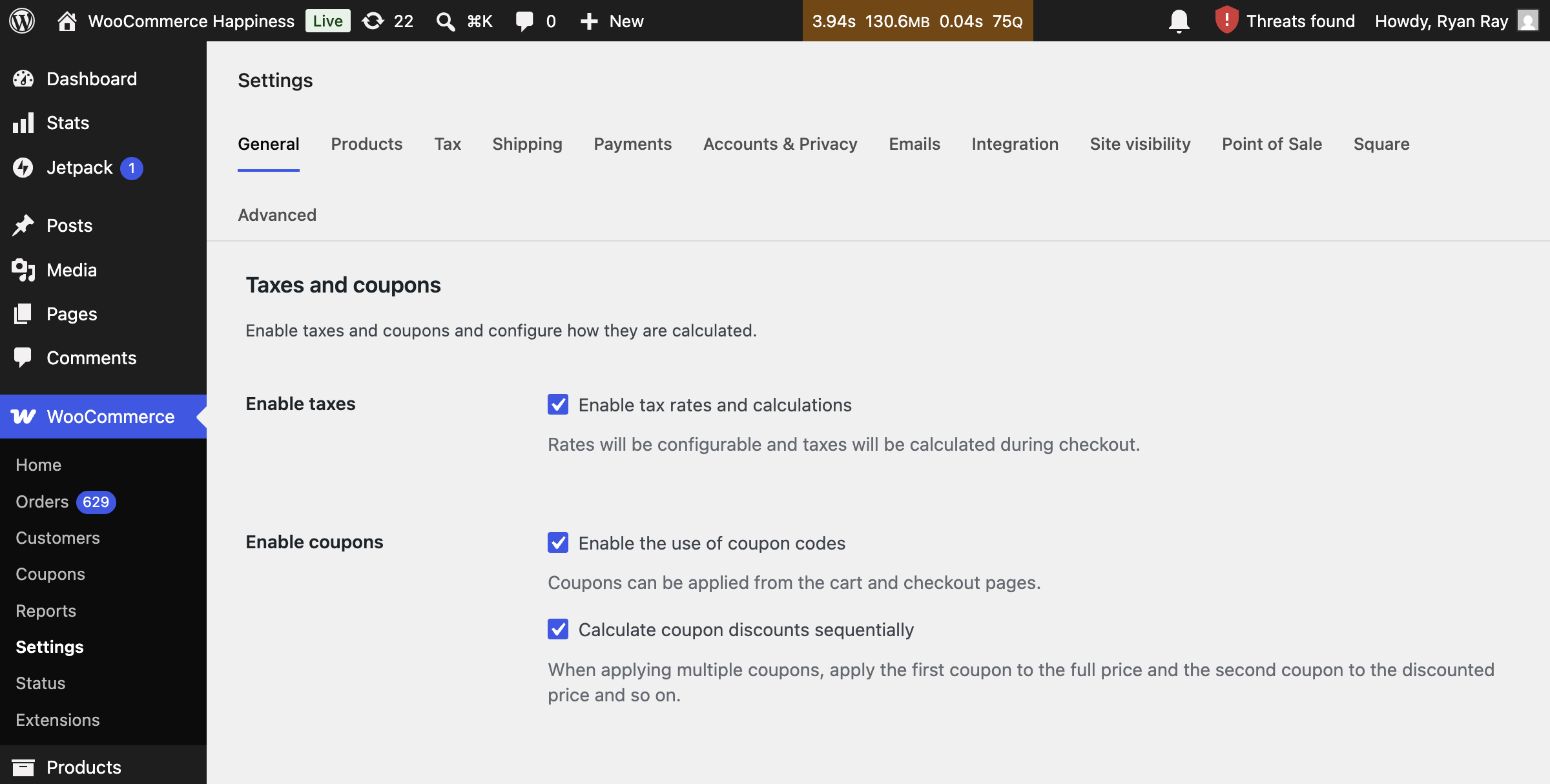
- من لوحة تحكم ووردبريس، انتقل إلى WooCommerce > الإعدادات > عام (WooCommerce > Settings > General).
- قم بالتمرير إلى قسم الضرائب والقسائم (Taxes and coupons) وحدد تمكين معدلات وضريبة الحسابات (Enable tax rates and calculations).
- قم بالتمرير إلى أسفل الصفحة وانقر على حفظ التغييرات (Save changes).
كيفية تكوين خيارات الضرائب في WooCommerce
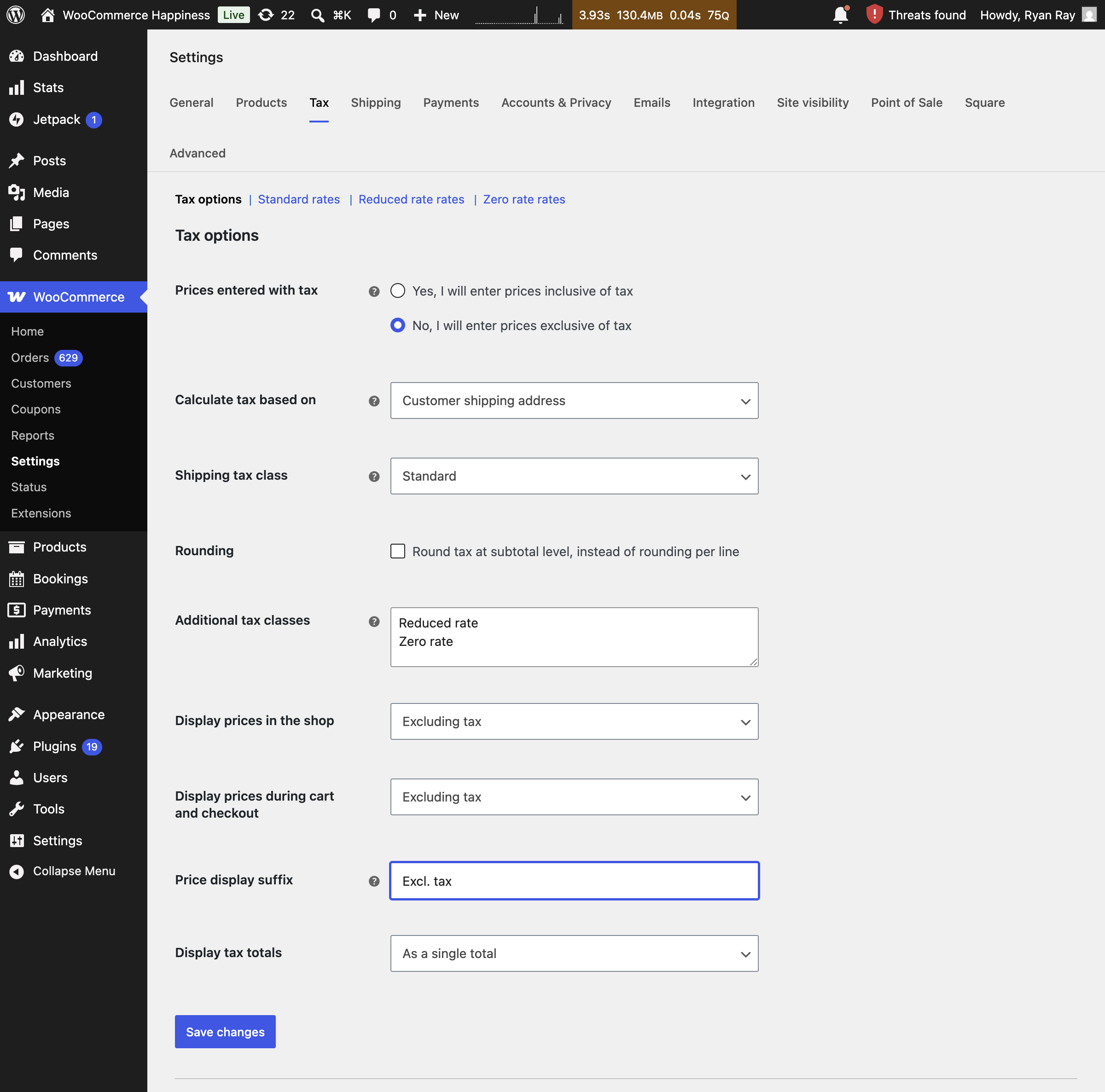
بمجرد تمكينها، الوصول إلى إعدادات ضرائب WooCommerce بالانتقال إلى WooCommerce > الإعدادات > الضرائب (WooCommerce > Settings > Tax).
تعتمد خياراتك على الولاية القضائية الضريبية التي يعمل فيها متجرك. تحقق مع متخصص ضرائب مؤهل لتأكيد ملاءمة التكوين الخاص بك. استمر أدناه للتعرف على كل إعداد، أو راجع دليلنا لتكوين السيناريوهات الضريبية الشائعة.
حلول الضرائب الموصى بها
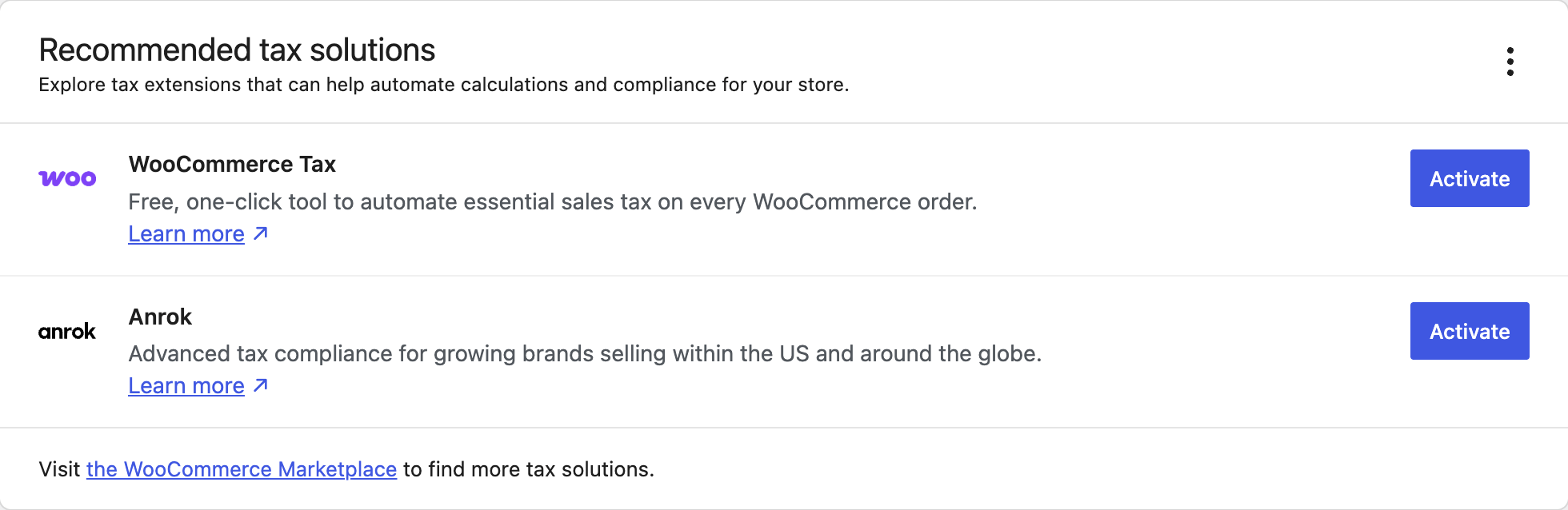
في شاشة إعدادات الضرائب (Tax) الرئيسية، يمكن لوحة حلول الضرائب الموصى بها (Recommended tax solutions) مساعدتك في اكتشاف امتدادات الضرائب لمتجرك. لا تظهر هذه اللوحة على التبويب الفرعي لمعدلات الضرائب مثل المعدلات القياسية (Standard rates).
تختلف التوصيات حسب بلد متجرك وحسب الامتدادات المثبتة بالفعل أو النشطة. اعتماداً على إعدادك الحالي، قد يظهر زر تثبيت (Install) أو تنشيط (Activate) أو نشط (Active). تظهر اللوحة فقط عندما يتمكن WooCommerce من تحميل اقتراحات الامتدادات وكان لحسابك إذن بتثبيت أو تنشيط الإضافات.
يمكن أن تساعد امتدادات الضرائب في أتمتة سير عمل الحساب أو الامتثال، لكن هذه التوصيات لا تحدد التزاماتك القانونية. تأكد من مسؤولياتك مع متخصص ضرائب مؤهل وقم بتكوين أي امتداد مختار للولاية القضائية التي يُطلب منك جمع الضرائب فيها.
الأسعار المدخلة مع الضريبة
يحدد خيار الأسعار المدخلة مع الضريبة (Prices entered with tax) كيف تقوم بإدخال أسعار المنتجات.
هناك خياران للاختيار من بينهما:
- نعم، سأدخل الأسعار شاملة للضريبة (Yes, I will enter prices inclusive of tax): أدخل جميع أسعار المنتجات بما في ذلك معدل الضريبة الأساسي لمتجرك.
- لا، سأدخل الأسعار غير شاملة للضريبة (No, I will enter prices exclusive of tax): يجب عليك بعد ذلك إدخال أسعار المنتجات بدون ضريبة.
على سبيل المثال، نفترض أنك تريد أن يكلف المنتج 9.999£ شاملة الضريبة. متجرك في المملكة المتحدة، حيث المعدل المطبق هو 20%.
- إذا اخترت نعم، سأدخل الأسعار شاملة للضريبة، فأدخل 9.99£ كإجمالي سعر المنتج. يعمل WooCommerce عكسياً من هذا الإجمالي ويحسب أنه يتضمن سعر منتج أساسي قدره 8.325£ و 1.665£ كضريبة. يتم تقريب المبالغ المعروضة تلقائياً.
- إذا اخترت لا، سأدخل الأسعار غير شاملة للضريبة ولكنك تريد نفس السعر الإجمالي، فأدخل 8.325£ كِسعر للمنتج. يضيف WooCommerce ضريبة بنسبة 20% ويعرض نفس الإجمالي المقرب البالغ 9.99£.
تعرف على المزيد حول كيفية حساب الضرائب في WooCommerce، وارجع إلى قسم التقريب أدناه لفهم كيف يمكن للإعدادات الأخرى أن تؤثر على النتيجة.
حساب الضريبة بناءً على
استخدم إعداد حساب الضريبة بناءً على (Calculate tax based on) لاختيار العنوان الذي يستخدمه WooCommerce لحسابات الضرائب.
اختر من بين ثلاثة خيارات:
- عنوان شحن العميل (افتراضي / Customer shipping address)
- عنوان إعداد فواتير العميل (Customer billing address)
- عنوان أساس المتجر (Shop base address)
يتطلب الخياران الأولان من العملاء إدخال العنوان المقابل.
إذا اخترت عنوان أساس المتجر (Shop base address)، يتم حساب الضرائب دائماً بناءً على موقع متجرك، بغض النظر عن عنوان العميل.
فئة ضريبة الشحن
يستخدم إعداد فئة ضريبة الشحن (Shipping tax class) فئات الضرائب الخاصة بمتجرك لتحديد كيفية حساب WooCommerce للضريبة على تكاليف الشحن. تظهر كل فئة ضريبة في متجرك كخيار.
يتضمن هذا الإعداد دائماً الخيارات التالية:
- فئة ضريبة الشحن بناءً على عناصر سلة التسوق (افتراضي / Shipping tax class based on cart items)
- قياسي (Standard)
- معدل مخفض (Reduced rate)
- معدل صفري (Zero rate)
الافتراضي هو فئة ضريبة الشحن بناءً على عناصر سلة التسوق. في هذه الحالة، يتم توريث ضريبة الشحن من فئة الضريبة المعينة للمنتجات التي يتم شحنها.
على سبيل المثال، إذا كان منتج مثل ملابس الأطفال يستخدم فئة ضريبة مخفضة، فإن المعدل من تلك الفئة ينطبق أيضاً على رسوم الشحن. إذا كانت ولايتك القضائية تتعامل مع الشحن بشكل مختلف، فحينئذٍ حدد فئة ضريبة محددة للشحن بدلاً من ذلك.
في الحالات التي توجد فيها منتجات متعددة بمعدلات ضرائب مختلفة في الطلب، يتم تطبيق ضريبة الشحن على النحو التالي:
- إذا كان الطلب يحتوي على منتج في فئة ضريبة المعدل القياسي (Standard rate)، يتم استخدام تلك الفئة للشحن، حتى لو لم تكن أعلى معدل.
- إذا كان الطلب لا يحتوي على منتج في فئة ضريبة المعدل القياسي، يستخدم WooCommerce أول معدل تم العثور عليه في قائمة فئات الضرائب الإضافية.
إذا كانت منتجاتك لا تستخدم فئة ضريبة المعدل القياسي وكان يجب تطبيق أعلى معدل من فئة أخرى على الشحن، فأدرج أعلى معدل أولاً ضمن فئات الضرائب الإضافية. اطرح مثالاً تفصيلياً.
التقريب (Rounding)
حدد تقريب الضريبة على مستوى المجموع الفرعي، بدلاً من التقريب لكل سطر (Round tax at subtotal level, instead of rounding per line) لحساب التقريب على مستوى المجموع الفرعي بدلاً من الأساس لكل سطر.
في ظروف معينة، قد يؤدي هذا إلى فروق طفيفة. استشر متخصص ضرائب مؤهل لتأكيد طريقة التقريب المناسبة لمتجرك.
أخطاء التقريب بفارق الواحد (Off-by-one rounding errors)
لا تأثر أخطاء التقريب بفارق الواحد بهذا الإعداد. يمكن أن ينتج عن ذلك إذا لم يتم تعيين سلسلة من ثلاثة إعدادات عرض ضريبة أخرى بالكامل إما على تضمين أو استبعاد الضريبة.
تتكون السلسلة من:
- الأسعار المدخلة مع الضريبة (Prices entered with tax)
- عرض الأسعار في المتجر (Display prices in the shop)
- عرض الأسعار أثناء سلة التسوق والدفع (Display prices during cart and checkout)
عندما يتم خلط هذه الإعدادات، يمكن أن يحتوي السعر المحسوب على دقة عشرية أكثر مما يعرضه المتجر، مما قد يتسبب في تقريب غير متوقع.
إذا لم تستخدم هذه الإعدادات الثلاثة نفس طريقة عرض الضريبة، فسيعرض WooCommerce تحذيراً بأن الإعدادات متضاربة.
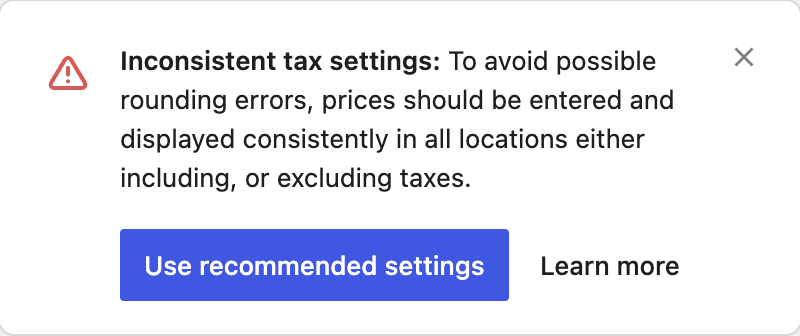
انقر على استخدام الإعدادات الموصى بها (Use recommended settings) لمحاذاة جميع الإعدادات الثلاثة مع الأسعار المدخلة مع الضريبة.
فئات الضرائب الإضافية
فئة المعدلات القياسية (Standard rates) الافتراضية كافية لمعظم المتاجر. إذا كنت تبيع منتجات تتطلب فئات ضرائب مختلفة، فأضف فئة واحدة لكل سطر. يمكنك إضافة أو إزالة فئات أخرى حسب الحاجة، ولكن لا يمكنك إزالة المعدلات القياسية.
بعد النقر على حفظ التغييرات، تظهر فئات الضرائب المضافة كروابط تنقل فرعية بالقرب من أعلى الصفحة. حدد فئة ضريبة لإضافة وإدارة معدلات ضرائبها.
عرض الأسعار في المتجر
يحدد إعداد عرض الأسعار في المتجر (Display prices in the shop) كيف يتم عرض الأسعار في كتالوج متجرك. اختر شاملة للضريبة (Including tax) أو غير شاملة للضريبة (Excluding tax) من القائمة المنسدلة.
ارجع إلى قسم التقريب لفهم كيف يمكن للإعدادات الأخرى أن تؤثر على هذا الاختيار.
عرض الأسعار أثناء سلة التسوق والدفع
يحدد إعداد عرض الأسعار أثناء سلة التسوق والدفع (Display prices during cart and checkout) كيف يتم عرض الأسعار في سلة التسوق وعند الدفع. اختر شاملة للضريبة أو غير شاملة للضريبة من القائمة المنسدلة.
ملاحظة:
إذا كان جدول الضرائب الخاص بك يميز بين المواقع، يجب على العميل إدخال عنوان قبل أن يتمكن WooCommerce من حساب الضريبة.
ارجع إلى قسم التقريب لفهم كيف يمكن للإعدادات الأخرى أن تؤثر على هذا الاختيار.
لاحقة عرض السعر
يتيح لك إعداد لاحقة عرض السعر (Price display suffix) إضافة نص بعد أسعار المنتجات و، اختيارياً، عرض السعر شامل أو غير شامل للضريبة.
يمكنك استخدام العناصر النائبة الديناميكية التالية وإضافة نص حولها:
{price_including_tax}{price_excluding_tax}
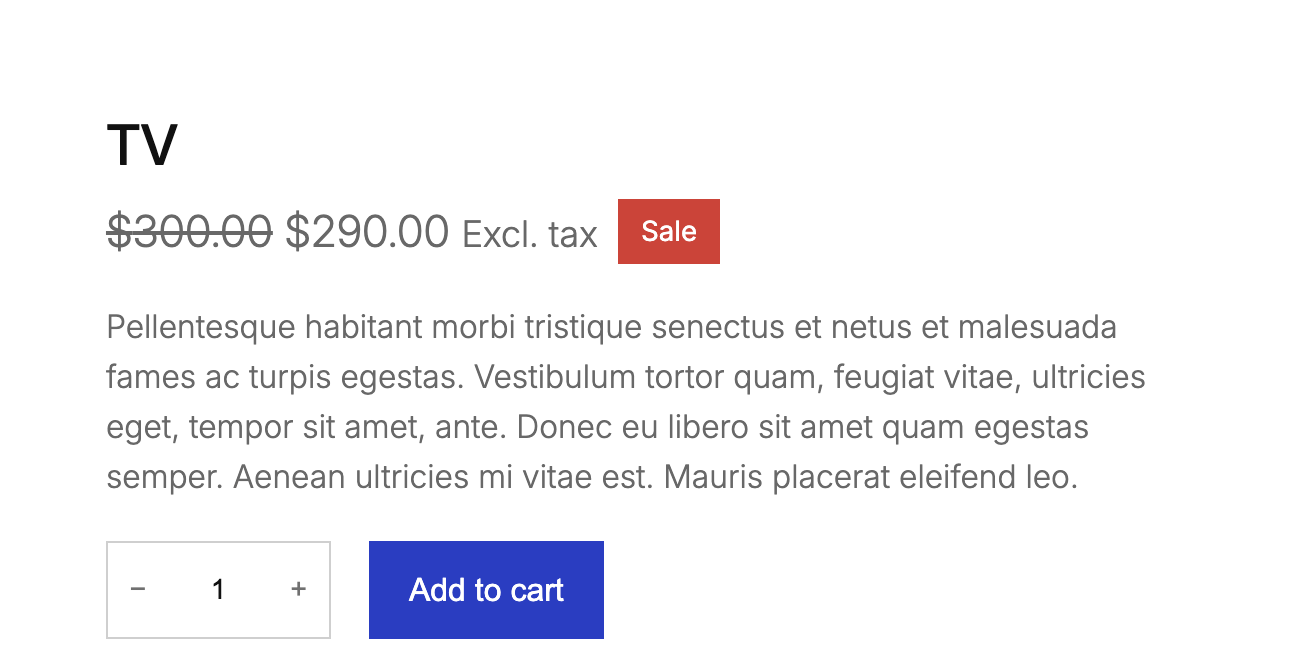
على سبيل المثال، إدخال Price incl. tax: {price_including_tax} يعرض كـ “Price incl. tax: $59.74” في متجرك. يتيح لك هذا عرض السعر الشامل للضريبة عندما يعرض متجرك الأسعار غير شاملة للضريبة، أو العكس.
اللاحقات على المنتجات المتغيرة
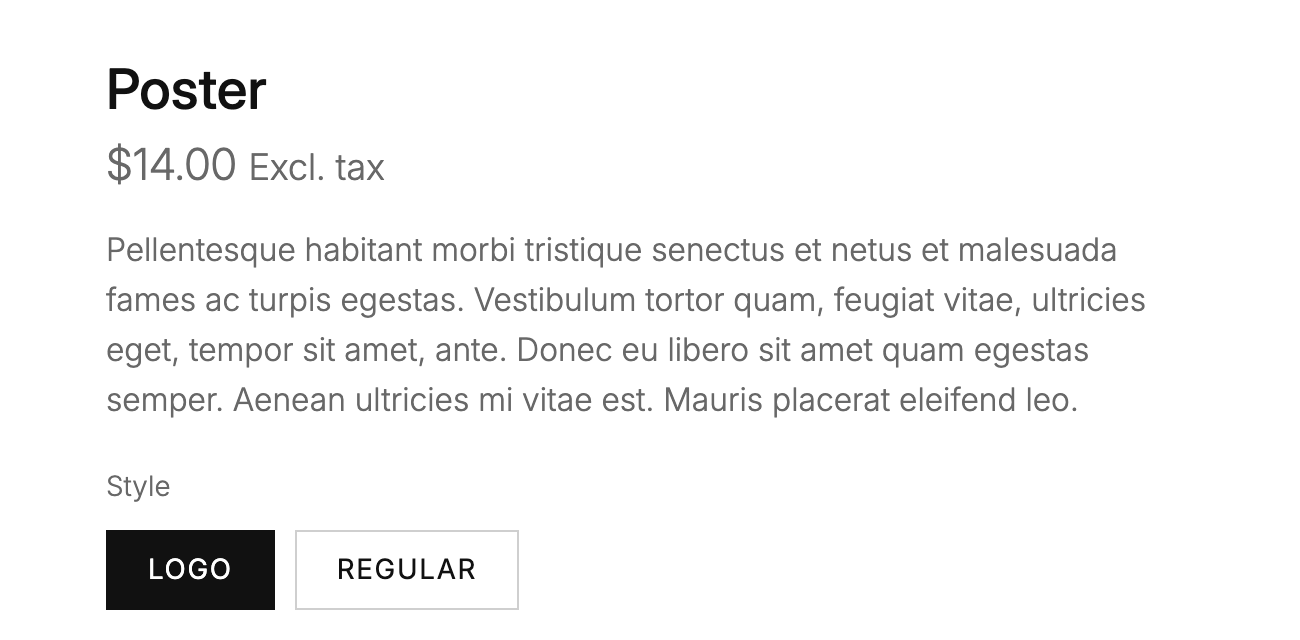
على منتج متغير، تظهر اللاحقة مع نطاق السعر الأولي. بعد أن يختار المتسوق تنوعاً، يقوم WooCommerce بتحديث السعر المعروض ويحتفظ باللاحقة مع سعر التنوع المحدد.
عرض إجماليات الضرائب
يحدد إعداد عرض إجماليات الضرائب (Display tax totals) ما إذا كان يتم عرض ضرائب متعددة كمجموع واحد أو كقائمة مفصلة في سلة التسوق وعند الدفع.
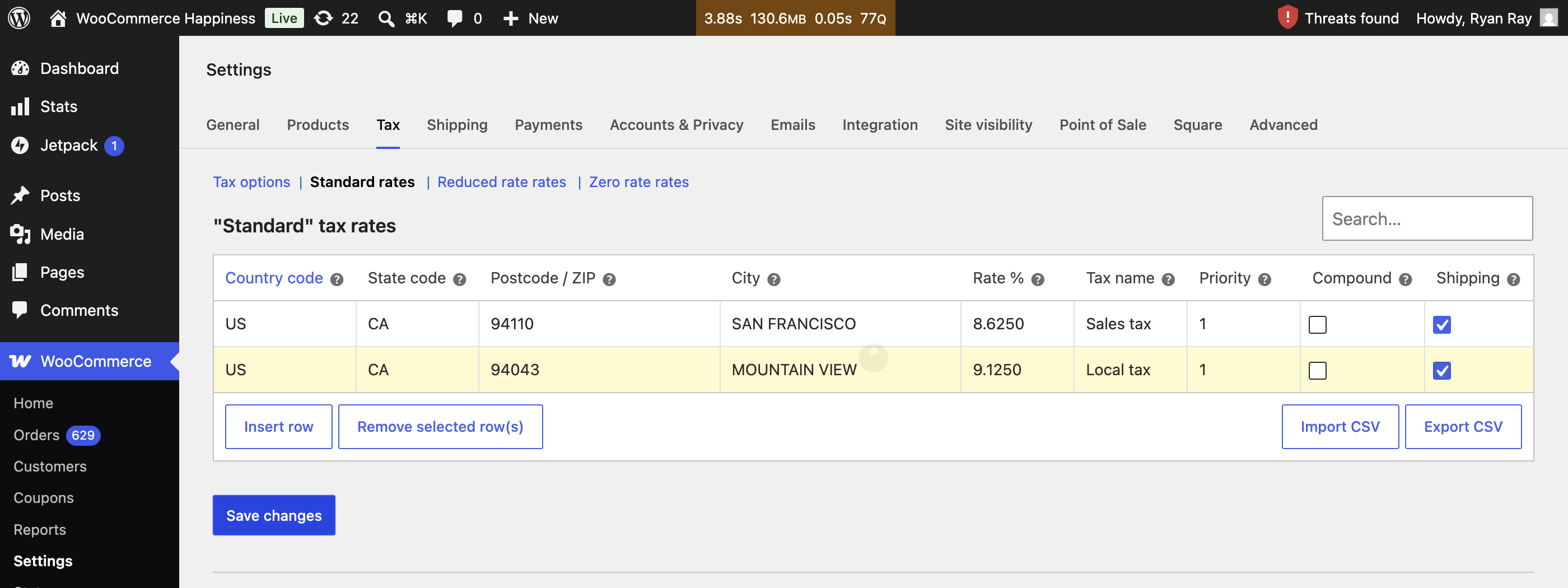
عندما يتم تعيينه على مفصل (Itemized)، يعرض هذا الإعداد اسم كل معدل ضريبة في سلة التسوق وعند الدفع. يمكن أن يكون هذا مفيداً عندما تستخدم معدل ضريبة واحد لكل موقع وتعطي كل معدل اسماً مناسباً للموقع. في المثال أدناه، اسم الضريبة هو ضريبة المبيعات (Sales tax).
عندما يتم تعيين عرض إجماليات الضرائب على كمجموع واحد (As a single total)، يظهر المبلغ المجمع تحت التسمية الإنجليزية الافتراضية Tax.
عندما تغير عرض إجماليات الضرائب إلى مفصل (Itemized)، تعرض سلة التسوق والدفع الاسم من إعداد معدل الضريبة، مثل Sales tax.
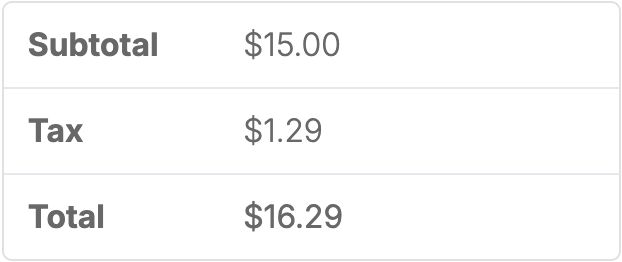
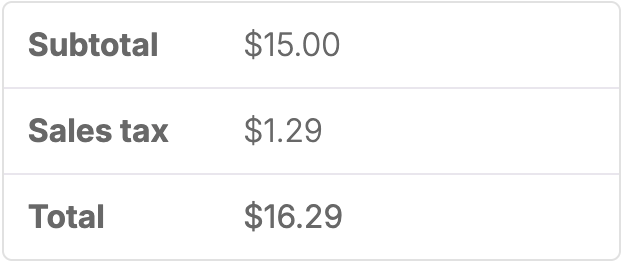
لتغيير التسمية الإنجليزية الافتراضية (Tax) دون إعادة تسمية المعدلات الفردية، قم بإنشاء ترجمة مخصصة.
لماذا تكون خيارات الضرائب باللون الرمادي (غير مفعلة)؟
إذا كانت إعداداتك باللون الرمادي، فابحث عن إعداد الضرائب الآلية (Automated taxes) المعين على تمكين الضرائب الآلية (Enable automated taxes). في هذه الحالة، يدير امتداد WooCommerce Tax حسابات الضرائب، لذلك لا ينطبق معظم الإعدادات اليدوية في هذا الدليل.
لت استخدام إعدادات الضرائب اليدوية في WooCommerce، قم بتغيير الضرائب الآلية إلى تعطيل الضرائب الآلية (Disable automated taxes)، ثم انقر على حفظ التغييرات.
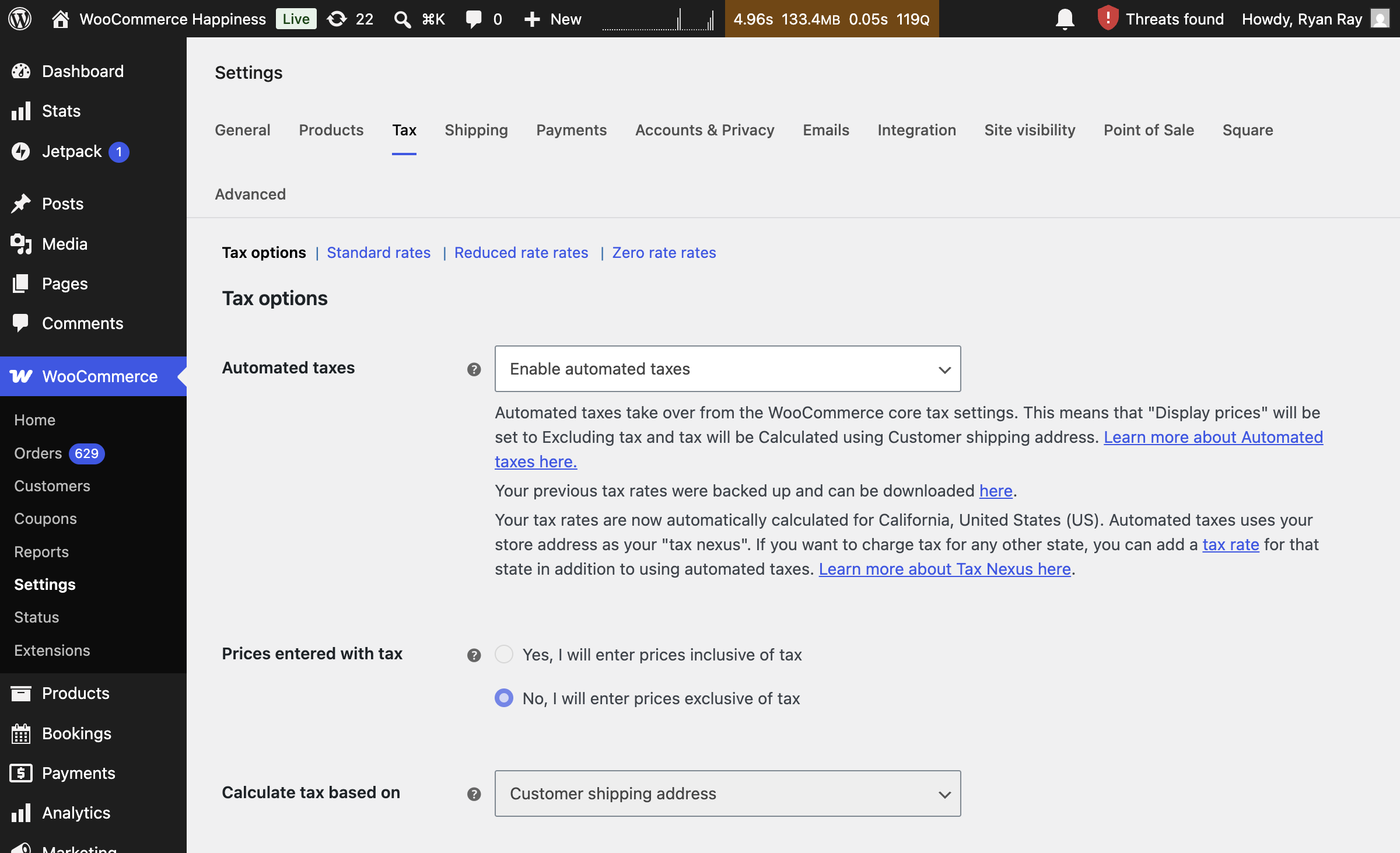
يتم إضافة إعداد الضرائب الآلية بواسطة امتداد، في هذه الحالة WooCommerce Tax. ارجع إلى توثيق WooCommerce Tax للحصول على معلومات حول كيفية عمله.
تكوين معدلات الضرائب في WooCommerce
إعدادات جدول معدلات الضرائب في فئات الضرائب
تظهر فئات الضرائب (Tax classes) كعلامات تبويب فرعية في أعلى شاشة إعدادات الضرائب (Tax). حدد فئة ضريبة لفتح جدول معدلات الضرائب الخاص بها، حيث تحدد المعدلات التي تطبق على العملاء.
يحتوي كل صف معدل ضريبة على السمات التالية:
- رمز البلد (Country code): أدخل رمز البلد المكون من حرفين ينطبق عليه المعدل، أو اترك الرمز البديل
*لتطبيق المعدل على جميع البلدان. يمكنك العثور على جميع رموز البلدان في قائمة البلدان على GitHub الخاصة بـ WooCommerce. - رمز الولاية/المقاطعة (State code): اختر البلد أولاً، ثم أدخل حرفين على الأقل من اسم أو رمز الولاية أو المقاطعة. تقتصر الاقتراحات على البلد المحدد ويمكن أن تطابق رمزاً دقيقاً، أو بداية رمز أو اسم، أو نصاً داخل الاسم. يمكنك أيضاً إدخال الاسم الكامل أو الرمز. إذا كان البلد فارغاً أو غير معروف، يبحث WooCommerce عبر جميع الولايات والمقاطعات المعروفة. اترك الرمز البديل
*لتطبيق المعدل على جميع الولايات. يمكنك العثور على الرموز المتاحة في قائمة ولايات WooCommerce على GitHub. - الرمز البريدي/ZIP (Postcode/ZIP): أدخل الرموز البريدية التي ينطبق عليها المعدل. افصل بين القيم المتعددة بفاصلة منقوطة (
;). استخدم الرمز البديل*لمطابقة جميع الرموز البريدية، أو أضفه بعد الحروف أو الأرقام لمطابقة بادئة. على سبيل المثال، تطابقPE*جميع الرموز البريدية التي تبدأ بـ PE، وتطابق90210*الرموز البريدية ZIP+4 التي تبدأ بـ 90210. استخدم نطاقاً رقمياً، مثل2000…3000، تضمين جميع القيم بين البداية والنهاية. - المدينة (City): أدخل قائمة مفصولة بفواصل منقوطة للمدن التي ينطبق عليها المعدل، أو استخدم الرمز البديل
*لتطبيقه على جميع المدن. مطابقة المدينة دقيقة. على سبيل المثال، القاعدة الخاصة بـ “Cape Town” لا تطابق “Capetown”. - نسبة المعدل % (Rate %): أدخل معدل الضريبة، على سبيل المثال، 20 لمعدل ضريبة 20%.
- اسم الضريبة (Tax name): امنح الضريبة اسماً، مثل “VAT”.
- الأولوية (Priority): قم تعيين أولوية لمعدل الضريبة. يستخدم WooCommerce فقط أول معدل مطابق عند كل أولوية. امنح المعدلات أولويات مختلفة لتطبيق معدلات ضريبة متعددة على منطقة واحدة. تعتبر الأولوية 1 قبل الأولوية 2، والتي تعتبر قبل الأولوية 3، وهكذا. اطرح مثالاً عملياً تفصيلياً.
- مركب (Compound): حدد هذا الخيار إذا كان المعدل مركباً، مما يعني أنه يتم تطبيقه فوق جميع الضرائب السابقة.
- الشحن (Shipping): ممكّن افتراضياً. حدد هذا الخيار عندما ينطبق معدل الضريبة أيضاً على الشحن.
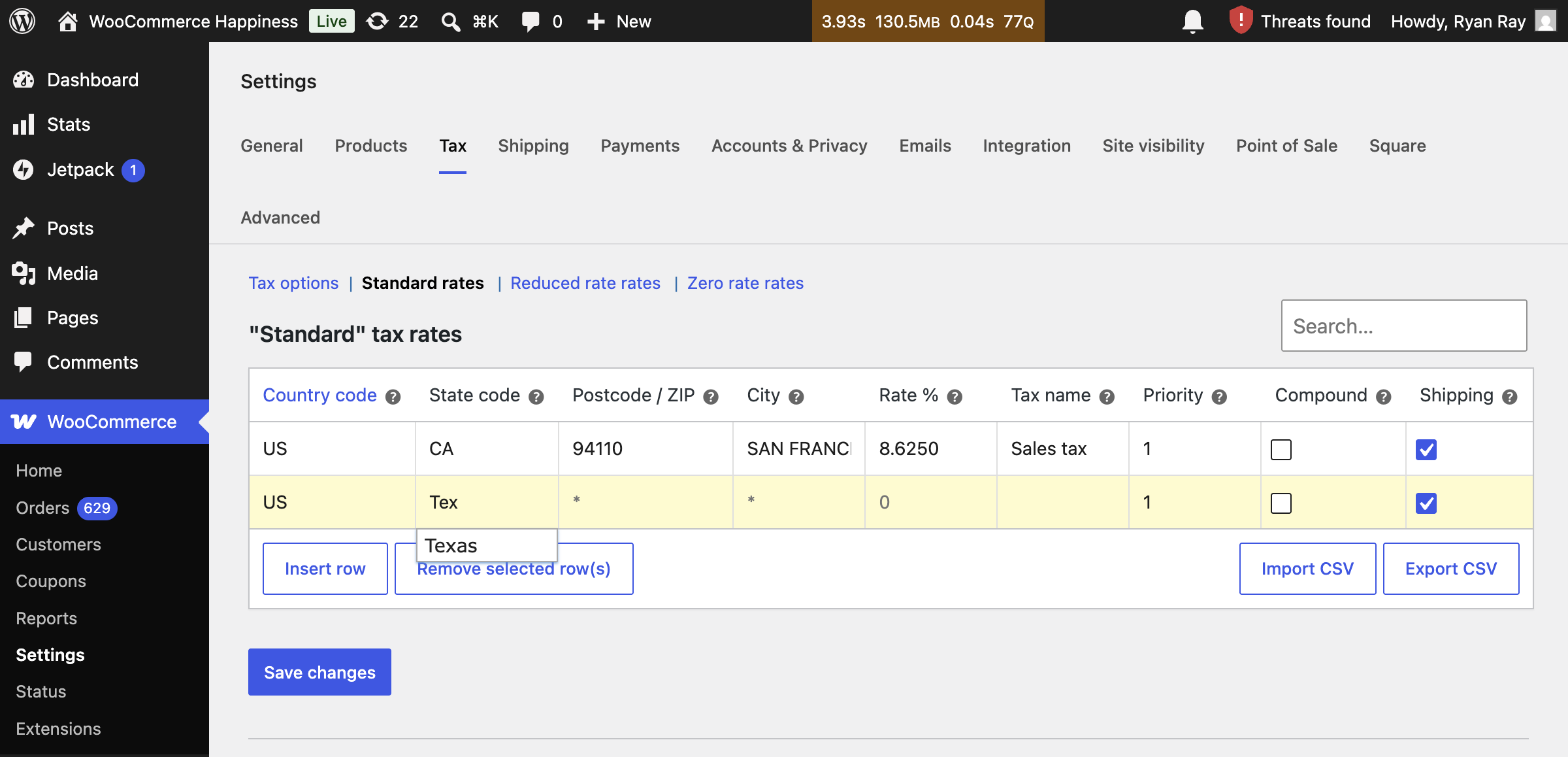
تكوين إعدادات ضريبية محددة
للحصول على أدلة إرشادية لتكوين إعدادات ضريبية محددة، راجع كيفية تكوين إعدادات ضريبية محددة في WooCommerce.
إدخال معدلات الضرائب يدوياً
لإدخال معدلات الضرائب يدوياً:
- انقر على إدراج صف (Insert row).
- أدخل القيمة المطلوبة في كل عمود، كما هو موضح أعلاه.
- انقر على حفظ التغييرات (Save changes).
استيراد وتصدير المعدلات
يمكن أيضاً تصدير معدلات الضرائب إلى أو استيرادها من ملفات القيم المفصولة بفواصل (CSV). فيما يلي مثال على جدول معدلات ضريبة في WooCommerce > الإعدادات > الضرائب > المعدلات القياسية (WooCommerce > Settings > Tax > Standard rates)، مع ظهور زرّي استيراد CSV (Import CSV) و تصدير CSV (Export CSV):




