


استخدم كتلة الوسوم (Tags block) لعرض وسوم المقالات. توجد هذه الكتلة بشكل أساسي داخل قالب مقالة مفردة أو داخل كتلة حلقة الاستعلام (Query Loop) وتساعد في تخصيص مظهر حلقة الاستعلام.
لإضافة كتلة الوسوم، انقر على أيقونة أداة إدراج الكتل (Block Inserter) عند تحرير قالب الصفحة. ابحث عن كتلة الوسوم. انقر عليها لإضافة الكتلة إلى قالب صفحتك.
يمكنك أيضًا كتابة /tags والضغط على مفتاح إدخال (Enter) لإضافة كتلة الوسوم بسرعة.
فيديو يوضح كيفية إضافة كتلة الوسوم مع بادئة.تعليمات تفصيلية حول إضافة الكتل
إضافة بادئة ولاحقة
يمكنك إضافة نص قبل وبعد الوسوم. حدد الكتلة وانقر على نص العنصر النائب لإدخال النص الخاص بك:

شريط أدوات الكتلة
لعرض شريط أدوات الكتلة، انقر فوق الكتلة وسيتم عرض شريط الأدوات.
تأتي كل كتلة بأيقونات فريدة لشريط الأدوات. تتيح لك عناصر التحكم الخاصة بالكتلة هذه التعامل مع الكتلة مباشرة داخل المحرر.
تظهر كتلة الوسوم خمسة أزرار في شريط أدوات الكتلة:
- تحويل إلى
- أيقونة السحب
- أسهم التحريك
- تغيير محاذاة النص
- غامق ومائل
- إدراج ارتباطات تشعبية
- المزيد من عناصر التحكم في النص الغني
- المزيد من الخيارات
 شريط أدوات كتلة الوسوم
تحويل إلى
 خيارات التحويل لكتلة الوسوم
انقر على زر "تحويل" لتحويل كتلة الوسوم إلى كتلة "مجموعة" (Group) أو كتلة "أعمدة" (Columns).
أيقونة السحب
 أيقونة السحب في كتلة الوسوم
لسحب وإفلات الكتلة إلى موقع جديد في قالب الصفحة، انقر مع الاستمرار على مستطيل النقاط، ثم اسحب إلى الموقع الجديد. يشير خط الفاصل الأزرق إلى المكان الذي سيتم وضع الكتلة فيه. اترك زر الماوس الأيسر عندما تجد الموقع الجديد لوضع الكتلة.
أسهم التحريك
 أسهم التحريك في كتلة الوسوم
يمكن استخدام أيقونتي السهم لأعلى ولأسفل لتحريك الكتلة لأعلى ولأسفل في الصفحة.
احصل على مزيد من المعلومات حول تحريك كتلة داخل المحرر.
تغيير محاذاة النص
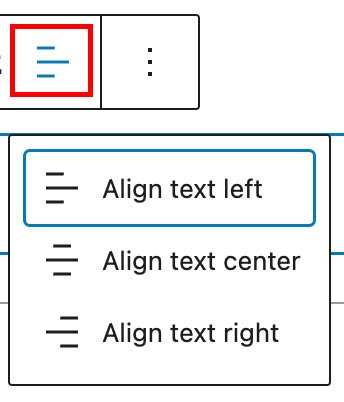 تغيير محاذاة النص في كتلة الوسوم
انقر على زر "تغيير المحاذاة" في شريط أدوات الكتلة لعرض قائمة المحاذاة المنسدلة. يمكنك محاذاة نص الكتلة إلى اليسار، أو جعله في الوسط، أو محاذاة إلى اليمين.
غامق ومائل
تستخدم التنسيقات بخط غامق (Bold) ومائل (Italics) بشكل متكرر، ولديها أزرار خاصة بها في شريط الأدوات. الاختصارات هي CTRL+b (أو Command+B) للنص الغامق و CTRL+i (أو Command+i) للنص المائل.
استخدم أيقونة سلسلة الارتباط لإدراج ارتباط تشعبي في النص المحدد الخاص بك. أو استخدم اختصار لوحة المفاتيح CTRL + k (أو Command+k).
المزيد من خيارات النص الغني
اقرأ المزيد حول خيارات النص الغني.
المزيد من الخيارات
يمنحك خيار "المزيد من الخيارات" في شريط أدوات الكتلة ميزات إضافية لتخصيص الكتلة. تمنحك عناصر التحكم هذه خيار نسخ، وتكرار، وتعديل كتلتك كـ HTML.
إعدادات الكتلة
بالإضافة إلى شريط أدوات الكتلة، تحتوي كل كتلة على خيارات محددة في الشريط الجانبي للمحرر. إذا لم تر الشريط الجانبي، فانقر فوق أيقونة "الإعدادات" بجوار زر حفظ.

اللون
يمكنك تخصيص لون النص، ولون الخلفية، ولون الرابط لكتلة الوسوم. ستختلف خيارات الألوان المتاحة بناءً على المظهر. اختر لونًا من المقترحات، أو أضف لونًا مخصصًا باستخدام منتقي الألوان أو عن طريق إضافة رمز اللون.
راجع هذا الدليل لمزيد من المعلومات حول تغيير الألوان.
الطباعة
في علامة التبويب هذه، يمكنك ضبط حجم الخط، وعائلة الخط، والمظهر، وارتفاع السطر، وحالة الأحرف، وتباعد الأحرف. تتيح لك هذه الإعدادات تغيير حجم خط الكتلة، ومظهرها، وارتفاع السطر، وحالة الأحرف، والتباعد.
احصل على مزيد من التفاصيل حول تغيير إعدادات الطباعة.
الأبعاد
تُستخدم أدوات التحكم في الأبعاد للتحكم في كيفية وضع مجموعات الكتل بجانب بعضها البعض، عن طريق تغيير قيم الحشوة، والهامش، والأبعاد الأخرى.
للتفاصيل، راجع مقالة الدعم هذه: نظرة عامة على إعدادات الأبعاد
إعدادات متقدمة
خيارات الإعدادات المتقدمة التالية متاحة: مرساة HTML، فئة (فئات) CSS إضافية، CSS إضافي، الفاصل، والأنماط.
تتيح لك علامة التبويب المتقدمة إدخال حرف (أو أحرف) يمكن استخدامها لفصل مصطلحات التصنيف. الإعداد الافتراضي هو الفاصلة.





