


تتيح لك كتلة الوسائط والنص (Media & Text) وضع صورة أو فيديو جنباً إلى جنب مع النص.
إضافة كتلة وسائط ونص
لإضافة هذه الكتلة، انقر على أيقونة إدراج الكتل لفتح مكتبة الكتل وحدد كتلة الوسائط والنص (Media & Text).
يمكنك أيضاً كتابة /media والضغط على مفتاح الإدخال (Enter) في كتلة فقرة جديدة لإضافتها بسرعة:
 أمر الشرطة المائلة لإدراج كتلة الوسائط والنص.
تعليمات تفصيلية حول إضافة الكتل
إضافة المحتوى
لإضافة صورتك أو مقطع الفيديو الخاص بك إلى الكتلة، يمكنك استخدام الخيارات المتوفرة لرفع ملف من جهاز الكمبيوتر الخاص بك أو الاختيار من مكتبة الوسائط الحالية.

لإضافة النص الخاص بك، ما عليك سوى البدء في الكتابة داخل مربع النص. ستتوفر لك نفس خيارات تحرير النص الموجودة في كتلة الفقرة العادية. يمكنك أيضاً استخدام أداة إدراج الكتل لإضافة كتل أخرى إلى مساحة المحتوى.
شريط أدوات الكتلة
لإظهار شريط أدوات الكتلة، يمكنك النقر فوق الكتلة وسيظهر شريط الأدوات. تحتوي كل كتلة على عناصر تحكم خاصة بها تتيح لك التعامل مع الكتلة مباشرة داخل المحرر. يقدم شريط أدوات كتلة الوسائط والنص الخيارات التالية:
 شريط أدوات كتلة الوسائط والنص.
باستخدام هذه الخيارات، يمكنك:
التحويل
تحويل الكتلة إلى عمود، أو مجموعة، أو صورة (أو فيديو إذا كان لديك ملف وسائط فيديو بدلاً من صورة)، أو كتلة غلاف (Cover).
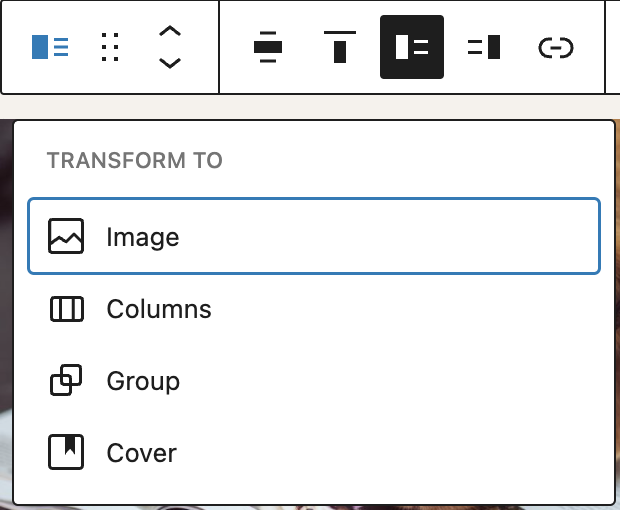 خيارات التحويل لكتلة الوسائط والنص.
مقابض تحريك الكتلة
تتيح لك مقابض تحريك الكتلة نقل الكتلة لأعلى ولأسفل في المحرر. استخدم أيقونة النقاط الست لسحب وإفلات الكتلة ووضعها في أي مكان على الصفحة. بدلاً من ذلك، انقر على السهمين لأعلى ولأسفل لتحريك الكتلة لأعلى أو لأسفل.
احصل على مزيد من المعلومات حول تحريك الكتلة داخل المحرر.
المحاذاة
التبديل بالكتلة بين العرض العادي، أو العرض واسع النطاق (wide-width)، أو العرض الكامل (full-width) (إذا كان مدعوماً من قِبل قالب موقعك).
 خيارات المحاذاة لكتلة الوسائط والنص.
تغيير المحاذاة العمودية
يمكنك محاذاة المحتوى عمودياً إلى الأعلى، أو المنتصف، أو الأسفل، باستخدام خيار تغيير المحاذاة العمودية.
 هنا تم تحديد خيار "ممحاذاة للأعلى" (Align top)
إظهار الوسائط على اليسار/اليمين
يمكنك استخدام الخيارات التالية لإظهار محتوى الوسائط إما على الجانب الأيسر أو الأيمن.
 هنا تم اختيار خيار "إظهار الوسائط على اليسار"
 هنا تم اختيار خيار "إظهار الوسائط على اليمين"
إذا حاولت رفع ملف غير مدعوم، ستتلقى رسالة خطأ في الزاوية السفلية اليسرى من متصفحك.
 مثال على رسالة الخطأ
الرابط
يمكنك إدراج رابط للصورة في الكتلة باستخدام أيقونة الرابط الموجودة في شريط أدوات الكتلة. يمكن ربط الصورة برابط خارجي (URL) أو صفحة على موقعك. يمكنك أيضاً ربط الصورة بملف الوسائط الخاص بها أو بصفحة المرفقات.
 إدراج رابط للصورة
استبدال
استخدم زر استبدال في شريط أدوات الكتلة لاستبدال ملف الوسائط الذي قمت بإدراجه مسبقاً.
خيارات إضافية
تمنحك هذه عناصر التحكم خيار نسخ الكتلة، وتكرارها، وتعديلها كرمز HTML.
إعدادات الكتلة
تحتوي كل كتلة على خيارات محددة في شريط المحرر الجانبي بالإضافة إلى الخيارات الموجودة في شريط أدوات الكتلة. إذا لمש تجد الشريط الجانبي، فانقر ببساطة على أيقونة الإعدادات بجوار زر النشر أو الحفظ.

تبويب الإعدادات

عرض الوسائط
يمكنك ضبط النسبة التي تشغلها الوسائط من إجمالي النسبة المئوية لكتلة الوسائط والنص عن طريق تحريك أشرطة التمرير أو كتابة النسبة المطلوبة. النطاق يتراوح بين 15% و85%.
التكديس على الجوال
سيُمنح لك خيار تكديس الوسائط والنص فوق بعضهما البعض لأجهزة الهواتف المحمولة. هذا مفيد للأشخاص الذين يتصفحون موقعك على شاشات أصغر.
إذا بقيت الوسائط والنص في كتلتك جنباً إلى جنب على الجوال، فقد تكون صغيرة جداً بحيث يصعب رؤيتها على الأجهزة المحمولة. من خلال تفعيل التكديس على الجوال (stack on mobile)، سيظهر المحتوى الموجود على اليسار فوق المحتوى الموجود على اليمين. وهذا يوفر تجربة أفضل لزوار الجوال.
اقتصاص الصورة لتعبئة المساحة
إذا كانت صورتك لا تتناسب مع عرض العمود بالكامل، يمكنك تشغيل هذا الخيار لاقتصاص الصورة تلقائياً بحيث تملأ العمود بأكمله. بالإضافة إلى ذلك، يتم توفير نقطة تركيز دائرية لمساعدتك في توسيط الجزء الأكثر أهمية من صورتك نظراً لاحتمالية حدوث بعض الاقتصاص.
النص البديل
يمكنك إضافة نص بديل (Alt text) للصورة لوصف محتواها. وهو مفيد لإمكانية الوصول (مثل قارئات الشاشة) ولتحسين محركات البحث (SEO).
الدقة
يمكنك اختيار عرض صورة بالحجم الكامل، أو الكبير، أو المتوسط، أو المصغر عن طريق تحديد الحجم المطلوب من القائمة المنسدلة.

أداة اختيار نقطة التركيز
إذا قمت باقتصاص الصورة، ستظهر لك أداة اختيار نقطة التركيز. تتيح لك هذه الأداة تحديد نقطة الاهتمام الرئيسية في الصورة وتسليط الضوء عليها. انقر فوق أداة الاختيار وسحبها إلى المكان الذي تريده، أو استخدم نسب الموضعين الأيسر والعلوي أسفل الصورة لتعيينها يدوياً.
تبويب الأماط (Styles)

اللون
توفر كتلة الوسائط والنص خيارات إعدادات الألوان لتغيير ألوان النص، والخلفية، والروابط. اختر لوناً من المقترحات، أو أضف لوناً مخصصاً باستخدام منتقي الألوان أو عن طريق إضافة رمز اللون.
راجع هذا الدليل لمزيد من المعلومات حول تغيير الألوان.
الخطوط (Typography)
توفر كتلة الوسائط والنص إعدادات الخطوط لتغيير عائلة الخط، والمظهر، وارتفاع السطر، وتباعد الأحرف، والتزيين، وحالة الأحرف، وحجم الخط.
احصل على مزيد من التفاصيل حول تغيير إعدادات الخطوط.
الأبعاد
توفر كتلة الوسائط والنص خيارات إعدادات الأبعاد لإضافة الحشو (Padding) والهامش (Margin).
تعرف على المزيد حول عناصر تحكم الأبعاد.
الحدود
توفر كتلة الوسائط والنص خيارات إعدادات الحدود لإضافة لون الحدود، وعرضها، ونصف قطر الانحناء.
للتفاصيل، راجع مقالة الدعم هذه: نظرة عامة على إعدادات الحدود
متقدم
توفر كتلة الوسائط والنص خيارات الإعدادات المتقدمة التالية: مرساة HTML، وفئات CSS الإضافية، وCSS إضافي، والأنماط، والكتل المسموح بها.




