


بسبب قرار فيسبوك بإغلاق نقطة نهاية oEmbed الخاصة بتضمين روابط فيسبوك، لن يعمل هذا البلوك بعد 24 أكتوبر 2020. الناشرون الذين يرغبون في تضمين روابط فيسبوك في مواقعهم سيحتاجون إلى حساب مطور ومعرف تطبيق (App ID)، وتوفير رمز مصادقة مع طلبهم الموجه إلى نقطة النهاية. وثائق فيسبوك: إنشاء تطبيق
تواصلت قيادة ووردبريس مع فيسبوك ولكن يبدو أن تغيير السياسة نهائي. بصرف النظر عن تنبيه المستخدمين هنا وفي أماكن أخرى، لا يمكن مساهمو ووردبريس فعل أي شيء حيال ذلك.
يسمح لك بلوك تضمين فيسبوك بإضافة منشورات فيسبوك إلى مقالك أو صفحاتك. ضع في اعتبارك أن المنشور يجب أن يكون عاماً من أجل إضافته.

إلى جانب منشورات فيسبوك، يمكنك أيضاً مشاركة روابط صور فيسبوك، ألبومات فيسبوك، وفيديوهات فيسبوك.
لاحظ أنه لا يمكنك تضمين صفحات فيسبوك، أحداث فيسبوك، ومجموعات فيسبوك.
تضمين منشور على فيسبوك بسيط مثل اتباع هذه الخطوات:
- انسخ الرابط المفضل من منشور فيسبوك الذي تريد تضمينه. تأكد من أنه منشور عام.

- من لوحة تحكم ووردبريس، اذهب إلى مقالك وانقر على أيقونة (+) لفتح نافذة إدراج البلوك المنبثقة وابحث عن بلوك فيسبوك. يمكنك أيضاً استخدام اختصار لوحة المفاتيح /facebook لإدراج بلوك فيسبوك بسرعة.

تعليمات تفصيلية حول إضافة البلوكات
- الصق الرابط الذي قمت نسخه وانقر على تضمين.

- في محرر النصوص الخاص بك، سترى الرابط والتعليق “المحتوى المضمن من facebook.com لا يمكن معاينته في المحرر”.

- استخدم زر معاينة لترى كيف يتلاءم المنشور داخل مقالك/صفحتك

شريط أداة البلوك

يحتوي شريط أداة البلوك على الأدوات لتخصيص كل بلوك. يتكون شريط أداة بلوك فيسبوك من الأدوات التالية:
تحويل إلى

يمكنك تحويل تضمين فيسبوك إلى مجموعة. سيمنحك هذا القدرة على تغيير لون الخلفية حول تضمين فيسبوك.
أدوات تحريك البلوك

استخدم أدوات تحريك البلوك لتحريك البلوك لأعلى ولأسفل داخل المحرر. استخدم أيقونة النقاط الست لسحب وإفلات بلوك فيسبوك وإعادة وضعه في أي مكان على المحرر. بدلاً من ذلك، انقر على السهمين لأعلى ولأسفل لتحريك البلوك لأعلى أو لأسفل المحرر.
تغيير المحاذاة

- محاذاة ليسار – جعل منشور فيسبوك محاذاة لليسار
- محاذاة للوسط – جعل محاذاة منشور فيسبوك في المنتصف
- محاذاة ليمين – جعل منشور فيسبوك محاذاة لليمين
- عرض واسع – زيادة عرض المنشور متجاوزاً حجم المحتوى
- عرض كامل – تمديد منشور فيسبوك ليغطي العرض الكامل للشاشة.
ملاحظة: يجب تفعيل محاذاة “عرض واسع” و“عرض كامل” بواسطة قالب موقعك.
خيارات إضافية

تمنحك هذه العناصر التحكم خيار النسخ، التكرار، وتعديل البلوك الخاص بك كـ HTML.
إعدادات البلوك
تحتوي لوحة إعدادات البلوك على خيارات تخصيص خاصة بالبلوك. لفتحها، حدد البلوك وانقر على أيقونة الترس بجوار زر نشر.

إلى جانب قسم متقدم، يحتوي تضمين فيسبوك على إعداد واحد فقط في الشريط الجانبي “إعدادات البلوك”: إعدادات الوسائط.
إعدادات الوسائط


عبر إعدادات الوسائط يمكنك التحكم في سلوك تضمين منشورك عند عرضه من جهاز أصغر، مثل شاشة الهاتف.
مفتاح التبديل يقوم بتشغيل أو إيقاف وظيفة تغيير الحجم للأجهزة الأصغر. الإعداد الافرضي هو “تشغيل” أو أزرق.
“إيقاف:” قد لا يحافظ هذا التضمين على نسبة العرض إلى الارتفاع عند تغيير حجم المتصفح. في وضع الإيقاف يكون مفتاح التبديل رمادياً.
“تشغيل:” سيحافظ هذا التضمين على نسبة العرض إلى الارتفاع عند تغيير حجم المتصفح. يتحول مفتاح التبديل إلى اللون الأزرق في وضع “تشغيل”.
إعدادات متقدمة
تتيح لك تبويب “متقدم” إضافة فئة (فئات) CSS إلى بلوكك. سيتيح لك هذا كتابة CSS وأنماط مخصصة للبلوك.
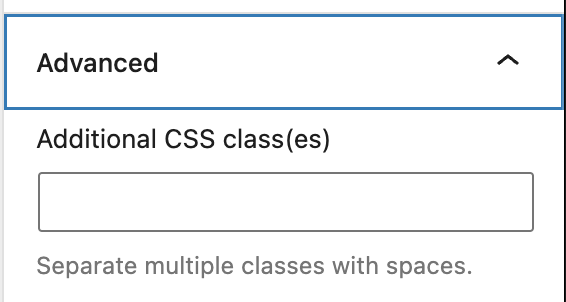 خيار متقدم في البلوك المحدد




