


صفحة الطلب الفردي وإضافة طلب يدوياً (Single Order Page and Manually Adding an Order)
تتيح لك صفحة الطلب الفردي في WooCommerce عرض الطلبات وإنشائها وتعديلها. يوضح هذا المستند كيفية:
- العثور على المعلومات في صفحة الطلب الفردي.
- تعديل الطلب.
- فهم وإضافة ملاحظات الطلب (order notes).
- إضافة طلب يدوياً (Manually add an order).
- استخدام روابط دفع العميل (customer payment links) للطلبات اليدوية.
عرض وتعديل طلب فردي (Viewing and editing a single order)
في صفحة الطلب الفردي، يمكنك:
- تغيير حالة الطلب.
- تعديل بنود الطلب، بما في ذلك المنتجات والكميات والأسعار والضرائب.
- إرسال تفاصيل الطلب إلى العميل، وإعادة إنشاء أونات/أذونات التنزيل، وتشغيل إجراءات الطلب الأخرى.
- إضافة أو إزالة البيانات الوصفية المخصصة (custom metadata) لبند معين.
- تطبيق الكوبونات أو إزالتها.
- تحتاج إلى رمز الكوبون لتطبيقه على الطلب.
- يتابع WooCommerce عدد مرات استخدام الكوبون.
- تؤثر الكوبونات على الطلبات غير المدفوعة فقط.
- إضافة رسوم ثابتة أو بناءً على نسبة مئوية.
- توزع الرسوم السلبية الضرائب بين جميع العناصر الأخرى ولا تخفض إجمالي سلة التسوق إلى أقل من الصفر.
ملاحظة (Note): يمكنك تغيير البيانات الوصفية للمنتج، والرسوم، والكوبونات، والشحن، وتفاصيل الطلب الأخرى فقط للطلبات الموجودة التي تحمل حالة بانتظار الدفع (Pending payment) أو قيد الانتظار (On hold). الطلبات التي تحمل حالة قيد المعالجة (Processing) أو حالة لاحقة في تدفق حالة الطلب لم تعد قابلة للتعديل.
تفاصيل الطلب (Order details)
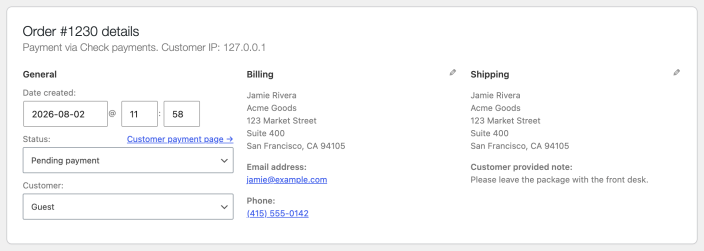
تحتوي لوحة تفاصيل الطلب (Order details) على المعلومات التالية:
- رقم الطلب (Order number)
- تفاصيل الدفع (Payment details)
- تاريخ ووقت الطلب (Order date and time)
- حالة الطلب (Order status)
- تفاصيل العميل (Customer details):
- اسم المستخدم والبريد الإلكتروني، مع رابط لعرض ملف تعريف العميل ومشواته السابقة
- تفاصيل الفوترة (Billing details)
- تفاصيل الشحن (Shipping details)
تعديل تفاصيل الطلب (Editing order details)
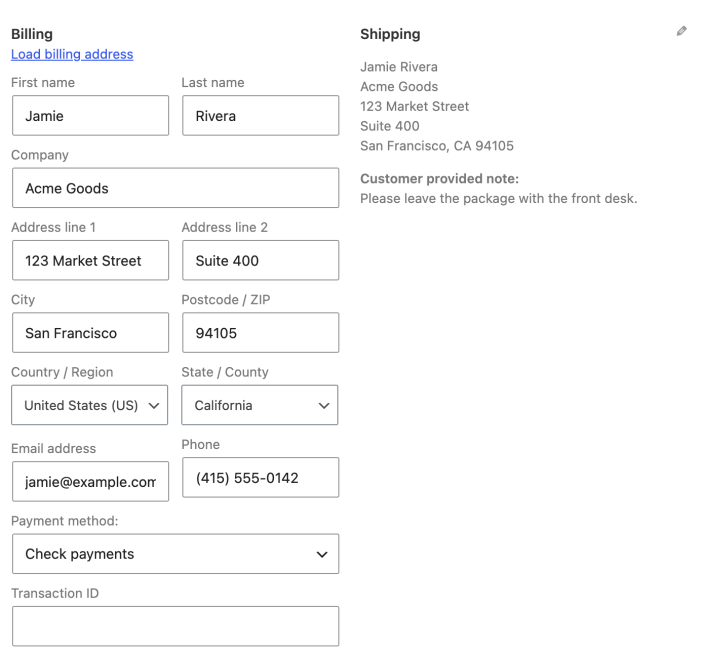
يمكنك تحديث معظم تفاصيل الطلب في هذه اللوحة. لتعديل معلومات الفوترة أو الشحن، حدد أيقونة القلم بجوار العنوان المقابل.
- لتغيير التاريخ والوقت، استخدم حقول التاريخ والساعة والدقيقة.
- لتغيير الحالة، اختر الخيار المناسب من قائمة Status (الحالة) المنسدلة.
- لتغيير العميل، حدد العميل الحالي وابحث عن العميل الجديد.
يمكنك تعديل الحقول التالية ضمن Billing (الفوترة):
- عنوان الفوترة: يمكنك أيضاً تحميله من ملف تعريف العميل عن طريق تحديد Load billing address (تحميل عنوان الفوترة)
- البريد الإلكتروني
- رقم الهاتف
- طريقة الدفع والتفاصيل
يمكنك تعديل الحقول التالية ضمن Shipping (الشحن):
- عنوان الشحن: يمكنك أيضاً تحميله من ملف تعريف العميل أو نسخه من عنوان الفوترة
- ملاحظة مقدمة من العميل
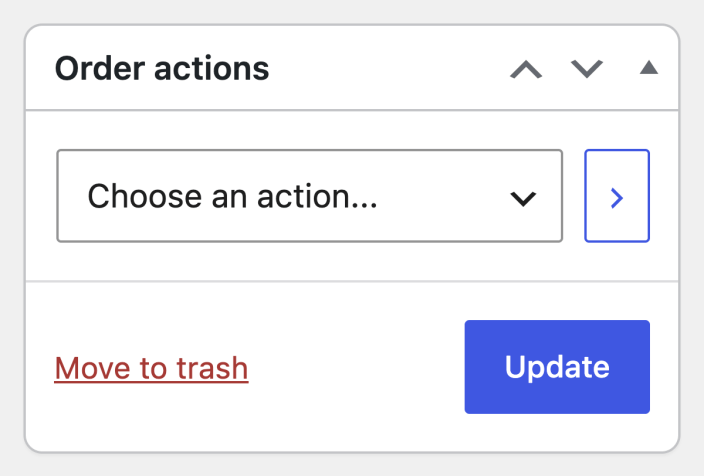
بعد إجراء التغييرات، حدد Update (تحديث) في لوحة إجراءات الطلب (Order actions) لحفظ الطلب.
بنود الطلب والإجماليات (Order items and totals)
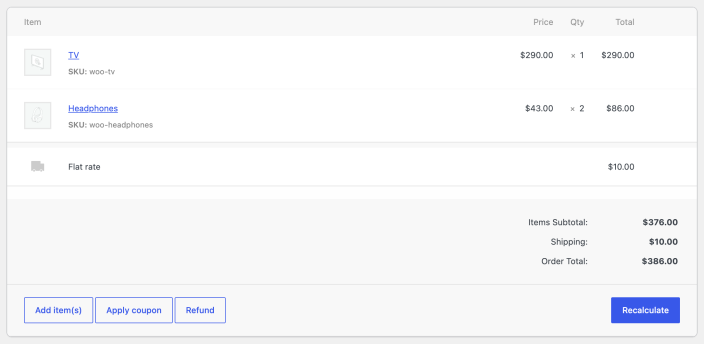
تshows/عرض لوحة بنود الطلب (Order items) المنتجات وتفاصيل الشحن وإجماليات الطلب.
عرض بنود الطلب (Viewing order items)
تحتوي لوحة بنود الطلب (Order items) على ثلاثة أقسام:
- يسرد كل صف بند منتج (product item row) ما يلي:
- صورة المنتج
- اسم المنتج
- السعر لكل وحدة
- الكمية
- الإجمالي (السعر × الكمية، مع تطبيق الخصومات)
- الضرائب
- أسفل ذلك، تتضمن تفاصيل الشحن (shipping details):
- طريقة الشحن
- العناصر المعبأة في صندوق (boxed items)
- التكلفة الإجمالية
- الضرائب
- يتغير قسم إجماليات الطلب (order totals) إذا تم استرداد أموال طلب. بشكل افتراضي، يتضمن:
- المجموع الفرعي للعناصر: الإجمالي قبل الضريبة
- الكوبونات: مبلغ الخصم؛ تظهر الكوبونات المطبقة إلى يسار الإجماليات
- الشحن: تكلفة الشحن للطلب
- الضرائب: إجمالي ضريبة الطلب، مسجلة برمز الضريبة المطبق على الطلب
- إجمالي الطلب: مجموع التكاليف المذكورة أعلاه
- المبلغ المدفوع وأي رسوم بوابة دفع
تعديل أو إضافة بنود الطلب (Editing or adding order items)
ملاحظة (Note): يقبل WooCommerce دفعة واحدة فقط لكل طلب. إذا تم دفع ثمن الطلب بالفعل وكان العميل بحاجة إلى عناصر إضافية، فقم بـ إنشاء طلب جديد بدلاً من إضافة العناصر إلى الطلب الحالي. يمكنك بعد ذلك إرسال فاتورة مع رابط للدفع إلى العميل.
بجانب استرداد الأموال، يمكنك تعديل بنود الطلب فقط عندما تكون حالة الطلب بانتظار الدفع (Pending payment) أو قيد الانتظار (On hold).
لتعديل بند منتج، حدد أيقونة القلم بجوار سطر المنتج.

يمكنك تعديل حقول بند المنتج التالية:
- Add Meta (إضافة بيانات وصفية): إضافة أو إزالة البيانات الوصفية المخصصة لبند معين. يتجاهل WooCommerce الحقول المحجوزة التي يديرها داخلياً، لذا استخدم عناصر تحكم بنود الطلب القياسية لتغيير بيانات المنتج أو الكمية أو الإجمالي أو الضريبة.
- Quantity (الكمية): عدد العناصر التي يشتريها العميل.
- Total (الإجمالي): سعر السطر والضريبة قبل الخصومات التي تسبق الضرائب.
- Tax (الضريبة): مبلغ الضريبة. على سبيل المثال، قم بإزالة الضريبة عندما يكون العميل معفى من الضرائب.
تظهر أربعة إجراءات إضافية في أسفل هذه اللوحة:

- Add item(s) (إضافة عناصر) يكشف عن ستة خيارات:
- Add product(s) (إضافة منتجات): إضافة منتجات إلى الطلب.
- Add fee (إضافة رسوم): إضافة رسوم، مثل تغليف الهدايا.
- Add shipping (إضافة شحن): إضافة تكلفة شحن. ثم حدد أيقونة القلم لتحديث اسمها وطريقتها وتكلفتها وضريبتها.
- Add tax (إضافة ضريبة): إضافة رمز ضريبة إلى كل قسم في الطلب.
- Cancel (إلغاء): تجاهل التغييرات.
- Save (حفظ): حفظ التغييرات.
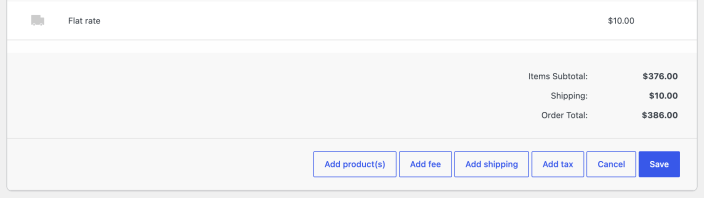
عند تحديد Add product(s) (إضافة منتجات)، تظهر نتائج البحث كميات المخزون للمنتجات التي تدير المخزون. تعرض المنتجات والاختلافات أيضاً تسمية Out of stock (نفذ المخزون)، أو On backorder (طلب مؤجل/متأخر)، أو Disabled (معطل)، أو Draft (مسودة) عند الاقتضاء. لا يزال بإمكانك تحديدها لإنشاء الطلبات المؤجلة، وطلبات الهاتف، والطلبات الأخرى المرتّبة يدوياً.
- Apply coupon (تطبيق كوبون): تطبيق كوبون قبل أن يدفع العميل. على سبيل المثال، استخدم هذا الخيار إذا نسيت العميل إدخال رمز الكوبون.
- Refund (استرداد): إصدار استرداد أموال. للتعرف على عمليات الاسترداد اليدوية والتلقائية، راجع استرداد أموال WooCommerce.
- Recalculate (إعادة الحساب): تحديث الضرائب من إعدادات متجرك وعنوان العميل بعد إضافة أو إزالة المنتجات أو الكوبونات أو طرق الشحن. يؤدي هذا إلى الكتابة فوق أي تغييرات يدوية للضريبة.
الحقول المخصصة (Custom fields)
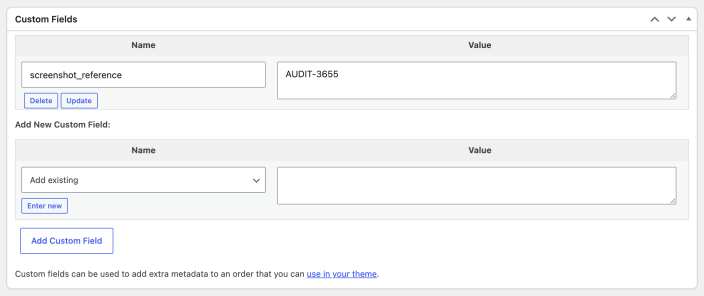
استخدم لوحة الحقول المخصصة (Custom Fields) لإضافة بيانات غير مدرجة في حقول الطلب القياسية. الحقول المخصصة هي ميزة أساسية في ووردبريس.
ملاحظات الطلب (Order notes)
تخزن لوحة ملاحظات الطلب (Order notes) تفاصيل حول الأحداث مثل نتائج الدفع وتغييرات المخزون. تضيف بعض بوابات الدفع أيضاً ملاحظات لتصحيح الأخطاء.
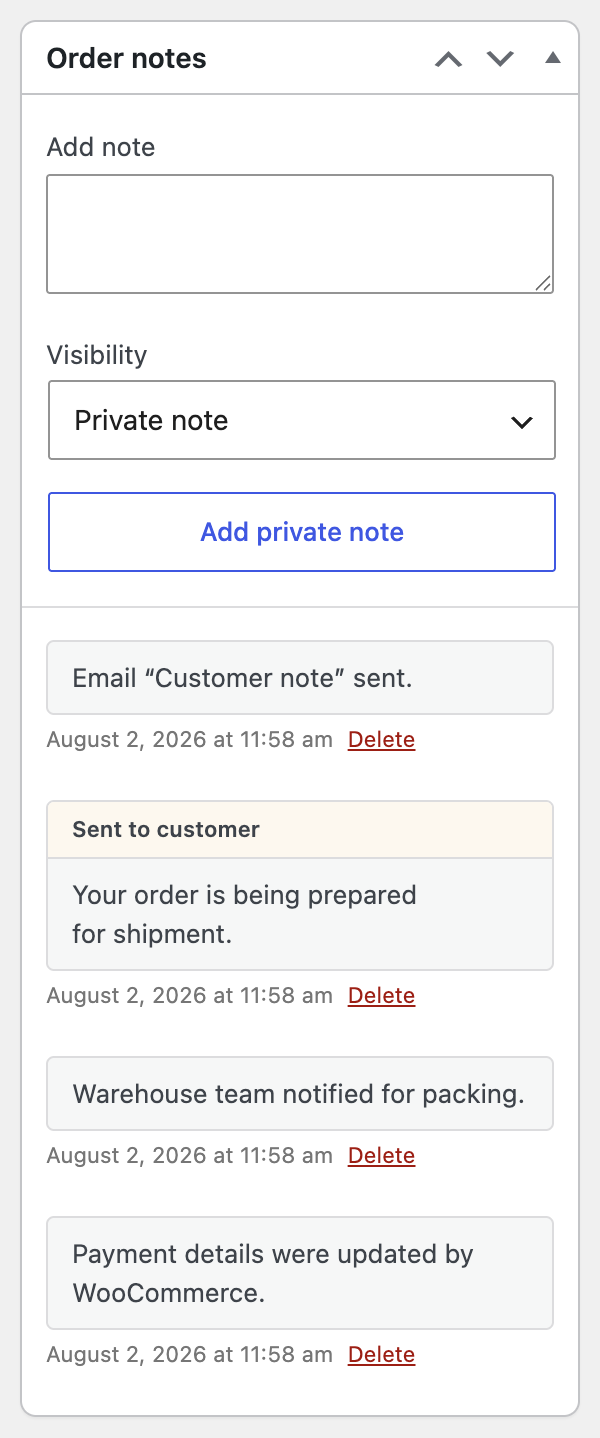
يستخدم WooCommerce ثلاثة أنواع من ملاحظات الطلب. تُميزها تسميات النص والتخطيط، وليست اللون وحدَه:
- System notes (ملاحظات النظام): يضيفها WooCommerce أو الإضافات تلقائياً لأحداث مثل تغييرات الحالة ونتائج الدفع و callbacks الخاصة بـ webhook. تستخدم خلفية رمادية باهتة وليست مرئية للعميل. قد تؤدي بعض الأحداث أيضاً إلى إطلاق إشعار بالبريد الإلكتروني.
- Private notes (ملاحظات خاصة): يضيفها مدراء المتجر للرجوع إليها داخلياً. تظهر على خلفية بيضاء وليست مرئية للعميل.
- Customer notes (ملاحظات العملاء): يضيفها مدراء المتجر للعملاء، ويرسلها WooCommerce عبر البريد الإلكتروني. تتضمن تسمية Sent to customer (مُرسلة إلى العميل) وتظهر أيضاً في تفاصيل طلبات حسابي (My account) الخاصة بالعميل.
استخدم الملاحظات للتواصل مع العملاء أو مديري المتجر الآخرين. على سبيل المثال، عندما تضيف ملاحظة عميل تحتوي على رقم تتبع، يرسلها WooCommerce بالبريد الإلكتروني إلى العميل تلقائياً.
لإضافة ملاحظة إلى طلب:
- أدخل الملاحظة في منطقة النص. يُقبل بعض HTML، بما في ذلك وسوم
<a>للروابط. - حدّد Private note (ملاحظة خاصة) أو Public note to customer (ملاحظة عامة للعميل) تحت Visibility (الظهور).
- بالنسبة للملاحظة الخاصة، حدّد Add private note (إضافة ملاحظة خاصة). بالنسبة للملاحظة العامة، راجع رابط Preview or edit email template (معاينة أو تحرير قالب البريد الإلكتروني) إذا لزم الأمر، ثم حدد Send note to customer → (إرسال ملاحظة إلى العميل →). يرسل WooCommerce الملاحظة العامة بالبريد الإلكتروني فوراً.
حذف ملاحظة العميل لا يسحب البريد الإلكتروني. فهو يزيل الملاحظة من سجل الطلب فقط.
إضافة طلب يدوياً (Manually adding an order)
يمكنك إنشاء الطلبات مباشرة من لوحة تحكم ووردبريس عندما تحتاج إلى إدخال طلب هاتفي، أو إنشاء طلب نيابة عن عميل، أو إعداد طلب للاختبار. لإضافة طلب يدوياً:
- انتقل إلى WooCommerce > Orders (الطلبات).
- حدّد Add order (إضافة طلب) أعلى الصفحة. تظهر صفحة الطلب الفردي.
- أدخل تفاصيل العميل، وأضف بنود السطر، وطبق الكوبونات والرسوم، واحسب الإجماليات. استخدم عناصر التحكم الموضحة في تعديل أو إضافة بنود الطلب.
- قم بتعيين حالة للطلب الجديد. إذا كان العميل بحاجة إلى الدفع، فحدد Pending payment (بانتظار الدفع).
- حدّد Save (حفظ).
إرسال رابط دفع للعميل، افتح قائمة Order actions (إجراءات الطلب) المنسدلة وحدد Send order details to customer (إرسال تفاصيل الطلب إلى العميل). يرسل WooCommerce رابطاً إلى صفحة دفع الطلب عبر البريد الإلكتروني للعميل.
روابط دفع العميل (Customer payment links)
عندما ترسل فاتورة لطلب يدوي عبر البريد الإلكتروني، فإنها تتضمن رابطاً إلى صفحة دفع الطلب. يعتمد الوصول على ما إذا كان الطلب ينتمي إلى حساب عميل مسجل أم ضيف.
الطلبات المعينة لحساب عميل (Orders assigned to a customer account)
عندما تحدد عميلاً مسجلاً في حقل Customer (العميل)، يقوم WooCommerce بتعيين الطلب إلى هذا الحساب. يمكن للعميل المعين فقط دفع ثمن الطلب، ويجب عليه تسجيل الدخول أولاً.
إذا فتح أي شخص آخر رابط الدفع — بما في ذلك مسؤول المتجر — يعرض WooCommerce الرسالة التالية:
لا يمكن دفع ثمن هذا الطلب. يرجى الاتصال بنا إذا كنت بحاجة إلى مساعدة (This order cannot be paid for. Please contact us if you need assistance).
هذه الرسالة متوقعة. يتحقق WooCommerce من أن المستخدم الذي تسجيل الدخول يتطابق مع العميل المعين للطلب قبل السماح بالدفع. إذا رأيت هذه الرسالة أثناء اختبار رابط دفع كمسؤول متجر، فهذا لا يشير إلى مشكلة في بوابة الدفع الخاصة بك أو تعارض في الإضافات.
طلبات الضيوف (Guest orders)
إذا أنشأت طلباً دون تعيينه لحساب عميل ترك حقل Customer (العميل) فارغاً أو اختيار Guest (ضيف)، فلا يتطلب رابط الدفع تسجيل الدخول.
قد يطلب WooCommerce من الشخص الذي يفتح الرابط التحقق من عنوان بريد الفوترة الخاص بالطلب قبل إظهار نموذج الدفع. يعتمد موجه التحقق على جلسة المتسوق وعمر الطلب. هذا يحمي تفاصيل الطلب من الوصول غير المصرح به.
إذا تم المطالبة بذلك، يجب على العميل إدخال عنوان البريد الإلكتروني المستخدم في تفاصيل فوترة الطلب. بعد التحقق، يمكنهم المتابعة إلى الدفع.
الاختيار بين طلبات الضيوف والطلبات المرتبطة بالعميل (Choose between guest and customer-linked orders)
اختر كيفية تعيين طلب يدوي بناءً على من يحتاج إلى الدفع:
- Assign to a customer account (التعيين لحساب عميل) عندما يكون لدى العميل حساب مسجل وتريد أن يظهر الطلب في سجل حسابي > الطلبات (My account > Orders) الخاص به. يجب على العميل تسجيل الدخول للدفع.
- Create a guest order (إنشاء طلب ضيف) عندما ليس لدى العميل حساب أو يجب أن يكون قادراً على الدفع دون تسجيل الدخول.
ملاحظة (Note): إذا قام مسؤول متجر باختبار رابط دفع لطلب معين لحساب عميل، تظهر رسالة "لا يمكن دفع ثمن هذا الطلب" لأن المسؤول ليس هو العميل المعين. لاختبار رابط الدفع، تسجيل الدخول كعميل معين أو إنشاء طلب ضيف بدلاً من ذلك.
الأسئلة والدعم (Questions and support)
هل لا تزال لديك أسئلة وتحتاج إلى مساعدة؟
تتعلق هذه الوثائق بإضافة WooCommerce الأساسية المجانية، والتي يتم تقديم دعم لها في منتديات مجتمعنا على WordPress.org. من خلال البحث في هذا المنتدى، ستجد غالباً أن سؤالك قد تم طرحه والإجابة عليه من قبل.
إذا لم تقم بإنشاء حساب على WordPress.org لاستخدام المنتديات، فإليك الطريقة.
- إذا كنت ترغب في توسيع (extend) الوظائف الأساسية المعروضة هنا، فنوصي بمراجعة الإضافات المتاحة في سوق WooCommerce.
- هل تحتاج إلى دعم متقدم مستمر أو تخصيص (customization) مبني لـ WooCommerce؟ استأجر شريك وكالة Woo.
- هل أنت مطور (developer) تقوم ببناء تكامل أو إضافة الخاصة بك لـ WooCommerce؟ تحقق من موارد المطورين (Developer Resources) لدينا.




