ووكومرس (WooCommerce) مترجم إلى عدة لغات ومجهز للترجمة تلقائياً. كل ما يحتاجه الأمر هو ملف ترجمة للغتك، والذي يتم تثبيته تلقائياً للغات الموجودة في هذه القائمة عند تغيير لغة موقعك.
يغطي هذا المستند كيفية إعداد ووردبريس بلفتك، والمساهمة في الترجمات، وتنزيل الترجمات يدويماً، وإنشاء ترجمات مخصصة، وترجمة النصوص بدون ملف localization.
إعداد ووردبريس بلغتك
الخطوة الأولى لترجمة ووكومرس هي ضبط موقعك على اللغة التي تريدها. اتبع هذه الخطوات لتهيئة اللغة الافتراضية في ووردبريس:
- اذهب إلى الإعدادات > عام (Settings > General) في لوحة تحكم ووردبريس.
- غير إعداد لغة الموقع (Site Language) إلى لغتك المفضلة.
- قم بالتمرير لأسفل وانقر على حفظ التغييرات (Save Changes). يؤدي هذا إلى تغيير لغة قائمة التنقل فوراً أيضاً.
- اذهب إلى لوحة التحكم > التحديثات (Dashboard > Updates).
- انتقل إلى الأسفل وانقر على تحديث الترجمات (Update Translations).
يعرض متجرك الآن باللغة المحددة إذا كان ملف اللغة موجوداً. إذا لم يكن موجوداً، فأنت بحاجة إلى إنشاء ملفات اللغة باستخدام العملية الموضحة أدناه.
ترجمة ووكومرس إلى لغتك
يتم إدارة ترجمة ووكومرس بواسطة فرق في مشروع ترجمة ووكومرس. يتم ترجمة الإصدارات **المستقرة (Stable)** وإصدارات التطوير من ووكومرس هناك، ويمكن لأي شخص المساهمة.
إذا كنت تريد المساهمة بسلاسل نصية مترجمة إلى لغتك أو بدء ترجمة جديدة، فقم بتسجيل حساب في WordPress.org وابدأ الترجمة في مشروع GlotPress على translate.wordpress.org. تساعد المساهمة في ترجمة لغتك جميع المستخدمين بمجرد وصولها إلى عتبة 90% الموضحة أدناه.
يبحث ووردبريس عن ترجمة **مستقرة (Stable)** مكتملة بنسبة **90% على الأقل** بلغتك عند تثبيت أو تحديث ووكومرس، ثم يقوم بتنزيلها تلقائياً. إذا كانت الترجمة **المستقرة** موجودة ولكنها ليست مكتملة بنسبة 90% على الأقل، يمكنك تنزيلها يدويماً.
إذا كنت جديداً على الترجمة، فاطّلع على دليل المترجمين للبدء.
تنزيل الترجمات يدوياً من translate.wordpress.org
إذا كانت نسبة اكتمال ترجمة لغتك أقل من 90%، فلا يزال بإمكانك تنزيلها وتثبيتها يدوياً. اتبع هذه الخطوات لتنزيل وتحميل ملف الترجمة:
- اذهب إلى مشروع ترجمات ووكومرس وابحث عن لغتك في القائمة.
- انقر على العنوان الدخول إلى القسم الفرعي للغة.
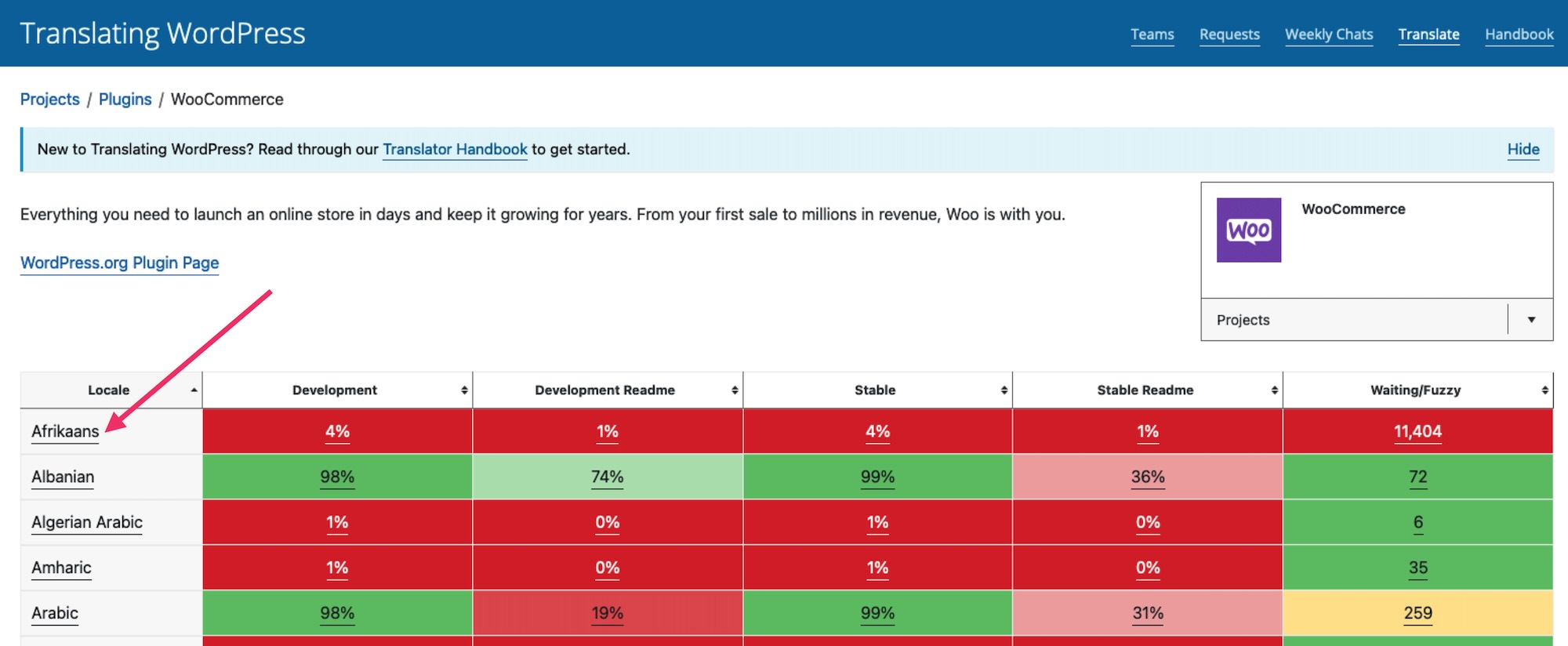
- انقر على العنوان في عمود Set/Sub Project لعرض وتنزيل الإصدار **المستقر (أحدث إصدار - Stable latest release)**.

- قم بالتمرير إلى أسفل هذه الصفحة لمعرفة خيارات التصدير. قم بالتصدير كملف **كتالوج رسائل الكائن الآلي (.mo - Machine Object Message Catalog)** للاستخدام على موقعك.

- أعد تسمية الملف إلى WooCommerce-YOURLANG.mo (على سبيل المثال، الإنجليزية البريطانية هي en_GB، والأفريقانية هي af).
- ارفع الملف إلى مجلد wp-content/languages/plugins/ على موقعك.
- بمجرد الرفع، تصبح الترجمة نشطة على موقعك.
ترجمة امتدادات WooCommerce.com
توفر العديد من امتدادات WooCommerce.com أيضاً إصدارات مترجمة. يمكنك العثور على تفاصيل حول ترجمات الامتدادات وكيفية إضافة ترجمات مخصصة في دليل ترجمة امتدادات ووكومرس.
إنشاء ترجمات مخصصة
يتضمن ووكومرس ملف لغة (ملف .pot) يحتوي على جميع النصوص الإنجليزية. يمكنك العثور على هذا الملف داخل مجلد الإضافة في WooCommerce/i18n/languages/. استخدم إحدى الطرق أدناه لإنشاء ترجمتك الخاصة من هذا الملف.
إنشاء ترجمات مخصصة باستخدام Loco Translate
Loco Translate هي إضافة ووردبريس توفر واجهة قائمة على المتصفح لترجمة الإضافات. اتبع هذه الخطوات لترجمة ووكومرس باستخدام Loco Translate:
- ثبت وفعل إضافة Loco Translate.
- اذهب إلى Loco Translate > Plugins واختر WooCommerce.
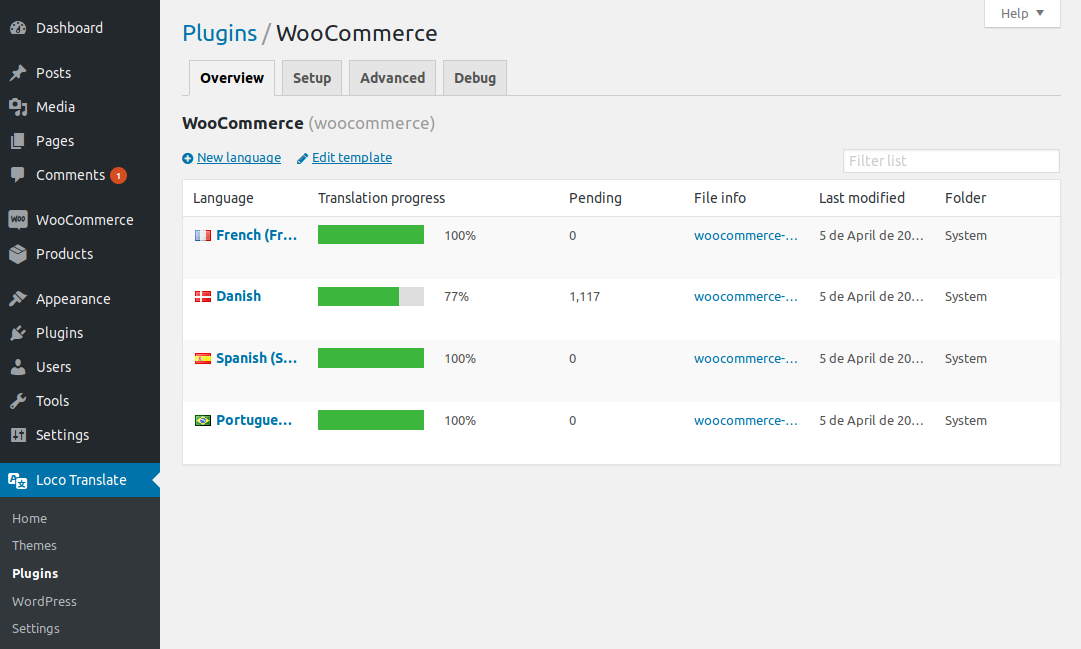
- انقر على + New Language لإضافة لغة جديدة.
- اختر اللغة من القائمة المنسدلة.
- اختر المجلد لتخزين ملفات الترجمة. يُوصى بمجلد Custom حتى لا تؤدي التحديثات إلى الكتابة فوق ترجماتك.
- انقر على Start translating.
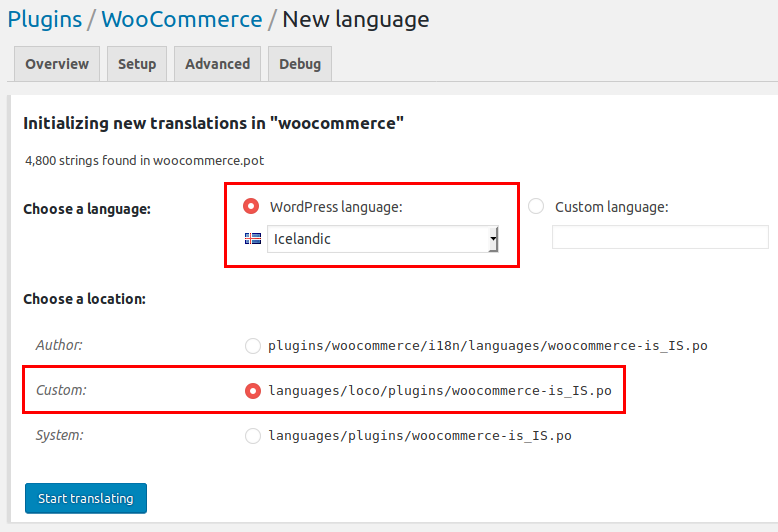
ملاحظة رقم #1: توفر Loco Translate ثلاثة مواقع مختلفة لإنشاء الترجمة. الخيار الأفضل لترجمتك الخاصة هو Custom، ليس فقط لمنع التراجع عن الترجمات المخصصة بواسطة التحديثات، ولكن أيضاً لأنه مطلوب لكي يتم ترجمة السلاسل في الامتدادات مثل WooCommerce Subscriptions بشكل صحيح.
تجنب موقع Author لأنه داخل الإضافة وسيتم الكتابة فوقه بواسطة تحديثات الإضافة، وكذلك موقع System، والذي قد يتم الكتابة فوقه بواسطة الترجمات من translate.wordpress.org.
ملاحظة رقم #2: إذا واجهت أي مشاكل تقنية أثناء استخدام Loco Translate، فالرجاء التواصل مع فريق دعم Loco Translate.
- انقر على Save عندما تنتهي من الترجمة.
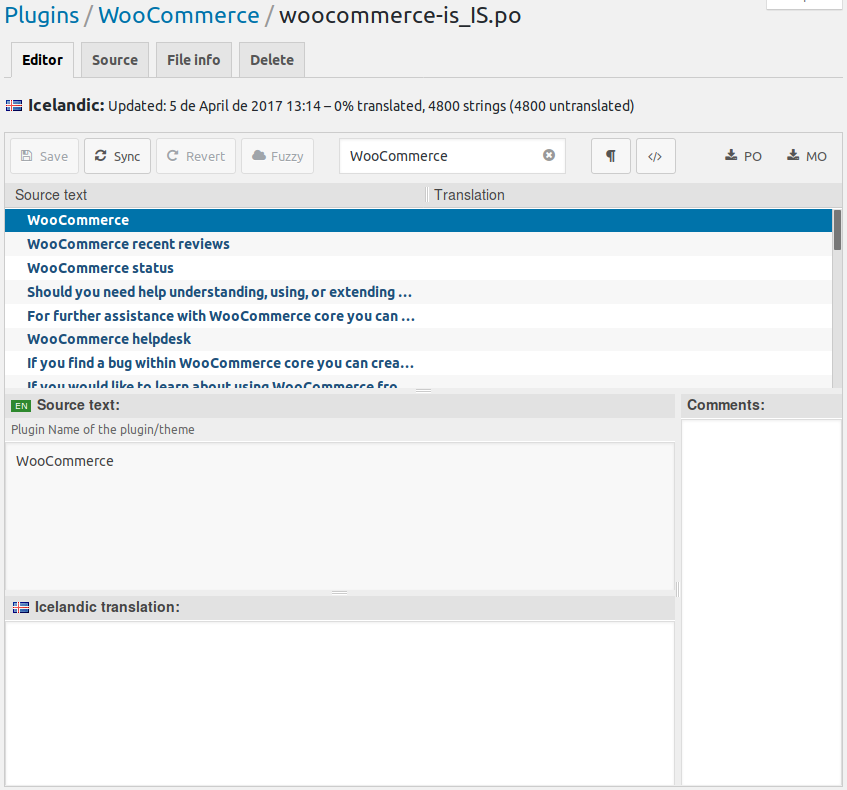
عند إصدار نسخة جديدة من ووكومرس وتحديثها على موقعك، قد تحتاج إلى تحديث ملف .po للبحث عن سلاسل جديدة. استخدم زر "Sync" للعثور على أي سلسلة جديدة لبدء ترجمتها.
إنشاء ترجمات مخصصة باستخدام PoEdit
PoEdit هو تطبيق سطح مكتب يوفر بديلاً أكثر تقدمأ لـ Loco Translate. يُنصح بهذه الطريقة للمستخدمين المتقدمين أو المترجمين ذوي الخبرة.
يأتي ووكومرس مع ملف POT يمكنك استيراده إلى PoEdit. اتبع هذه الخطوات للبدء:
- افتح PoEdit واذهب إلى File > New catalog from POT file.
- اختر WooCommerce.pot. يعرض PoEdit نافذة خصائص الكتالوج.
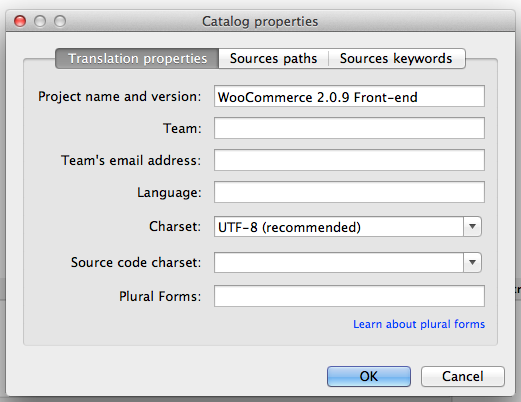 نافذة خصائص كتالوج PoEdit
- أدخل اسمك والتفاصيل حتى يعرف المترجمون الآخرون من أنت، وانقر على OK.
- احفظ ملف .po الخاص بك. قم بتسميته بناءً على اللغة المستهدفة (على سبيل المثال، يتم حفظ ترجمة الإنجليزية البريطانية باسم WooCommerce-en_GB.po). يتم الآن سرد السلاسل القابلة للترجمة.
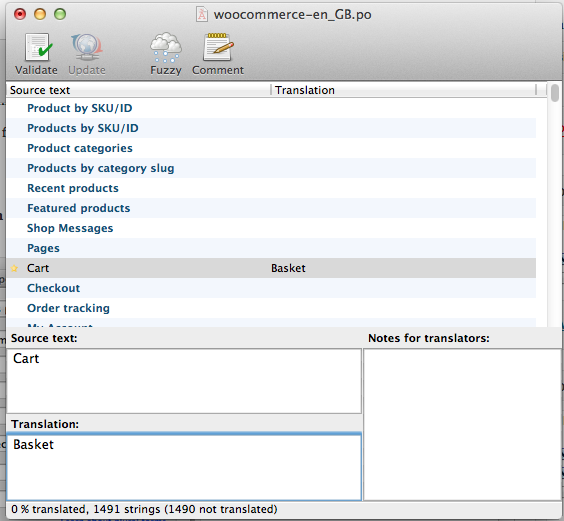 واجهة ترجمة السلاسل في PoEdit
- ترجم السلاسل وانقر على Save. يقوم PoEdit بإنشاء ملف .mo تلقائياً.
- لتحديث ملف .po الخاص بك لاحقاً، افتحه واذهب إلى Catalog > Update from POT file.
- اختر ملف POT المحدث، يقوم PoEdit بتحديث ترجمتك وفقاً لذلك.
إنشاء ترجمات مخصصة باستخدام Webis Multilingual لـ WooCommerce
Webis Multilingual for WooCommerce هو امتداد متوفر في سوق ووكومرس باشتراك شهري. يتيح لك ترجمة محتوى متجرك، والسلاسل، والقوائم مباشرة داخل لوحة تحكم ووردبريس.
تثبيت Webis Multilingual
اتبع هذه الخطوات لتثبيت امتداد Webis Multilingual:
- قم بتنزيل ملف .zip من حسابك في ووكومرس.
- اذهب إلى WordPress Admin > Plugins > Add New، انقر على Upload Plugin، واختر الملف الذي قمت بتنزيله باستخدام Choose File.
- انقر على Install Now ثم Activate لفعيل الامتداد.
لمزيد من التفاصيل، راجع تثبيت وتفعيل امتدادات ووكومرس.
تهيئة الإعدادات العامة لـ Webis
اذهب إلى WooCommerce > Webis Multilingual وانتقل إلى علامة التبويب Settings. تحتوي صفحة الإعدادات على الخيارات التالية:

- Languages — انقر على Edit languages، وحدد اللغات التي تريد إضافتها، وافظ.
- Language Codes — تخصيص رمز اللغة الظاهر في الرابط (URL). على سبيل المثال، الرمز الافتراضي للصينية (المبسطة) هو “zh_CN,” ولكن يمكنك اختصاره إلى “cn.”
- Language Switcher — استخدم مربع الاختيار Show flags لإظهار أو إخفاء الأعلام في محول اللغات.
- Cookie Name — يستخدم الامتداد ملف تعريف ارتباط (cookie) لتذكر اختيار لغة العميل. إذا استمرت لغة الموقع في العودة إلى اللغة الافتراضية، فقد تكون ملفات تعريف الارتباط للمتصفح معطلة أو قد تكون الصفحة مخزنة مؤقتاً (cached). استشر مطورك لإضافة اسم ملف تعريف الارتباط إلى قائمة Cache-Busting Cookies List. يمكنك أيضاً تغيير اسم ملف تعريف الارتباط في هذا الحقل إذا لزم الأمر.
ترجمة السلاسل باستخدام Webis
اذهب إلى WooCommerce > Webis Multilingual وانتقل إلى علامة التبويب String Translation. استخدم هذا القسم لترجمة سلاسل النصوص التي تظهر على واجهة متجرك.

اتبع هذه الخطوات لمسح الترجمات وضبطها:
- قم بتمكين خيار Scan Strings في أسفل الصفحة وانقر على Save Changes.
- قم بزيارة صفحات واجهة المتجر حيث تظهر السلاسل التي تريد ترجمتها.
- ارجع إلى علامة التبويب String Translation، وابحث عن السلاسل، وأضف الترجمات بالنقر فوق زر +.
هام: قد تحتاج إلى تحديث الصفحة أكثر من مرة إذا كانت تحتوي على العديد من السلاسل. عطل خيار Scan Strings بعد الانتهاء من المسح، حيث أن ترك ممكناً له تأثير كبير على أداء الموقع.
ترجمة المحتوى باستخدام Webis
يضيف Webis Multilingual حقول ترجمة مباشرة أسفل مناطق المحتوى التي تستخدمها بالفعل. يدعم الامتداد حالياً ترجمة المنتجات، والتصنيفات، والسمات، والمقالات، والصفحات، والقوائم.
لترجمة منتج، افتح صفحة تحرير المنتج وابحث عن قسم Webis Multilingual. أدخل الترجمات لكل لغة تم تهيئتها.

لترجمة عناصر القائمة، اذهب إلى Appearance > Menus. افتح عنصر قائمة لرؤية حقول Webis Multilingual. يمكنك تحديد لغة معينة لإظهار عنصر القائمة فقط لتلك اللغة، أو تحديد All languages لعرضه لكل لغة تهيئتها.

جعل ترجمتك آمنة ضد التحديثات
يقوم ووكومرس بتخزين الترجمات في wp-content/languages/plugins، مثل جميع الإضافات الأخرى. إذا كنت تريد تضمين ترجمة مخصصة لا يتم الكتابة فوقها بواسطة التحديثات، استخدم المجلد wp-content/languages/WooCommerce. يمكنك أيضاً استخدام مقتطف برودي (code snippet) لتحميل الترجمات من موقع مخصص. راجع توثيق مطوري ووكومرس للتفاصيل.
ترجمة النصوص بدون ملف localization
إذا كنت بحاجة فقط إلى تغيير بضع كلمات أو عبارات دون تحرير ملف .po، يمكنك استخدام إضافة استبدال النصوص. لا تتطلب هذه الطريقة أي كود مخصص.
استبدال النص الافتراضي باستخدام Say What
تتيح لك إضافة Say What? استبدال سلاسل نصية محددة دون تحرير ملفات القالب أو الإضافة. عند تفعيلها، تطلب المعلومات التالية:
- Original string — النص الدقيق الذي تريد ترجمته. اعرض كود مصدر الإضافة للعثور على النص الدقيق.
- Text domain — أدخل
WooCommerce. - Text you want to display — النص البديل بلغتك.
الأسئلة الشائعة
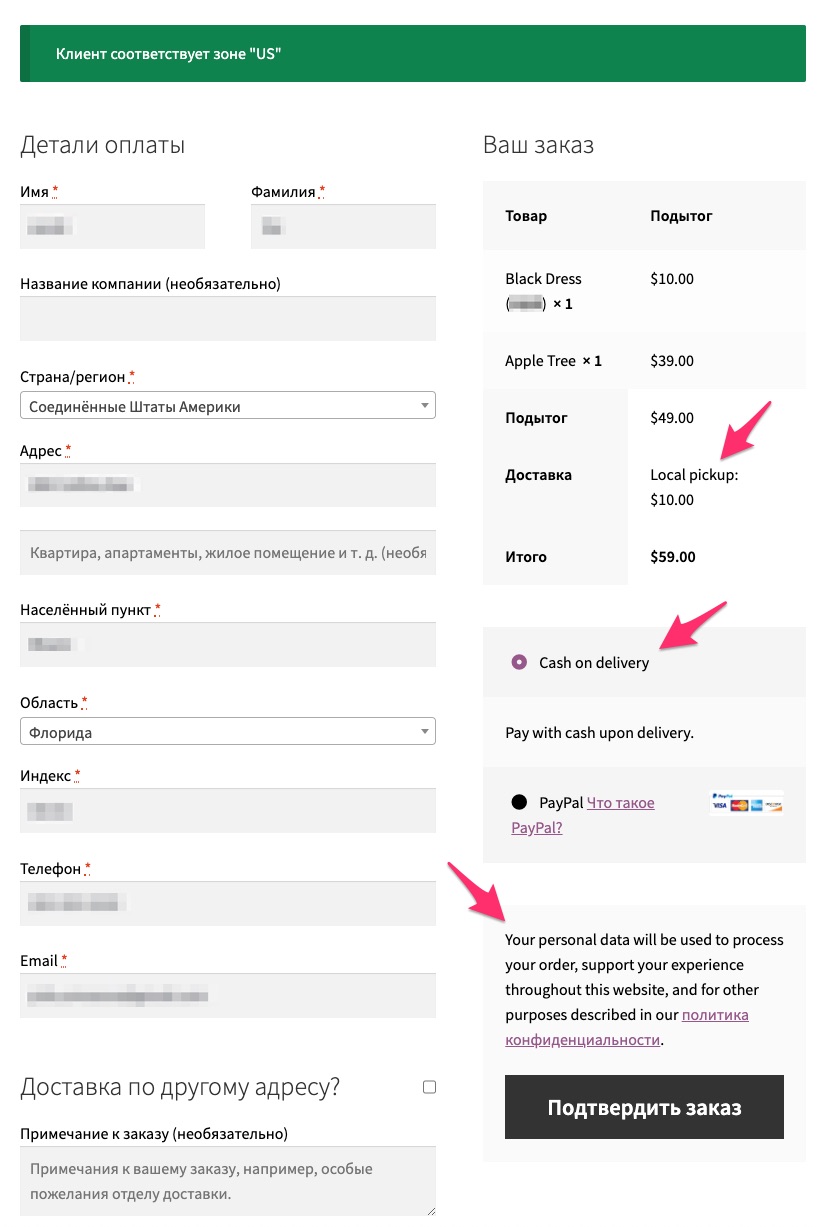
بعض السلاسل في صفحة الدفع غير مترجمة
قد تلاحظ أن بعض السلاسل في صفحة الدفع تظل غير مترجمة. على سبيل المثال، طريقة الشحن Local pickup، أو طريقة الدفع Cash on delivery، أو رسالة سياسة الخصوصية قد تظهر بالإنجليزية بينما باقي الصفحة مترجمة.